
浏览器、cookie 和标头
使用内置浏览器、借用登录会话并安全地添加自定义请求标头。
三个功能回答了同一个问题 - 9xBuddy 如何发出我自己的浏览器发出的请求? - 它们值得按以下顺序尝试:使用内置浏览器登录,然后指向现有浏览器的 cookie,然后才手动添加标头。
浏览器和标头为 Pro 功能
内置浏览器、保存的 cookie 源和自定义标头都需要有效试用或订阅。一个例外是不要使用保存的cookie,这是免费的。请参阅 Free 和 Pro。
内置浏览器
打开 浏览器,输入 URL 或搜索词,然后选择 打开。当必须打开页面本身才能检测到其媒体时,内置视图非常有用,并且您可以在其中登录您拥有账户的网站。
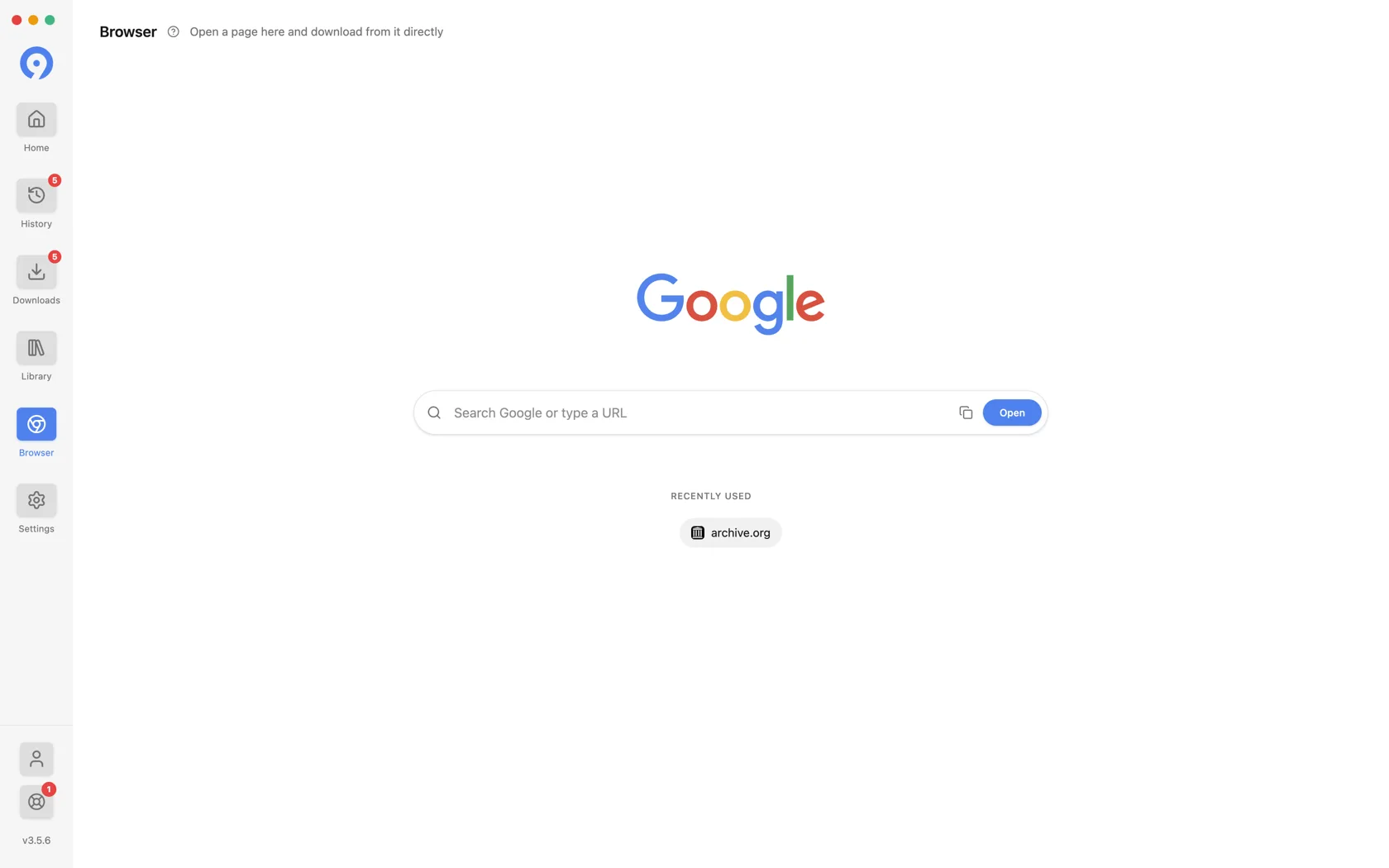
当页面打开时,浏览器工具栏会保留一个下载操作:它会带着当前页面和已捕获的任何媒体返回首页,由常规格式列表决定要保存什么。页面仍处于打开状态时,侧边栏会用一个点标记浏览器。
如果粘贴的链接失败,下载中的失败项目会提供浏览器作为三种恢复操作之一:在此打开来源,等页面稳定后再重试。
Cookie 来源
设置 → Cookie 和标头 → Cookie 源 决定 9xBuddy 为请求借用哪个已登录会话。同一时间只有一个来源处于启用状态。
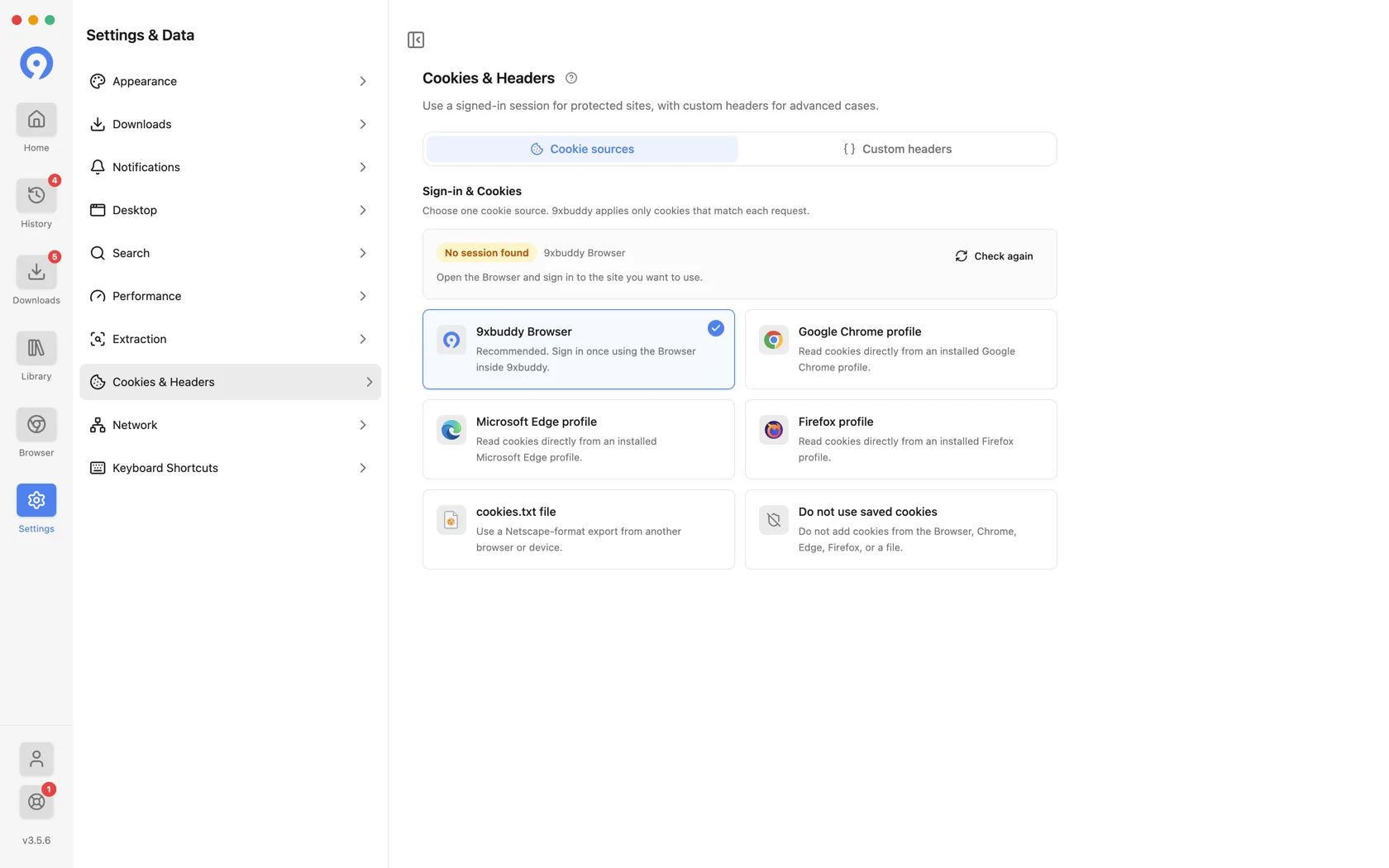
| 来源 | 适用场景 |
|---|---|
| 9xBuddy 浏览器 | 默认且推荐。在内置浏览器中登录一次,即可使用该会话 |
| Google Chrome 配置文件 | 您已在 Chrome 中登录该网站 |
| Microsoft Edge 配置文件 | 同样,在 Edge 中 |
| Firefox 配置文件 | 同上,在 Firefox 中 |
| cookies.txt 文件 | 会话位于另一台计算机上,或位于未列出的浏览器中 - 使用 Netscape 格式导出 |
| 不要使用保存的cookie | 您不希望任何请求附加任何会话 |
9xBuddy 仅发送与所请求站点匹配的 cookie,因此选择浏览器配置文件不会把您全部的 cookie 交给每个站点。
Cookie 是一个登录会话。将 9xBuddy 指向浏览器配置文件,可使其以您的身份在该配置文件中的网站上操作,因此请谨慎选择来源,并在不再需要时将其设置回不使用已保存的 cookie。
何时需要标头
大多数下载根本不需要标头。只有当 9xBuddy 无法获取您自己的浏览器能顺利访问的内容,而 cookie 源也没能解决时,才需要用到。这种差异几乎总是意味着网站在核实请求者是谁,而标头就是您的回答。
从 下载 中失败项目的消息开始:
| 下载提示的内容 | 添加什么 | 将其范围限定为 |
|---|---|---|
| 访问被禁止,或者页面在浏览器中正常播放 | Referer | 该网站的域名 |
| 需要登录,或者媒体需要您已有的账号登录才能访问 | 首先尝试 cookie 源;如果它无法覆盖,则使用 Cookie | 该网站的域名 |
| 在浏览器中提取成功,在此处失败 | User-Agent | 该网站的域名 |
| 需要令牌的流媒体或私有 API | Authorization | 为媒体提供服务的确切域 |
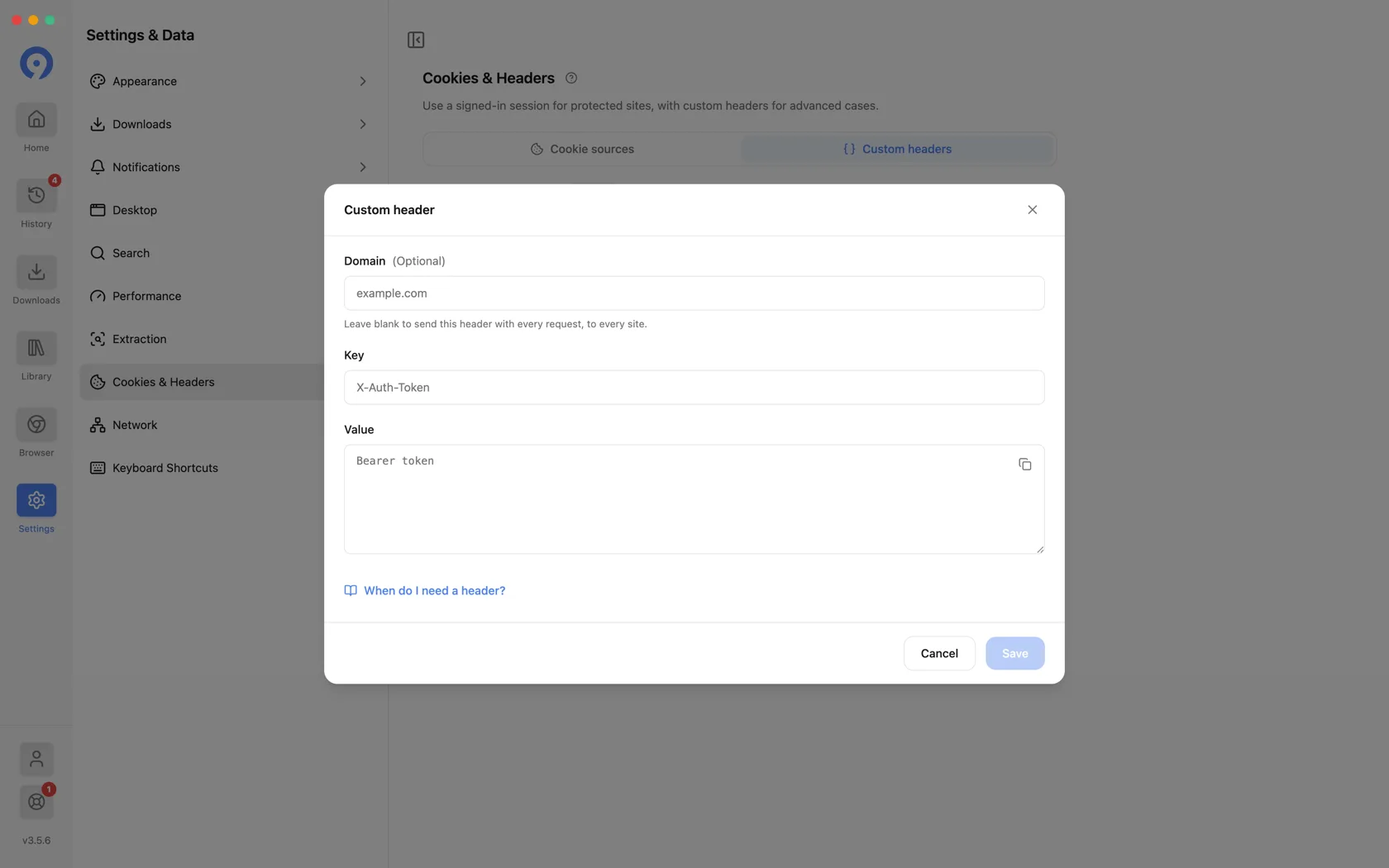
每一行都是一个标头,添加在 设置 → Cookie 和标头 → 自定义标头 → 添加自定义标头下。
Referer
很多“浏览器里能用,应用里不行”的情况都属于这一种。某些 CDN 只向声称来自同一站点页面的请求提供媒体,因此没有 Referer 的请求会被拒绝。
Domain   example.com
Key      Referer
Value    https://example.com/watch/12345
该值是您正在观看的页面,而不是媒体文件自己的 URL。
Cookie
当没有任何 cookie 源能提供您账户本已可访问的内容时使用此项 - 例如,在无法登录的计算机上访问会员区。请使用 从请求导入 复制,而不是手动输入;会话 cookie 很长,错一个字符也不会有任何提示。
Cookie 会过期。如果上周成功的下载现在失败并显示相同的消息,请在更改任何其他内容之前替换 cookie。
User-Agent
一些网站仅向它们识别的浏览器提供媒体,并拒绝其他任何内容。将 User-Agent 设置为您自己的浏览器发送的确切字符串会使 9xBuddy 的请求看起来像已经有效的请求。
Domain   example.com
Key      User-Agent
Value    Mozilla/5.0 (Macintosh; Intel Mac OS X 10_15_7) AppleWebKit/537.36 (KHTML, like Gecko) Chrome/135.0.0.0 Safari/537.36
Authorization
仅当针对令牌而不是会话发出流时才需要 - 通常是您已经拥有凭据的 API。将其范围限定为服务媒体的单个域,并在完成后将其删除。
始终填写域名
域字段是可选的,将其留空是最广泛的可能设置:标头附加到 9xBuddy 向每个站点发出的每个请求。对于 Cookie 或 Authorization 标头,这意味着将您的会话交给不相关的主机。填写域名,除非您有特定原因不填写。
自定义标头
自定义标头选项卡被标记为高级,其空状态说明了重要部分:大多数网站不需要它,因此仅当网站或支持指南告诉您时才添加标头。
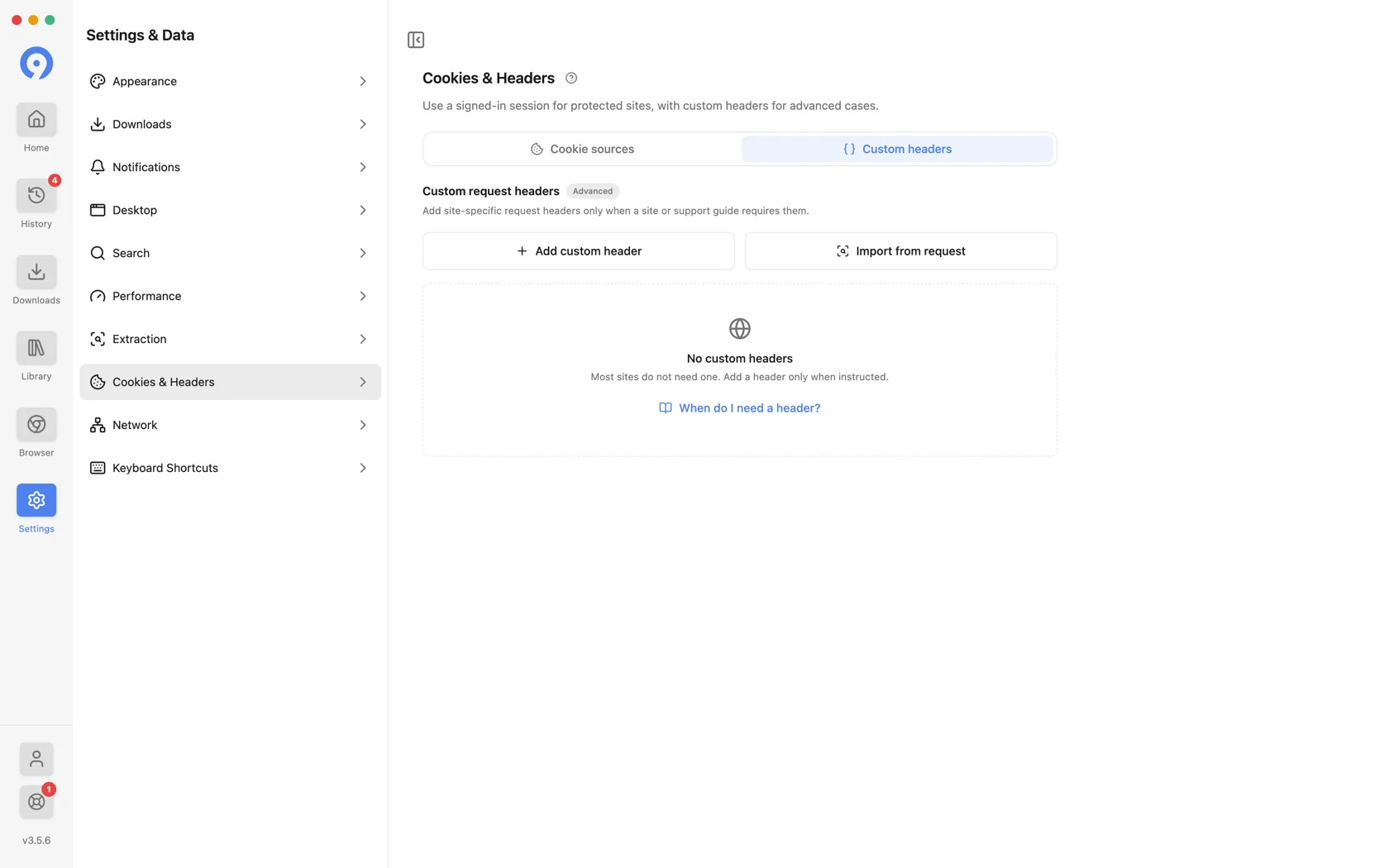
两个操作:
- 添加自定义标头 - 手动输入域、键和值。
- 从请求导入 - 粘贴整个请求,让 9xBuddy 将其拆分为 标头。
添加后,标头将按域分组,全部清除会删除整个集合。
从请求导入
手动输入 cookie 很容易出错。相反,复制真实的请求:每个主要浏览器都可以将其导出为 curl 命令,并且 从请求导入 直接读取该格式。
- 如果媒体需要账户,请在浏览器中打开页面并登录。
- 按 F12打开开发人员工具,然后选择网络 选项卡。
- 重新加载页面并让它播放一会儿,直到出现媒体请求。
- 右键单击请求并在 Chrome 和 Edge 中选择 复制 → 复制为 cURL,在 Firefox 中选择 复制值 → 复制为 cURL,或在 Safari 中选择 复制为 cURL。
- 在 9xBuddy 中,打开 设置 → Cookie 和标头 → 自定义标头 → 从请求导入,粘贴并确认。
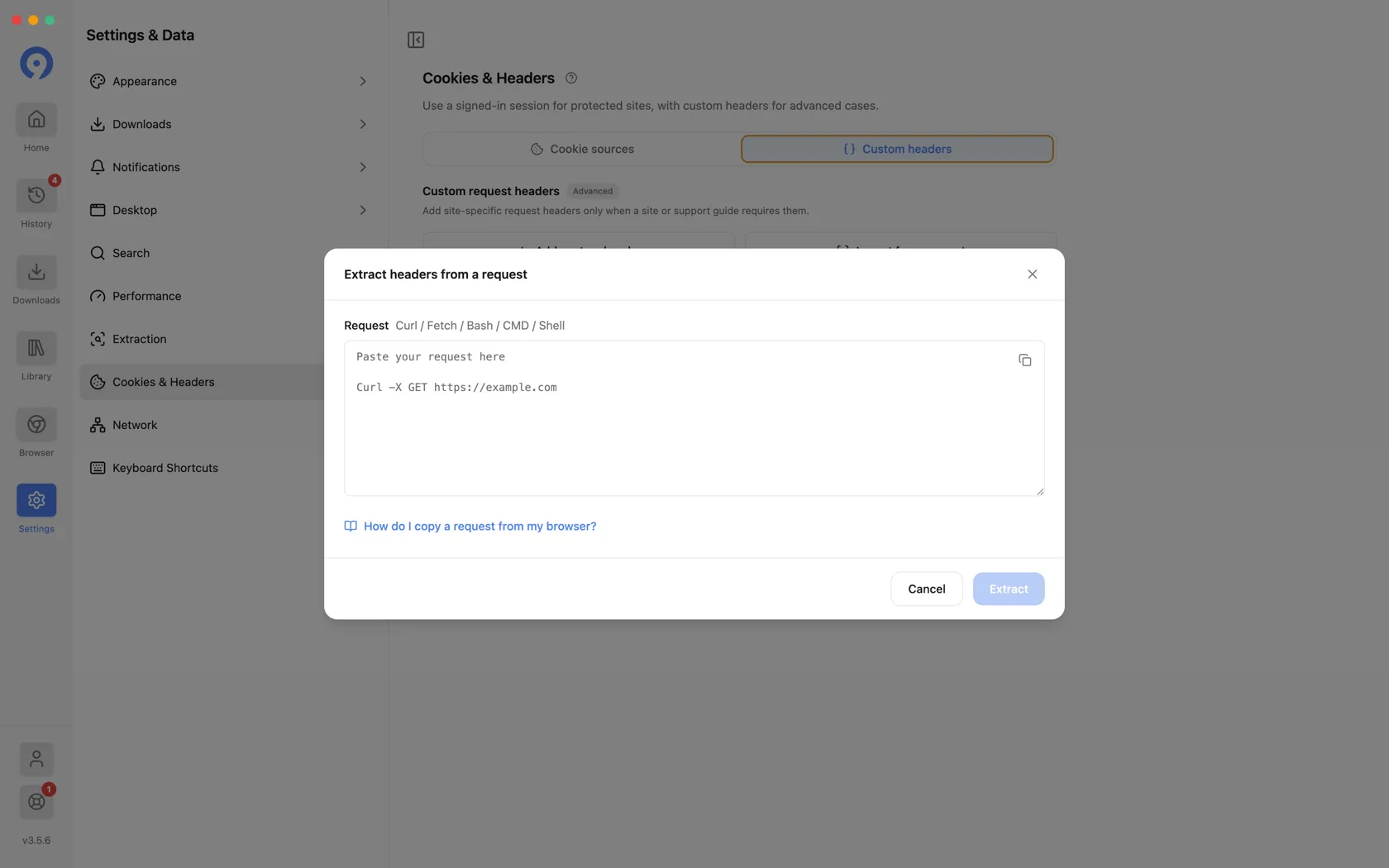
curl、fetch、Bash、CMD 和 PowerShell 形式均可接受。9xBuddy 会从您粘贴的内容中读取标头,您可以在保存前删除不需要的任何一项。
保留之前请检查导入的内容。复制的请求通常携带的内容远远超过下载所需,而且您保留的所有内容都会在每次匹配的请求中再次发送。
标头可以包含凭据
Cookie 和授权标头可以授予账户访问权限。仅添加您理解的数据,将其限制在预期的域中,切勿将其粘贴到支持消息或屏幕截图中,并在不再需要时将其删除。
访问和站点规则
这些都不会绕过网站的权限。登录、借用会话和添加标头只会让 9xBuddy 发出与您自己发出的相同的授权请求。私有、已删除、受区域限制、受 DRM 保护或以其他方式不可用的媒体仍可能会失败。
如果这些都没有帮助,则原因通常在其他地方:请参阅 故障排除 了解失败消息以及每条消息的含义。