
İndirme kuyruğu
Aktarımları izleyin, duraklatın, devam ettirin, iptal edin ve yeniden deneyin ve başarısız olan aktarımlarla ilgili üç kurtarma eylemini okuyun.
Sol kenar çubuğundan İndirilenler'i açın. Burası kuyruktur: şu anda aktarılanlar, bekleyenler ve durmuş olanlar. Bitmiş dosyalar burada yok - Kitaplık'a taşınır.
Tek aktarımı duraklatma, sürdürme, iptal etme ve elle yeniden deneme ücretsizdir. Tümünü duraklatma veya sürdürme, indirmeyi yeniden başlatma, tarayıcıyla kurtarma, tümünü yeniden deneme, otomatik yeniden deneme ve tekrar indirme için etkin deneme veya Pro gerekir.
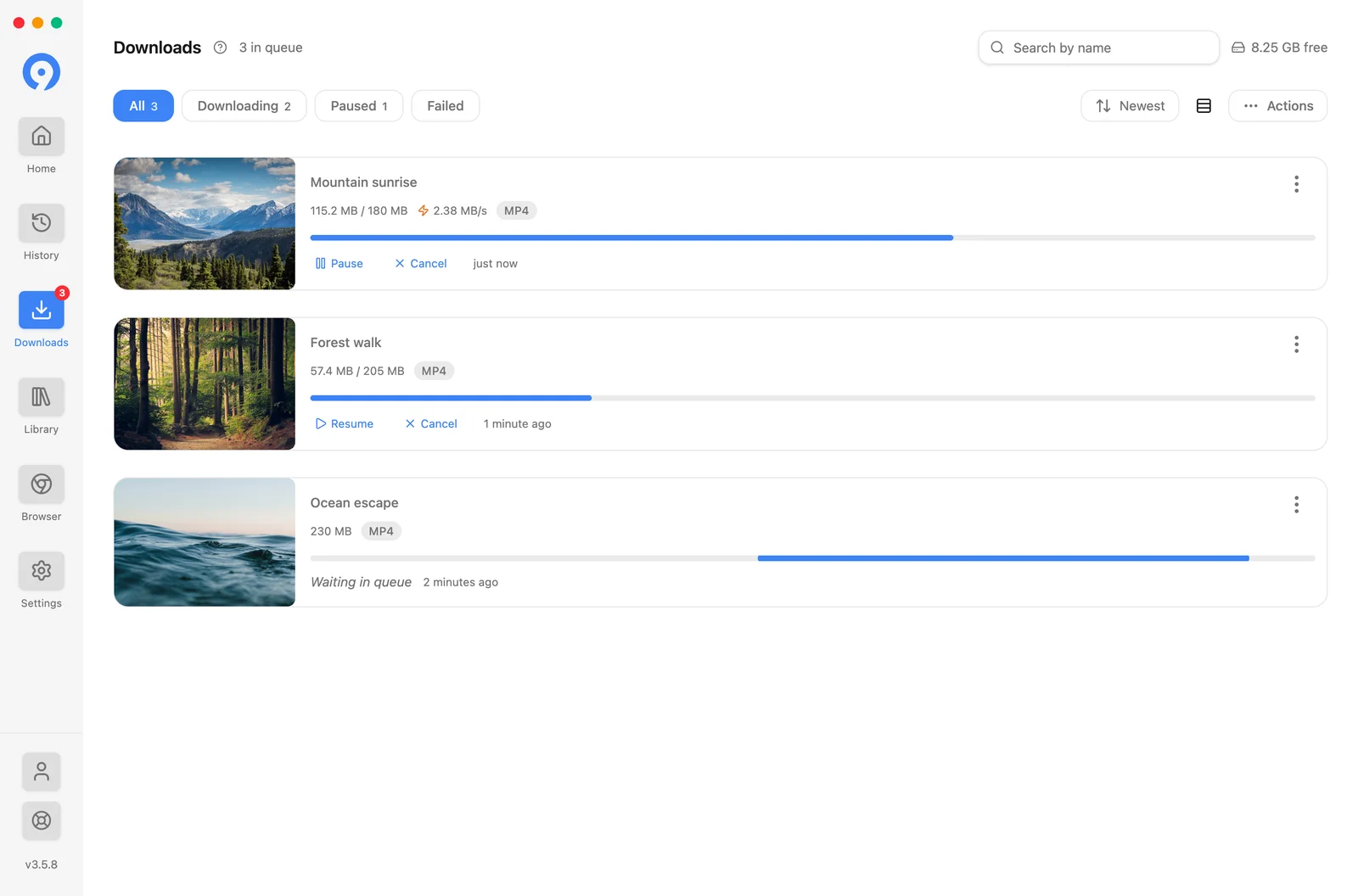
Ekranı okuma
Üst taraftaki filtreler - Tümü, İndiriliyor, Duraklatıldı, Başarısız - kendi sayılarını taşır, böylece tek bir satırı okumadan önce kuyruğun durumu anlaşılır. İsme göre arama uzun bir kuyruğu daraltır.
Etkin bir satır, toplama göre alınan baytları, mevcut hızı ve altında Duraklat ve İptal bulunan bir ilerleme çubuğunu gösterir. Durdurulan bir satır nedenini gösterir ve aşağıda açıklanan üç kurtarma seçeneğini sunar.
Eylemler kuyruğun tamamına uygulanır (öğe gruplarını aynı anda duraklatmak, devam ettirmek, yeniden başlatmak veya temizlemek) ve Başarısızları Temizle, çalışan satırlara dokunmadan durdurulan satırları kaldırır.
Herhangi bir satıra sağ tıklamak, aynı işlemleri yerel bir menü olarak sunar.
Ana Sayfadaki kompakt kuyruk
Ana Sayfa'nın sağındaki panel, siz çıkarmaya devam ederken aynı kuyruğu gösterir ve bu ekranı açmak için Tümünü görüntüle düğmesini içerir. Ayrıca hedef sürücüdeki boş alanı ve Klasörü aç düğmesini de içerir.
Bir öğe durduğunda
Başarısız olan bir satır, nedenini belirtir ve bu neden, üç eylemden hangisinin doğru olduğuna karar verir:
- Yeniden Dene aynı aktarımı sürdürür. Bunu ağ kesintisi, hız sınırı veya sunucu hatası için kullanın.
- Yeniden başlat, kaynağı yeniden çıkarır ve yeni bir bağlantıyla yeniden başlar. Bunu mesaj bağlantının süresinin dolduğunu veya formatın kalmadığını söylediğinde kullanın.
- Tarayıcı kaynağı yerleşik tarayıcıda açar, böylece indirme o sayfanın kurduğu oturumu kullanabilir. Oturum açma duvarı veya doğrulama sınaması için kullanın.
Sorun Giderme mesajları ve her birinin ne anlama geldiğini listeler.
Başarısızları Otomatik Yeniden Dene (Ayarlar → İndirilenler → Kuyruk kurtarma) sormadan belirli bir programa göre yeniden dener. Etkin bir deneme veya abonelik gerektirir; elle yeniden denemek gerektirmez.
Çalışan bir kuyruğun atlattıkları
- Duraklatma. Duraklatılan bir aktarım elindekileri saklar ve kaynak buna izin verdiğinde oradan devam eder.
- Uyku ve uyanma. Bilgisayarın uykuya geçmesiyle kesintiye uğrayan bir aktarım, kaynak izin verdiği sürece baştan başlamak yerine kaldığı yerden devam eder.
- Çıkış. Pencere kapandığında çalışmaya devam et açıkken, pencereyi kapatmak kuyruğu çalışır durumda bırakır - bkz. Masaüstü entegrasyonu. Aksi takdirde 9xBuddy, bir sonraki açılışında yarım kalanları devam ettirmeyi önerir.
Hız, bağlantılar ve paralel aktarımlar
Ayarlar → Performans'taki üç kontrol kuyruğun ne kadar zorlanacağına karar verir: Bağlantılar (aynı anda bir dosyanın parçaları), Paralel İndirmeler (aynı anda dosyalar) ve Hız Sınırı (toplamda KB/sn).
Free bir bağlantı ve bir etkin indirme kullanır. Pro ikisini de yapılandırılabilir hâle getirir. Hız sınırı belirlemek ücretsizdir.
Hız sınırı yapı gereği tek bir bağlantı kullanır, dolayısıyla bir hız sınırı ayarlıyken Bağlantılar göz ardı edilir. Çok parçalı indirmeleri tekrar elde etmek için sınırı yeniden 0 olarak ayarlayın.
Bitmiş bir dosyayı düzenleme
Bir klibi kırpma ve bir videoyu MP3'e dönüştürme, ikisi de Kitaplık'ta, tamamlanmış dosya üzerinde yapılır ve ikisi de Kitaplık → Dosya düzenleme bölümünde anlatılır.