
Arşiv
Tamamlanan dosyalarınız - koleksiyonlar, favoriler, filtreler, önizlemeler, düzenleme ve bir dosyayı Finder veya Explorer'a sürükleme.
Kütüphane, 9xbuddy'nin indirmeyi tamamladığı her dosyadır. Tamamlanan aktarımın sona erdiği yerdir ve nereye gitti sorusu sorulduğunda açılacak ekrandır.

Kütüphane, Tarih, koleksiyonlar, favoriler ve sanat eserlerinin tümü ücretsiz bir hesapta çalışır. Deneme veya abonelik gerektiren şey, bir dosyayı olaydan sonra düzenlemektir - bkz. Free ve Pro.
Kütüphane, İndirilenler ve Geçmiş
Üç ekranda farklı şeyler bulunur ve hangisinin hangisi olduğunu bilmek çoğu "dosyam nerede" sorusunu yanıtlar.
| Ekran | Bir satır | Bunun için kullan |
|---|---|---|
| İndirilenler | şu anda bir transfer gerçekleşiyor | Sırayı izleme, duraklatma ve yeniden deneme |
| Arşiv | diskteki bir dosya | Sahip olduklarınızı bulma, oynatma, organize etme ve düzenleme |
| Tarih | durumu olan bir deneme | Başarısız olanlar da dahil olmak üzere ne denediğinizi görme |
Başarısız bir indirme hiçbir dosya oluşturmaz, dolayısıyla Kitaplık'ta hiçbir zaman görünemez. Tarih bunun içindir.
Dosya bulma
Dört kontrol listeyi daraltır ve birleşirler:
- Sol kenar çubuğundaki Koleksiyonlar: Tüm dosyalar, Favoriler ve herhangi biri Yaptığınız koleksiyon.
- Tür: Tümü, Video, Ses, Altyazılar ve Düzenlenmiş - uygulamadaki her şey keserek veya dönüştürerek kendini üretti.
- Dosya adı ve uzantıyla eşleşen ada göre arama yapın.
- Sırala: en yeni, en eski, en büyük, ada göre veya kendi özel siparişinize göre.
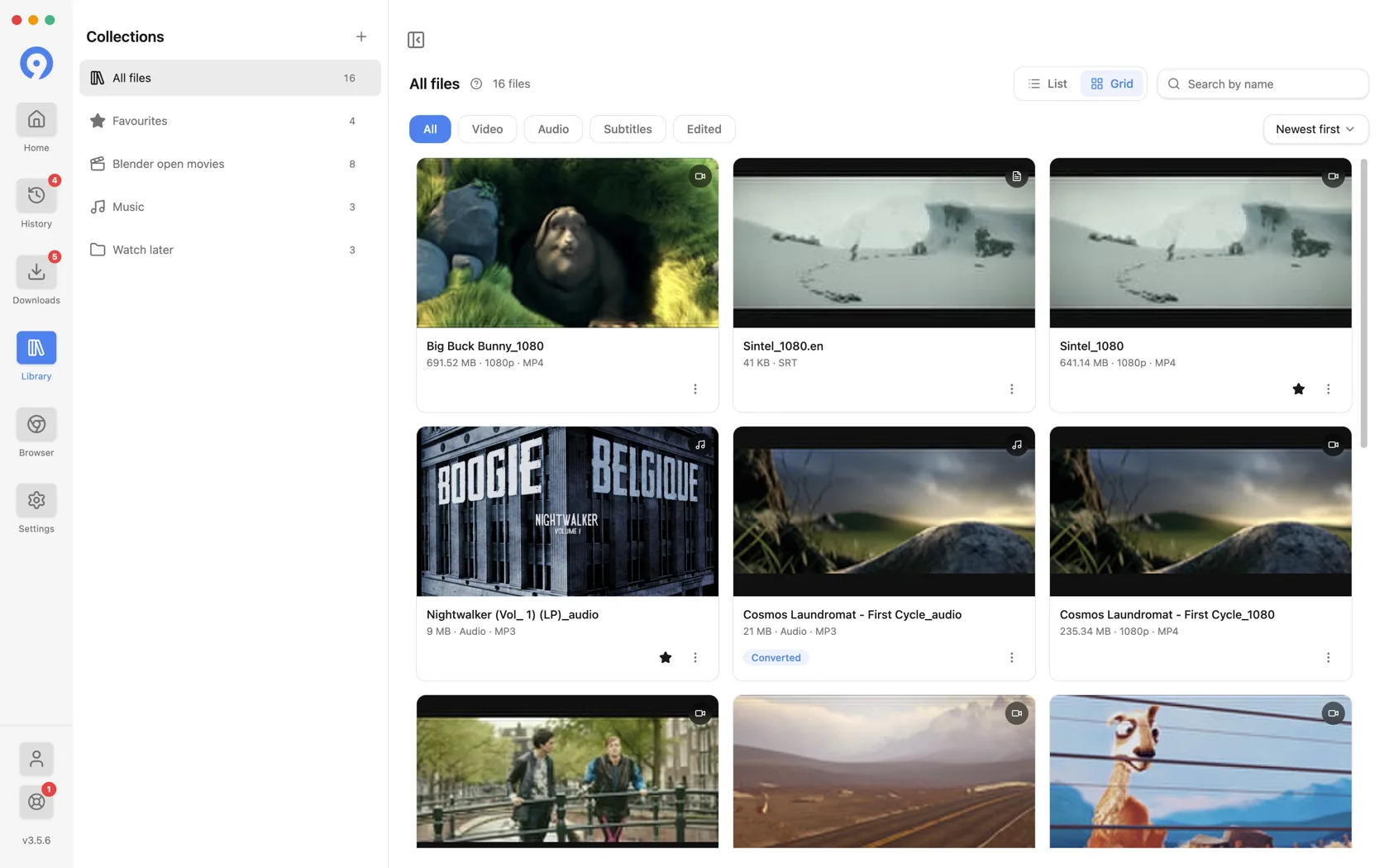
ListeveIzgara sonuçların nasıl çizileceğini değiştirir. Grid önce küçük resmi koyar ve videoya uyar; liste daha yoğundur ve adı ilk sıraya koyar.
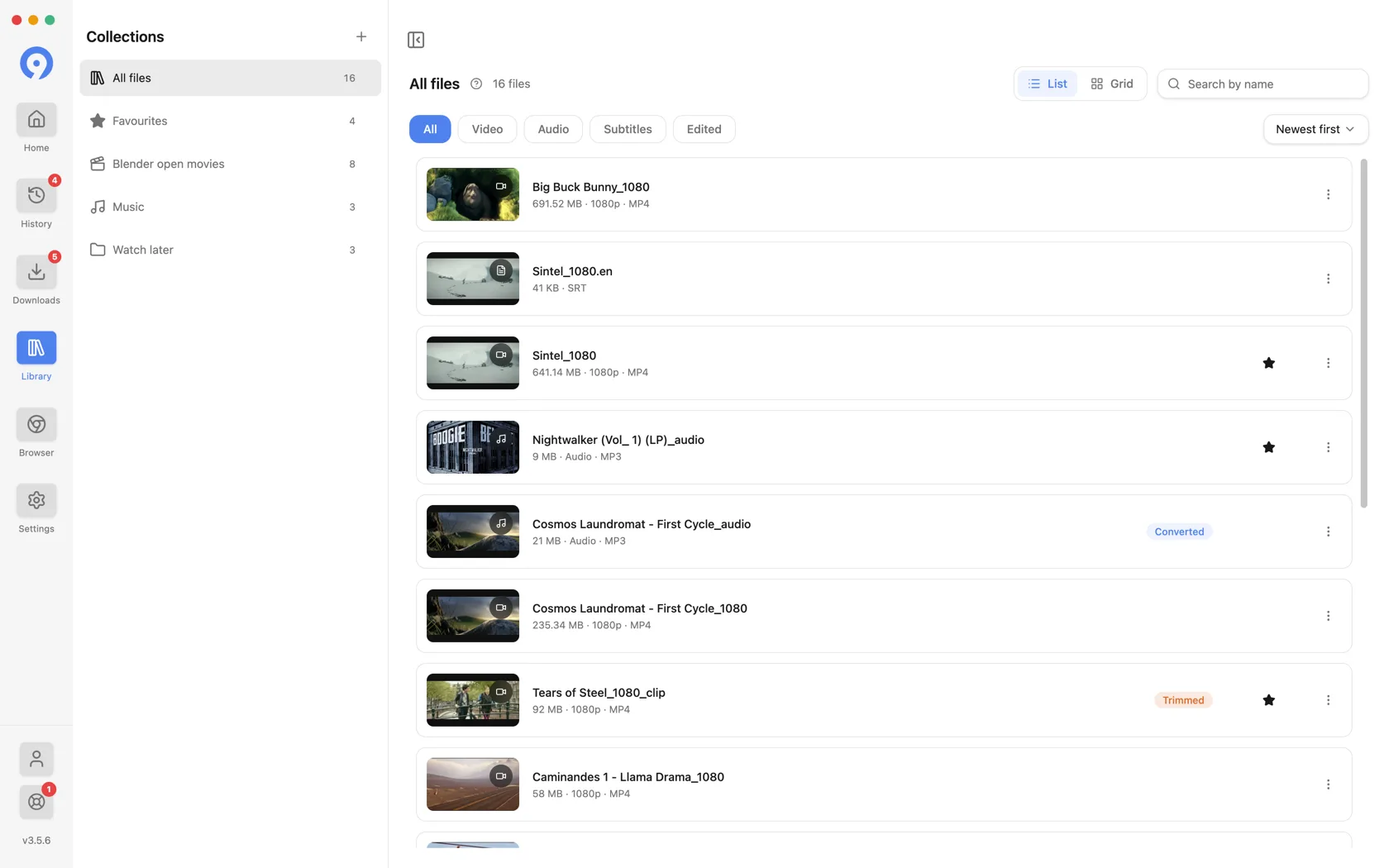
Tür filtresi, dosyanın *nereden geldiğine değil, neye göre gider. Bir video sayfasından kaydedilen bir altyazı Altyazılar'ın altında görünür ve bir videodan dönüştürülen MP3, Ses'in altında görünür.
Koleksiyonlar
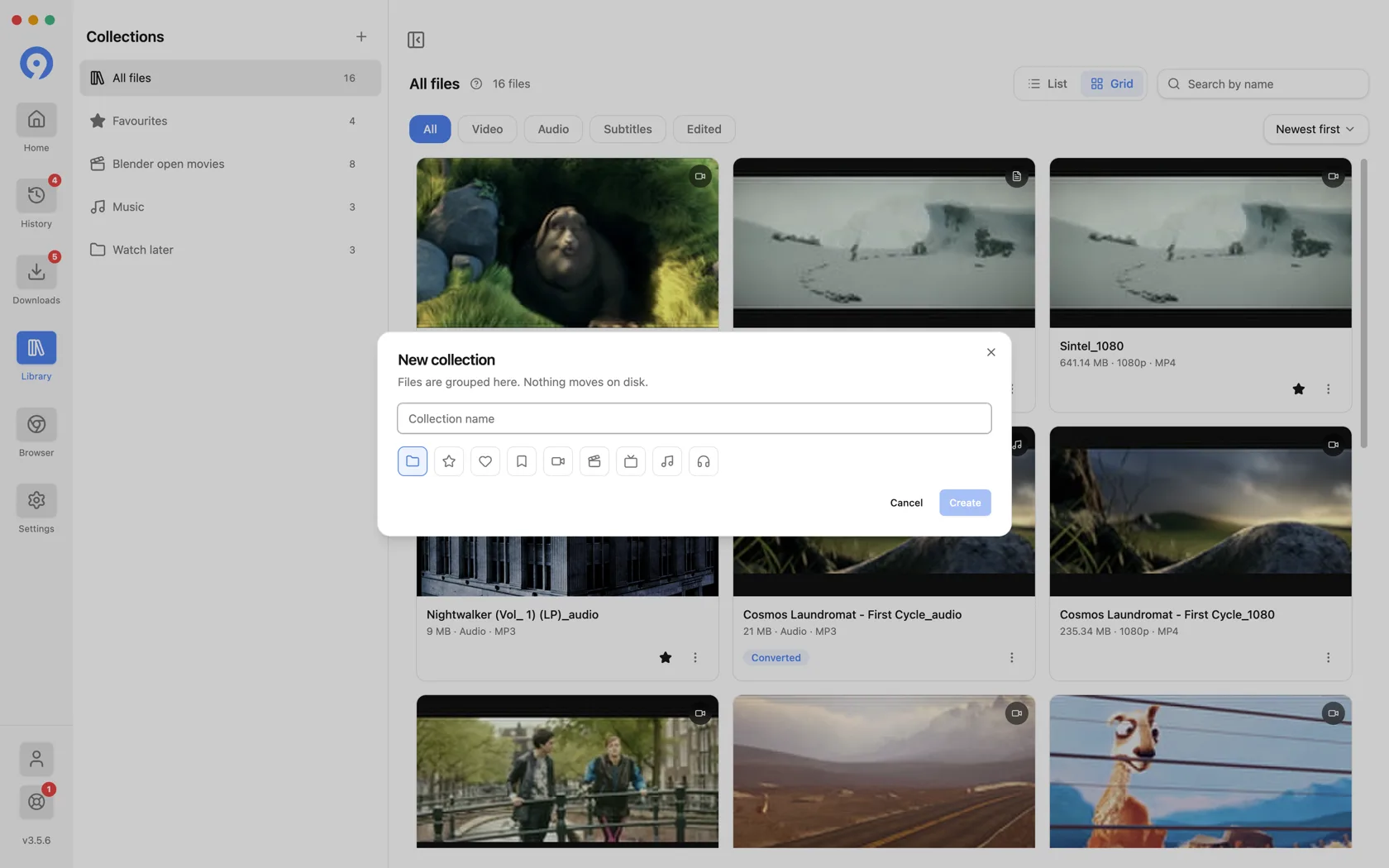
Koleksiyon, Kitaplığınızın bir klasörüdür ve diskteki hiçbir şeyi taşımaz; bir dosya aynı anda birden fazla koleksiyonda bulunabilir veya hiçbirinde olmayabilir.
- Bir koleksiyon oluşturmak için Koleksiyonlar'ın yanında + seçeneğini seçin, ona bir ad ve glif verin.
- Bir kartı veya kart seçimini bir koleksiyona bırakarak orada dosyalayın.
- Bir satırın menüsünde dosyayı olduğu gibi bırakan Koleksiyondan kaldır seçeneği sunulur.
- Favoriler yerleşik bir koleksiyondur. Karttaki yıldız bir dosya koyar ve tekrar çıkarır.
Bir koleksiyonun silinmesi, gruplamayı kaldırır ve başka hiçbir şeyi kaldırmaz. Dosyalar Kitaplıkta kalır ve diskte kalır.
Bir satırın yapabilecekleri
Bir kartın ⋮ menüsünü seçin veya yerel menüyle aynı liste için satırı sağ tıklayın:
- Klasörde göster dosyayı Finder'da veya dosya yöneticinizde gösterir; "Nereye gitti" sorusuna en hızlı cevap.
- Düzenle aşağıda açıklanan düzenleyiciyi açar.
- Küçük resim(veya sesteResim) karttaki resmi ayarlar veya temizler gösterir.
- Kaynak URL'sini kopyala, dosyanın geldiği sayfayı panoya yerleştirir.
- Tekrar çıkar bu kaynağı Ana Sayfa'ya geri götürür, böylece başka bir tane getirebilirsiniz ondan formatlayın.
- Dosyayı Çöp Kutusu'na taşı, işletim sisteminiz aracılığıyla dosyayı diskten siler. sistemin Çöp Kutusu.
- Kitaplıktan Kaldır girişi bırakır ve dosyayı olduğu yerde bırakır.
Bu son ikisi iki kez okumaya değer çifttir: biri dosyayı siler, diğeri ise yalnızca unutur.
Bir kartı Finder veya Explorer'a ya da dosya kabul eden herhangi bir uygulamaya doğrudan pencerenin dışına sürükleyebilirsiniz - gerçek dosya aktarılır; bu nedenle bir e-posta iletisine bıraktığınızda ek olarak eklenir.
Oynatma ve biçim önizlemesi
Desteklenen video ve sesleri ücretsiz Kitaplığınızdan oynatın. Masaüstünde yerel önizleme için bir karta tıklayın veya varsayılan uygulamanızı kullanmak için Dosyayı aç seçeneğini seçin. Oynatma, dosyanın biçimine ve kodeğine bağlıdır.
Etkin deneme veya Pro ile masaüstünde, indirmeden önce kaynaktaki kullanılabilir biçimleri de önizleyebilirsiniz. Bu işlem kaynaktaki bir biçimi kontrol eder; Kitaplıkta oynatma ise cihazınıza önceden kaydedilmiş bir dosyayı açar.
Bir dosyayı düzenleme
Tamamlanmış bir video veya ses dosyasında Düzenle'yi seçin.
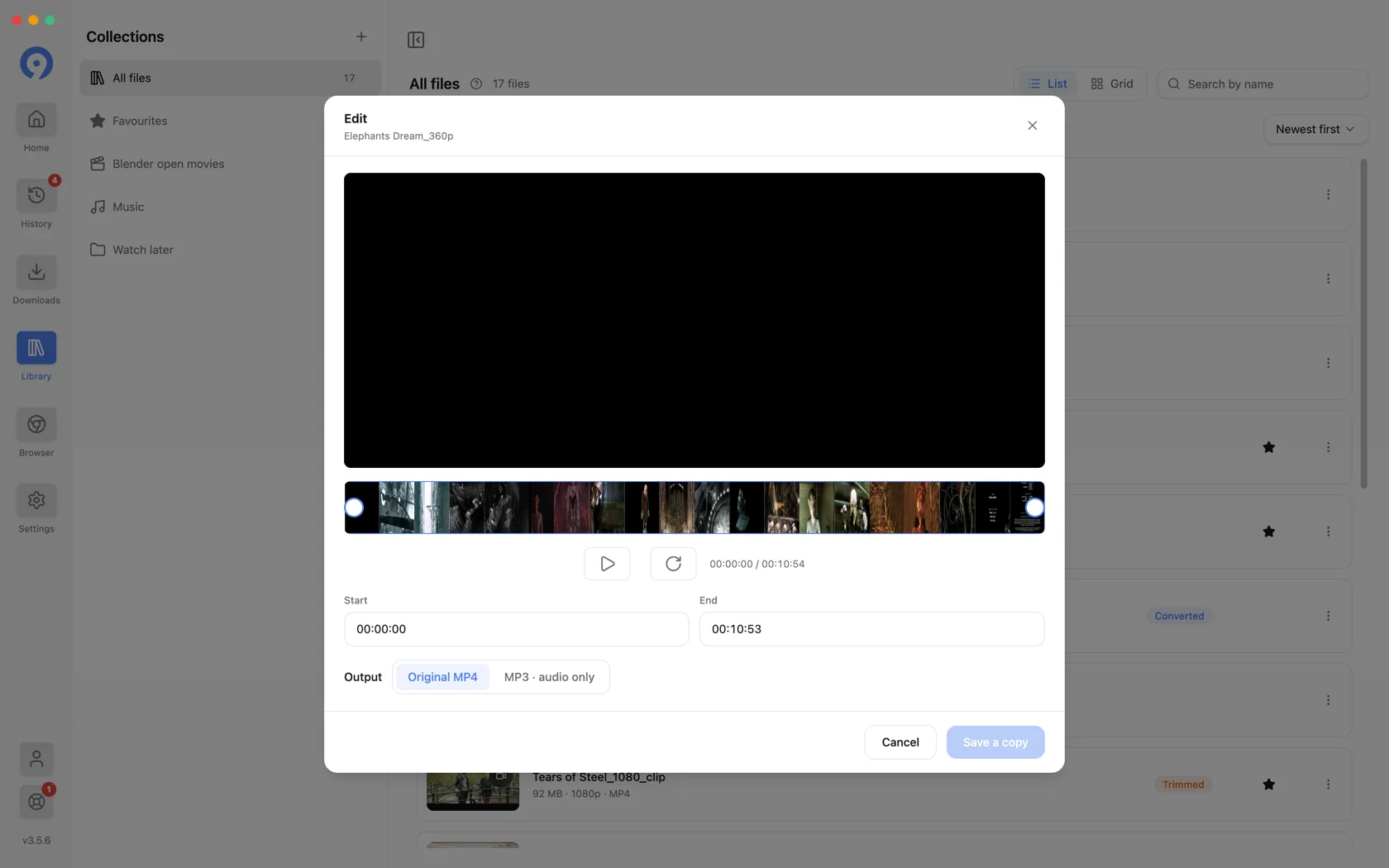
- Aralığı film şeridi tutamaçlarıyla veya BaşlangıçveBitiş alanlarıyla ayarlayın.
- Çıktısonucu seçer: orijinal format veyaMP3 · yalnızca ses. Bir videonun tamamını MP3'e dönüştürmek, tüm aralığın seçildiği bu kontroldür.
- Kopyasını kaydet yeni bir dosya yazar ve bunu Kitaplığa ekler. Orijinali dokunulmamış, bu yüzden düğmede kopyala yazıyor.
Sonuç, Kitaplık'ta KırpılmışveyaDönüştürülmüşrozetini taşır veDüzenlendi filtresiyle eşleştirilir.
Yalnızca ses içeren MP3 kopyaları oluşturun veya kırparken özgün biçimi koruyun. Daha kapsamlı dosya dönüştürme için 9xConvert uygulamasını keşfedin.
Düzenleme etkin bir deneme veya abonelik gerektirir ve orijinal yerel dosya hala mevcut olmalıdır. 9xbuddy dışına taşınmış veya silinmişse, klasörünü gösterin veya önce yeniden indirin.
Geçmiş
Geçmiş, denediğiniz şeylerin (çıkarma, indirme ve düzenleme gibi) her birinin bir durumu olan günlüğüdür. Kenar çubuğunda ayrı bir öğedir.

Tümü, Tamamlandı, Başarısız, İptal edildi- durumuna veTüm türlermenüsünü kullanarak türe göre filtreleyin: çıkarmalar, indirmeler veya düzenlemeler.İsme göre arama, başlık ve URL ile eşleşir ve kenar çubuğu rozeti, girişler yerine başarısızlıkları sayar, çünkü şimdiye kadar yaptığınız her şeyin toplamı, üzerinde işlem yapılması gereken bir şey değildir.
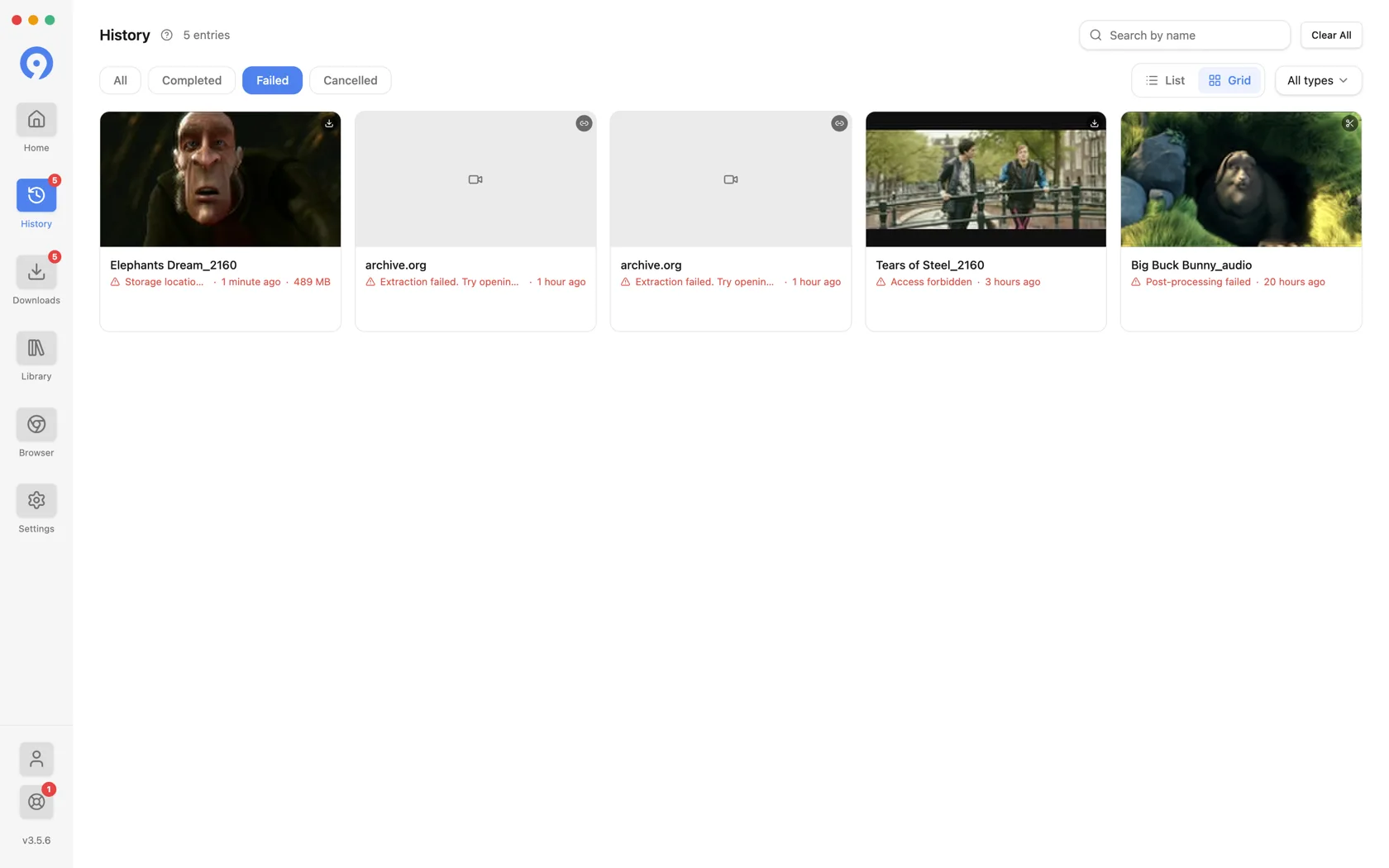
Bir Geçmiş satırının kaldırılması, denemenin kaydını temizler. İndirilen bir dosyayı silmez ve Kitaplıktan hiçbir şeyi kaldırmaz. Tümünü Temizle günlüğü boşaltır.
Hiç saklamamayı tercih ederseniz Geçmiş kapatılabilir ve kenar çubuğu satırı da onunla birlikte kaybolur.
Sonraki adımlar
İndirme kuyruğu
Aktarımları izleyin, duraklatın, devam ettirin, iptal edin ve yeniden deneyin ve başarısız olan aktarımlarla ilgili üç kurtarma eylemini okuyun.
Dosyalar ve klasörler
İndirilenlerin nereye kaydedildiği, bir klasörün nasıl yeniden kullanılacağı, geçici dosyalar ve hangi ekranın neyi tuttuğu.