
Ayarlar
Masaüstü uygulamasındaki tüm ayarlar bölümü (görünüm, indirmeler, bildirimler, masaüstü, arama, performans, çıkarma, çerezler, ağ ve kısayollar).
Sol kenar çubuğundan Ayarlar'ı açın. Ayarlar iki bölmeli bir ekrandır: bölümler solda listelenen sayfalardır ve yalnızca seçtiğiniz sayfa gösterilir.
Gelişmiş kontroller, ücretsiz bir hesapta gizlenmek yerine görünür durumda kalır; bu nedenle, kılavuzun işaret ettiği ayar, kılavuzun her iki yönde de söylediği yerdir. Abonelik gerektiren bir aboneliğin kaydedilmesi, yükseltme yapılmasını ister. Free ve Pro, her planın kilidini açtığı şeyleri listeler.
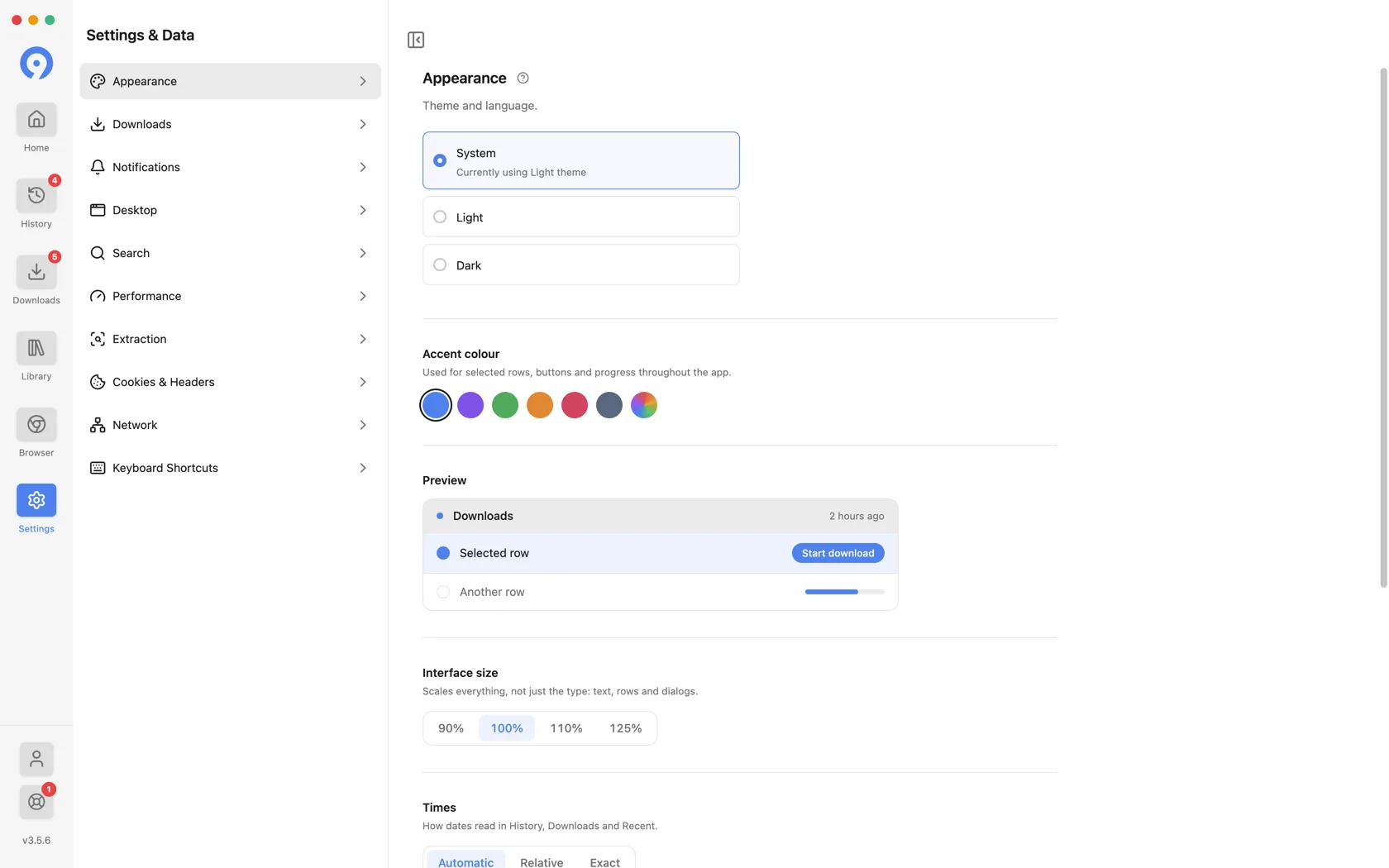
Görünüm
Tema ve dilin yanı sıra uygulamanın ne kadar yoğun olacağına karar veren kontroller.
- Tema sistemi takip eder veya Açık veya Koyu'yu zorlar.
- Vurgu rengi seçilen satırlar, düğmeler ve öğeler için kullanılan rengi ayarlar. ilerleme. Renk örneklerinin altındaki önizleme, işlemi gerçekleştirmeden önce efekti gösterir.
- Arayüz boyutu yalnızca türü değil (metin, satırlar ve) her şeyi ölçeklendirir. diyaloglar - %90, %100, %110 veya %125'te.
- Times Geçmiş, İndirilenler ve En Son'da tarihlerin nasıl okunacağına karar verir: Otomatik, Göreceli (2 saat önce) veya Tam.
- Ana Sayfada Son Kullanılanları Göster, yakın zamanda çözümlediğiniz bağlantıları arama kutusunun altında listeler. Kapattığınızda Ana Sayfa bu alanı boş bırakır; girişler her iki durumda da Geçmiş'te kalır.
- Gerçek siyah, OLED ekranlar için saf siyah arka planlar boyar. Geçerlidir yalnızca karanlık mod.
- Hareketi azalt animasyonları ve geçişleri kapatır.
- Dil on dokuz seçenek arasından 9xbuddy'nin gösterildiği dili ayarlar.
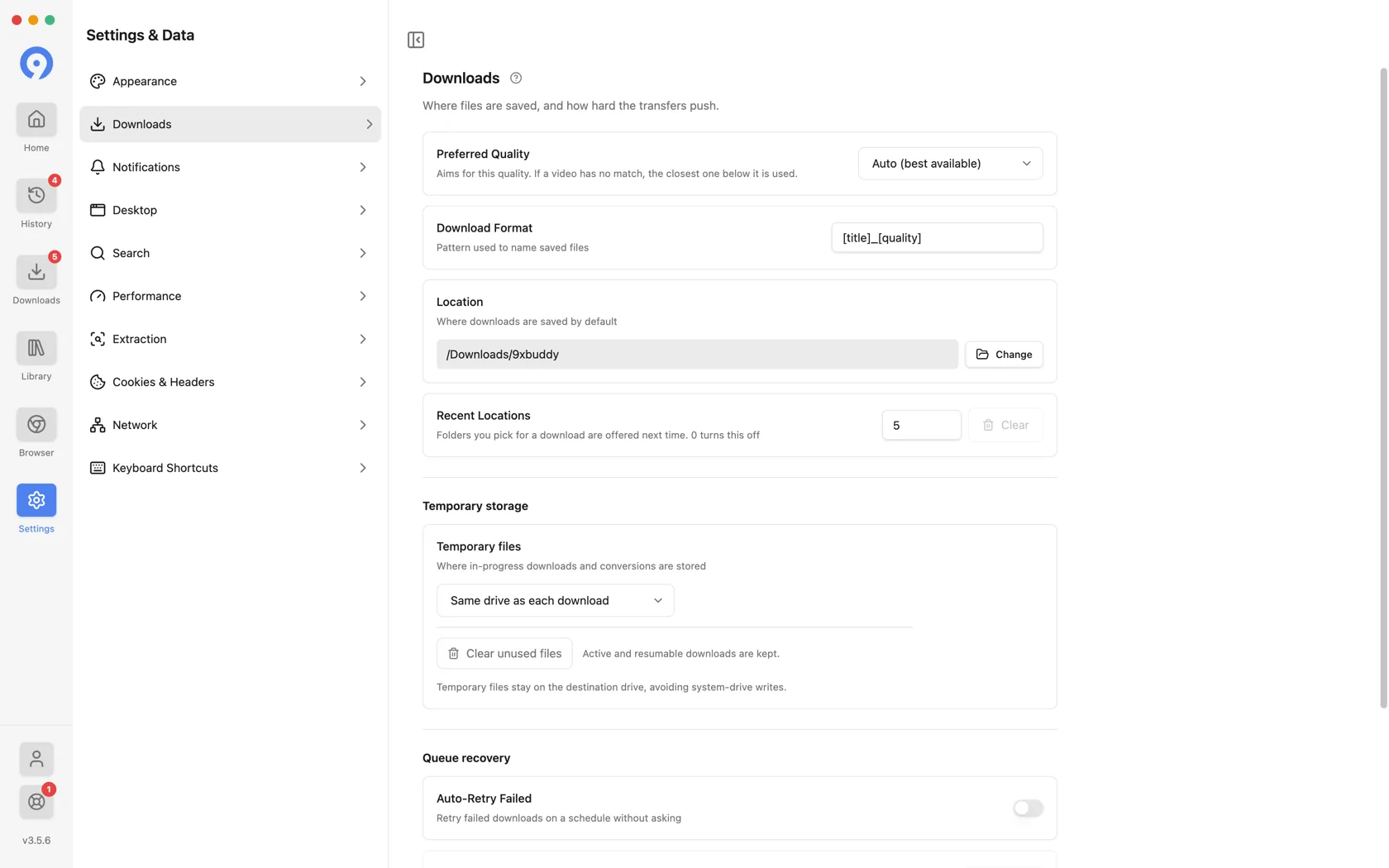
İndirmeler
Dosyaların nereye kaydedildiği ve duran aktarıma ne olacağı.
- Tercih Edilen Kalite tek bir kaliteyi hedefler. Bir videoda eşleşme yoksa, altına en yakın olanı kullanılır. Otomatik (mevcut en iyi) varsayılandır.
- İndirme Formatı dosya adlandırma düzenidir,
[title]_[quality]varsayılan olarak Sunset adlı 1080p klipSunset_1080.mp4olarak kaydedilir. - Konum her indirme işleminin yazıldığı klasördür.
- Son Konumlar konum menüsünde daha önce kaç klasörün kullanıldığını ayarlar
0'dan 20'ye kadar teklifler.
0geçmiş tutmaz. Temizle listeyi boşaltır ve geçerli sayısını taşır.
Bu listede nelerin yer aldığı ve nelerin bitmediği için Başka bir yere kaydetme, bir kez konusuna bakın.
Geçici depolama
Geçici dosyalar, devam eden bir indirme veya dönüştürme işleminin nihai adıyla yayınlanmadan önce nereye yazılacağına karar verir:
- Her indirmeyle aynı sürücü (varsayılan), işi yanında tutar hedef olduğundan sistem sürücüsüne hiçbir şey yazılmaz.
- Özel klasör, devam eden her dosyayı seçtiğiniz tek bir yere koyar.
- Sistem geçici klasörü, açık olabilecek işletim sistemini kullanır. başka bir sürücü.
Kullanılmayan dosyaları temizle, hiçbir zaman bitmeyecek olan aktarımlardan kalanları kaldırır. Aktif ve devam ettirilebilir indirmeler tutulur.
Kuyruk kurtarma
Otomatik Yeniden Deneme Başarısız Oldu, altında Her (saniyede Bir Yeniden Deneme)veMaksimum Yeniden Deneme Denemesiile başarısız indirme işlemlerini sormadan bir programa göre yeniden dener. Bunun için aktif bir deneme veya abonelik gerekir;İndirilenler'den bir öğeyi elle yeniden denemek bunu sağlamaz.
Bildirimler
9xbuddy arka plandayken hangi indirme sonuçları sistem bildirimine neden olabilir - Tamamlanan indirmeler, Başarısız indirmelervePano indirmeleriayrı ayrı. Başarısız indirme bildirimi, ilk tökezlemede değil, öğe yeniden denedikten sonra vazgeçtiğinde tetiklenir.Pano indirmeleri, pano açılır penceresinden alınan İndirme işleminin ne yaptığını kapsar; bu, bunun tek raporudur: Açılır pencere, siz ona bastığınız anda kapanır.
Bildirimler gruplar halinde gruplandırılmıştır ve işletim sisteminiz bunları yine de susturabilir.
Masaüstü
9xbuddy kendi penceresinin dışında nasıl davranıyor?
-
Tepsiyi veya menü çubuğu simgesini göster sıra durumunu ve uygulama işlemlerini kullanılabilir durumda tutar macOS menü çubuğundan veya Windows ve Linux sistem tepsisinden.
-
Pencere kapandığında çalışmaya devam et, çıkmak yerine pencereyi gizler, bu nedenle indirmeler ve planlanmış yeniden denemeler devam eder. Tepsi simgesi gerektirir, çünkü tepsi simgesi olmadan pencereyi geri getirmenin güvenilir bir yolu yoktur.
-
İzleme panosu Ana Sayfa'da kopyaladığınız bağlantıları sunar ve ne zaman 9xbuddy arka planda.
-
Pano istemi Sistem bildiriminivarsayılan olarak tutar. Ücretli Pro veya aktif deneme sürümüyle, işaretçinin yanındaki İndirme ve İnceleme seçeneğini görmek içinGelişmiş açılır pencere · Pro'yu seçin. İndirme işlemi, indirme işlemini başlatmamış olsanız bile, tercih ettiğiniz kaliteyi ve Şuraya kaydetme bölümünde en son seçtiğiniz klasörü kullanır; İnceleme, sıraya girmeden önce seçim yapmanızı sağlar.
Pano metni yerel olarak kontrol edilir. Bağlantı olmayan herhangi bir şey anında atılır ve bağlantı hiçbir zaman otomatik olarak kuyruğa alınmaz; sunulur ve siz karar verirsiniz.
Masaüstü entegrasyonu ve kısayollar, tepsi menüsünün neler içerdiğini ve pano teklifinin nasıl göründüğünü kapsar.
Ara
Home, bir arama terimini bir bağlantı kadar kolay bir şekilde alır. Bu bölüm terime ne olacağına karar verir.
-
Arama Sağlayıcı, basit bir arama teriminin hangi sitede aranacağını seçer. YouTube varsayılandır; Alternatifler arasında YouTube Music, Dailymotion ve Vimeo yer alıyor.
-
Öneriler siz yazarken öneri listesini açar veya kapatır.
Performans
-
Bağlantılar, tek bir dosyanın aynı anda kaç bölümünün indirildiğini kontrol eder. o her parçayı daha hızlı hale getirmez.
-
Hız Sınırı, her platformda paylaşılan toplam aktarım hızını KB/s cinsinden sınırlar. indir.
0sınırsız anlamına gelir ve siz yazarken alan eşdeğerini MB/s cinsinden yazdırır. -
Paralel İndirmeler aynı anda kaç dosyanın çalıştırılacağını kontrol eder.
Daha yüksek değerler daha fazla CPU, bellek, ağ kapasitesi ve sunucu kaynağı kullanabilir. Aktarımlar kararsız hale gelirse veya bir kaynak istekleri kısıtlarsa bu değerleri düşürün.
Hız sınırı ayarlanırken Bağlantılargöz ardı edilir; satırda öyle yazıyor. Azaltma tek bir bağlantı üzerinden ölçülür, dolayısıyla sınırlı indirme işleminde yukarıdaki değere bakılmaksızın tek bir bağlantı kullanılır. Çok parçalı indirmeleri tekrar elde etmek içinHız Limitini tekrar 0 olarak ayarlayın.
Ekstraksiyon
Bağlantılar nasıl çözümlenir ve bu başarısız olduğunda ne olur?
- Yedek Çıkarıcı, ilki bir sorunu çözemediğinde ikinci bir çıkarıcıyı dener bağlantı.
Yalnızca toplu yapıştırma için geçerli olduğundan sayfanın geri kalanı Toplu altında gruplandırılmıştır:
- Toplu Yeniden Denemeler, kararsız bir çıkarma grubunun kaç kez yeniden deneneceğini ayarlar.
- Yeniden Deneme Gecikmesi (ms) bu denemeler arasındaki bekleme süresini ayarlar.
- İlkini seçin, halihazırda işaretlenmiş olan kaç adet çıkarılan bağlantının geleceğini ayarlar. geri kalanlar hala ayıklanıyor - bunlar sizin için seçilmedi.
- En fazla beklet, bir toplu oturumda kaç bağlantının tutulacağını ayarlar. Ekstraksiyon durur dolduğunda genişliyor.
Son ikisi, bir kaynağın ne içerebileceğine değil, bir oturuma ilişkin tavanlardır. En fazla beklet sınırından daha fazla video içeren bir kanal, başarısız olmak yerine bu sayıda genişlemeyi durdurur.
Çerezler ve Başlıklar
Bir sayfada iki sekme. Çerez kaynakları, 9xbuddy'nin ödünç aldığı oturum açılmış oturumu seçer; Özel başlıklar istek başlıklarını elle ekler.
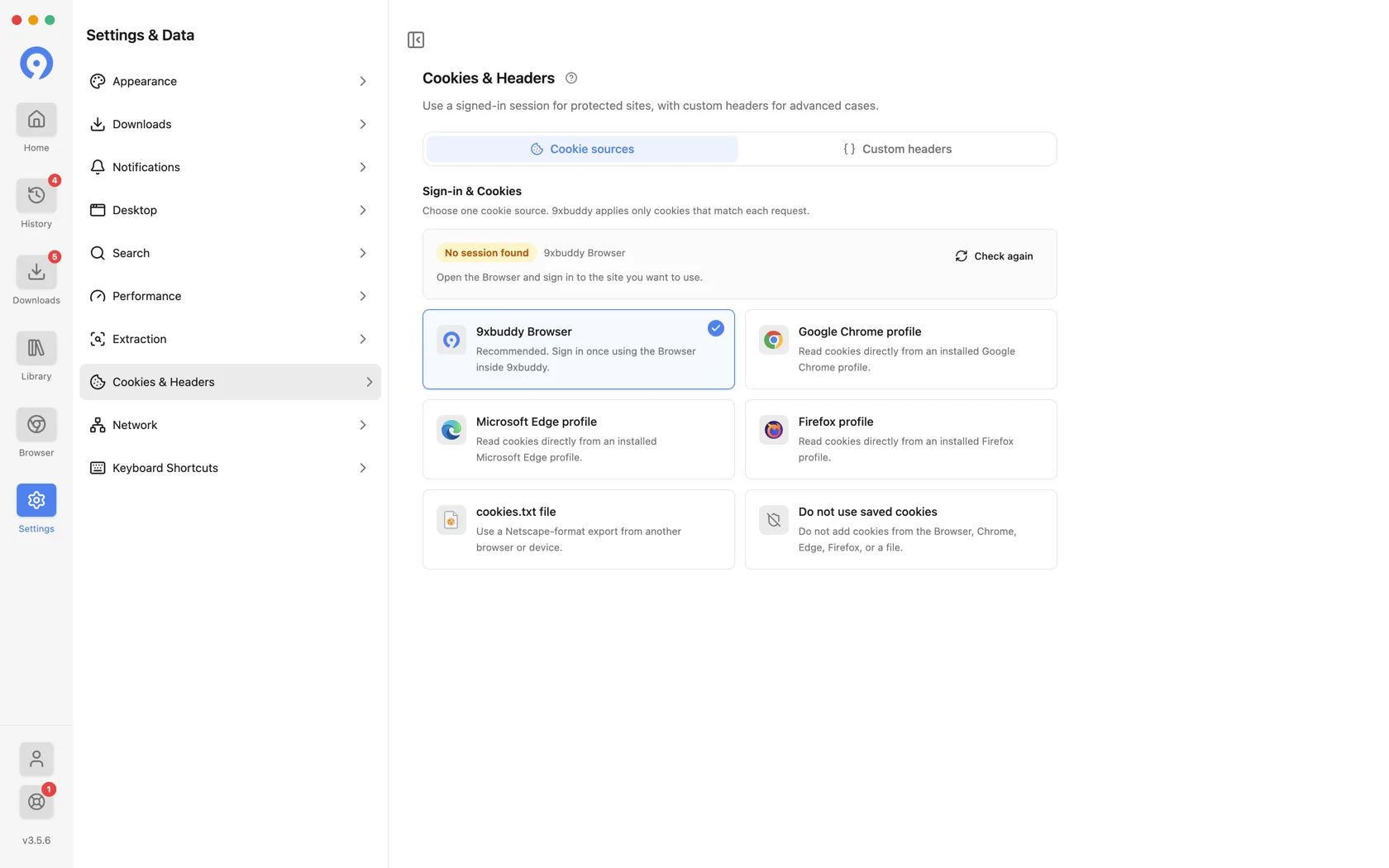
Her ikisi de Tarayıcı, çerezler ve başlıklar'de her başlık için tariflerle birlikte eksiksiz olarak ele alınmaktadır.
Ağ
Bağlantı yönlendirme, proxy anahtarına ve dürüst bir EtkinveyaDevre Dışıetiketine sahiptir.Proxy sunucusu ana bilgisayarı, bağlantı noktasını ve isteğe bağlı kimlik doğrulamasını sayfanın kendisinde tutar; ayrı bir iletişim kutusu yoktur.
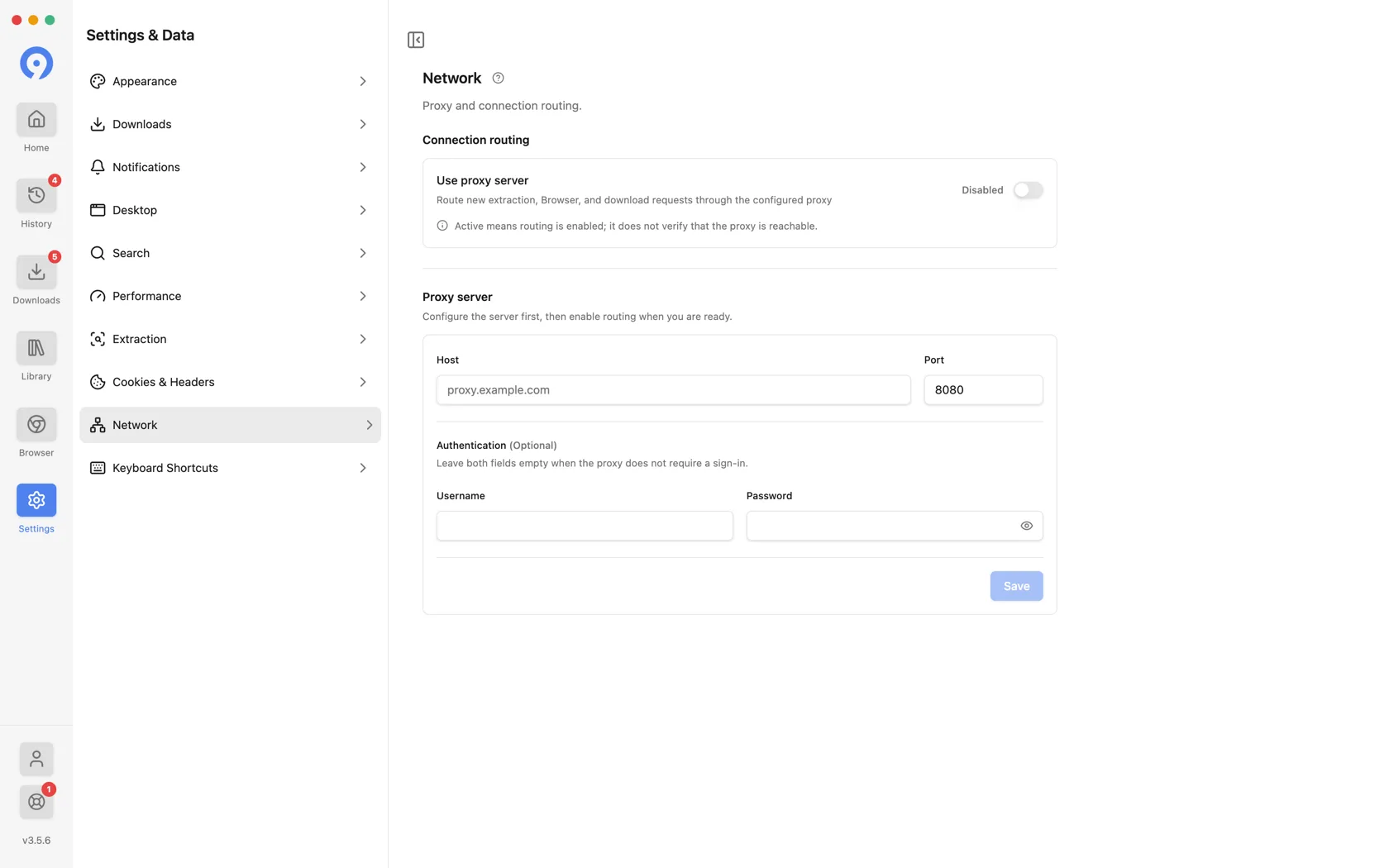
Yönlendirme devre dışıyken yapılandırma hazırlanabilir; etkinleştirildiğinde mevcut alanlar kaydedilir ve doğrulanır. Kullanıcı adı ve şifre isteğe bağlıdır; kimlik doğrulaması yapmayan bir proxy için bunları boş bırakın.
Etkinleştirilmiş bir proxy, yalnızca indirmeler için değil, yerleşik Tarayıcı dahil 9xbuddy'nin getirdiği her şey için kullanılır.
Proxy kimlik bilgileri hassastır. Bunları ekran görüntülerine veya destek mesajlarına dahil etmeyin.
Klavye Kısayolları
Üst kısmında Varsayılanları Geri Yükle özelliği bulunan, uygulama çapındaki tüm kısayolların her biri yeniden bağlanabilir. Kısayollar, 9xbuddy etkin uygulama iken çalışır.
| Eylem | Varsayılan |
|---|---|
| Ana Sayfayı Aç | Ctrl/Cmd + 1 |
| İndirilenleri Aç | Ctrl/Cmd + 2 |
| Kütüphaneyi Aç | Ctrl/Cmd + 3 |
| Geçmişi Aç | Ctrl/Cmd + 4 |
| Tarayıcıyı Aç | Ctrl/Cmd + 5 |
| Ayarları Aç | Ctrl/Cmd + , |
| Bağlantı Alanına Odaklan | Ctrl/Cmd + L |
| Geçerli Ekranda Bul | Ctrl/Cmd + F |
| Kenar Çubuğunu Değiştir | Ctrl/Cmd + B |
Sırayla Değiştir'i seçin ve istediğiniz kombinasyona basın. İşletim sistemi rezervlerindeki kısayollar reddedilir ve iki eylem bir kombinasyonu paylaşamaz.