
Masaüstü entegrasyonu ve kısayollar
Tepsi simgesi, tepsiye kapanış, pano izleyici, bildirimler ve tüm klavye kısayolları.
Tepsi simgesi, standart pano bildirimleri, indirme bildirimleri ve klavye kısayolları ücretsizdir. İsteğe bağlı gelişmiş pano açılır penceresi, ücretli Pro aboneliğiyle veya etkin deneme sürümüyle kullanılabilir.
Tepsi ve menü çubuğu simgesi
Ayarlar → Masaüstü → Tepsiyi veya menü çubuğu simgesini göster, 9xbuddy'yi macOS menü çubuğuna veya Windows ve Linux sistem tepsisine yerleştirir. Menü, pencereyi açmadan kuyruğun ne yaptığını bildirir ve sunar:
- Gösterveya9xbuddy'yi gizle
- Bağlantıyı Panodan Yapıştır
- Ana Sayfa, İndirilenler, Kütüphane, GeçmişveAyarlar
- İndirme Klasörünü Aç
- Tümünü Duraklatveya bir şey duraklatıldığındaTümünü Devam Ettir
- 9xbuddy'den çıkın
Tepsiye kapatma
Pencere kapandığında çalışmaya devam et seçeneği, çıkmak yerine pencereyi gizler; böylece aktarımlar ve planlanmış yeniden denemeler devam eder. Tepsi simgesinden yeniden açın.
Bu ayar tepsi simgesini gerektirir ve onunla kapatılır. Simge olmadan, gizli bir pencereyi geri getirmenin güvenilir bir yolu yoktur, dolayısıyla tepsi girişi olmayan gizli bir 9xbuddy, erişemeyeceğiniz, çalışan bir uygulama olacaktır.
Panoyu izlemek
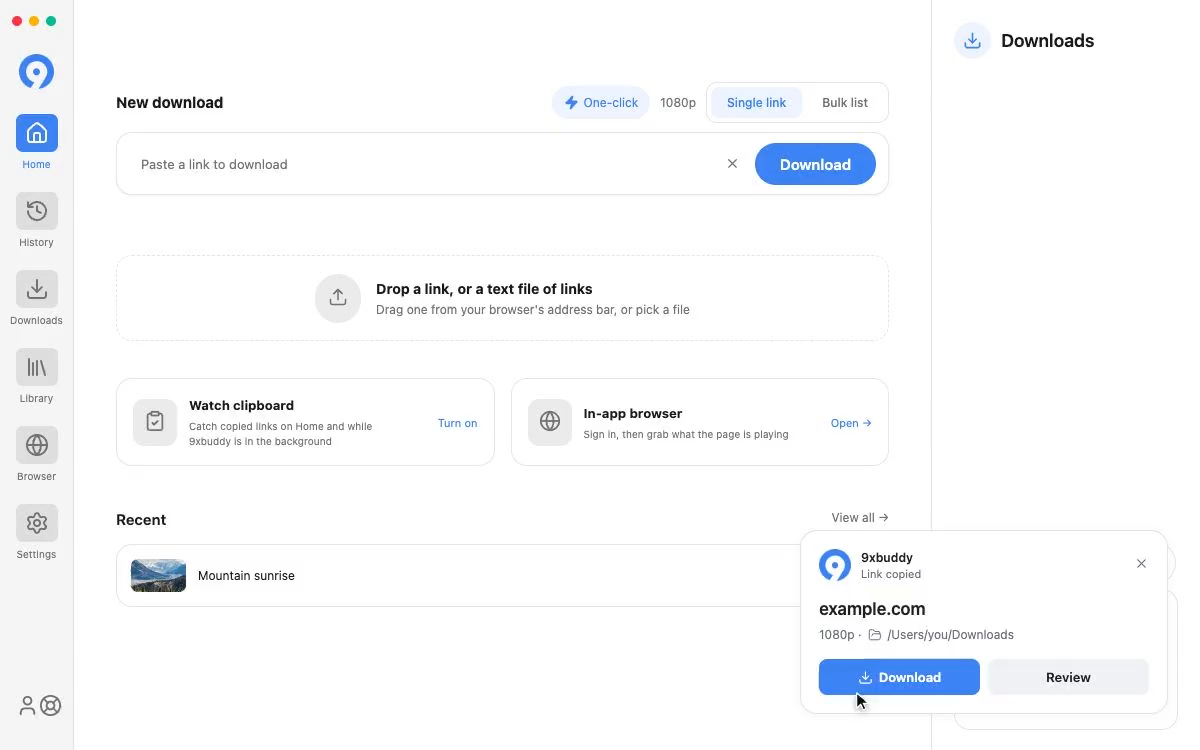
Ayarlar → Masaüstü → İzleme panosuveya Ana Sayfa'dakiİzleme panosukartı, kopyaladığınız anda bir bağlantı sunar - Ana Sayfa'dayken ve 9xbuddy arka planda olduğunda bir bildirim olarak.Toplu liste modunda, halihazırda yazmakta olduğunuz şeyin yerine kopyalanan bir bağlantı listeye eklenir.
Pano metni yerel olarak kontrol edilir ve bağlantı olmayan metin hemen atılır. Kopyalanan bir bağlantı hiçbir zaman otomatik olarak kuyruğa alınmaz - sunulur ve indirme işlemini başlatmak sizin kararınızdır.
Pano isteminizi seçin
Panoyu izle'yi açın ve ardından Ayarlar → Masaüstü → Pano istemini açın.
| Seçenek | Kullanılabilirlik | Davranış |
|---|---|---|
| Sistem bildirimi | Ücretsiz, deneme ve Pro; varsayılan olarak seçili | İşletim sisteminizin bildirimi aracılığıyla İnceleme olanağı sunar. |
| Gelişmiş açılır pencere · Pro | Ücretli Pro veya aktif deneme; katılım | Fare işaretçisinin yanında İndirveİncele öğelerini gösterir. |

Bir bağlantı algılandığında gelişmiş açılır pencere işaretçinin hemen sağında ve altında görünür. Ekran kenarına yakın bir yerde görünür kalmak için sola veya yukarıya doğru hareket eder. Fareyi bir düğmenin üzerine getirdiğinizde o noktada kalır.
- İndirme, ana pencereyi açmadan veya başka bir onay istemeden, tercih ettiğiniz kaliteyi ve sıradaki son indirmeniz için kullanılan klasörü kullanır. İlk indirmenizden önce yapılandırılmış indirme klasörünü kullanır. Açılır pencere, tıklamadan önce kaliteyi ve klasörü gösterir.
- İnceleme9xbuddy'deki bağlantıyı açar, böylece formatları ve hedefi seçebilirsiniz.Tek tıklamayla indirme etkinleştirildiğinde bile indirme işlemini sıraya koymaz.
- Kapat herhangi bir şeyi başlatmadan açılır pencereyi kapatır.
Bunlardan birini seçtiğinizde açılır pencere kapanır, böylece çıkarma işlemi sırasında hiçbir zaman çalışmanızın üzerinde durmaz. Bu şekilde başlattığınız bir indirme, onsuz devam eder ve sorun çözüldüğünde rapor verir. Kullanılmayan bir teklif, 15 saniye sonra kendiliğinden kapanır ve siz teklifin üzerine geldiğinizde veya odaklandığınızda zamanlayıcı duraklatılır.
İndir'e bastıktan sonra
Sonuç, Ayarlar → Bildirimler → Pano indirmeleri'nin kapatabileceği bir sistem bildirimi olarak gelir.
-
Sıraya alınan bir bağlantıda Sıraya eklendiyazıyor veGöster Dosyadaki sıranızı açan İndirilenler. Bağlantıyı hiçbir zaman ikinci kez çıkarmaz, bu nedenle halihazırda indirilmekte olanın ikinci bir kopyasını sıraya koyamaz.
-
Zaten kuyrukta olan bir bağlantı Zaten kuyrukta diyor ve çıkıyor aynı yerde.
-
Sıralanamayan herhangi bir şey - medyası olmayan bir sayfa, bir çalma listesi, kullanılamayan klasör, tarayıcı kontrolü veya ücretsiz hesaptaki günlük limit - ne olduğunu söyler ve bağlantıyı 9xbuddy'de açarak ne yapacağınıza karar verebilmeniz için İnceleme bağlantısı sunar.
Gelişmiş açılır pencere 3 günlük denemeye ve ücretli Pro'ya dahildir. Deneme veya aboneliğin süresi dolduğunda pano izleme, sistem bildirimini yeniden kullanır. Masaüstünüz işaretçinin yanındaki açılır pencereyi görüntüleyemiyorsa sistem bildirimini de kullanır.
Bildirimler
Ayarlar → Bildirimler, 9xbuddy arka plandayken hangi sonuçların sistem bildirimi oluşturabileceğine karar verir: Tamamlanan indirmeler, Başarısız indirmelervePano indirmeleri ayrı ayrı.
Başarısız indirme bildirimi, ilk tökezlemede değil, öğe yeniden denedikten sonra vazgeçtiğinde tetiklenir. Bir gruptan gelen bildirimler gruplandırılır ve bunlardan birini seçtiğinizde Kütüphaneniz tamamlanmış dosyada açılır.
İşletim sisteminiz, burada ayarlananlardan bağımsız olarak bunları susturabilir.
Klavye kısayolları
Her kısayol Ayarlar → Klavye Kısayolları altında yeniden bağlanabilir ve 9xbuddy etkin uygulama iken çalışır.
| Eylem | Varsayılan | Ne işe yarar |
|---|---|---|
| Ana Sayfayı Aç | Ctrl/Cmd + 1 | Bağlantı çıkarma çalışma alanı |
| İndirilenleri Aç | Ctrl/Cmd + 2 | Etkin indirme kuyruğu |
| Kütüphaneyi Aç | Ctrl/Cmd + 3 | Tamamlanan dosyalarınız |
| Geçmişi Aç | Ctrl/Cmd + 4 | Çıkarma ve indirme girişimleri |
| Tarayıcıyı Aç | Ctrl/Cmd + 5 | Yerleşik tarayıcı |
| Ayarları Aç | Ctrl/Cmd + , | Uygulama ayarları |
| Bağlantı Alanına Odaklan | Ctrl/Cmd + L | Ana Sayfa'yı açar ve imleci kendi alanına yerleştirir |
| Geçerli Ekranda Bul | Ctrl/Cmd + F | Geçerli ekranın arama kutusuna odaklanır |
| Kenar Çubuğunu Değiştir | Ctrl/Cmd + B | Koleksiyonları veya ayarlar bölmesini daraltır |
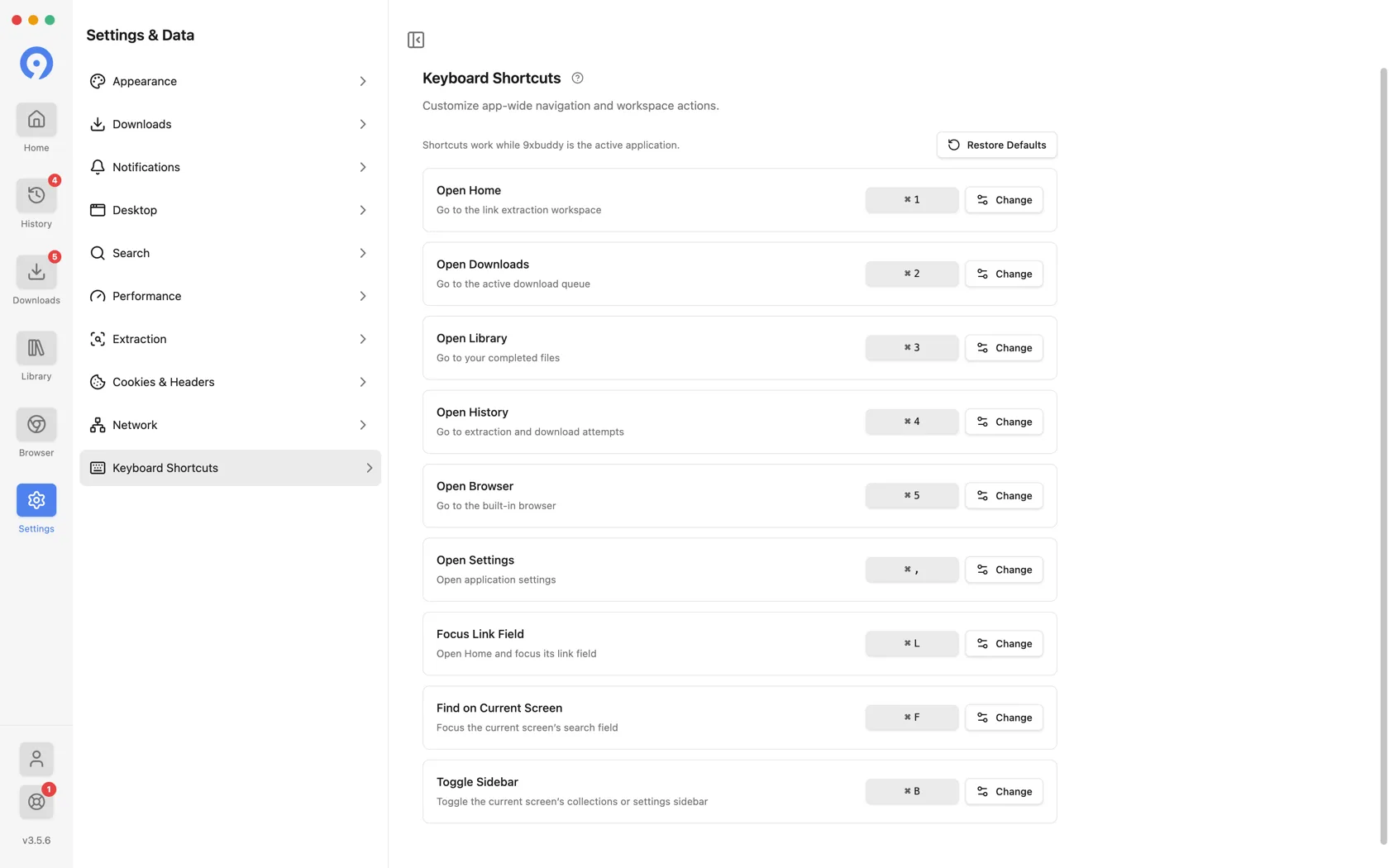
Kaydedicinin uyguladığı iki kural vardır: işletim sisteminin ayırdığı bir kombinasyon reddedilir ve hiçbir iki eylem bir kombinasyonu paylaşamaz.
Aynı hedefler uygulama menü çubuğunda da bulunur, dolayısıyla anahtarı hatırlasanız da hatırlamasanız da çalışırlar.