
İlk indirmeniz
Bir bağlantıyı çıkarın, bir formatı işaretleyin ve aktarımı başlatın.
Kısacası: bağlantıyı yapıştırın → İndir → bir formatı işaretleyin → İndirmeyi başlat → Kitaplığınızda bulun. Her adım aşağıdadır.
1. Bağlantı yapıştırın
Ana Sayfa'da, üstteki alana bir medya veya sayfa URL'si yapıştırın ve ardından İndir'i seçin. 9xBuddy kaynağı inceler ve kaydedebileceklerini listeler.
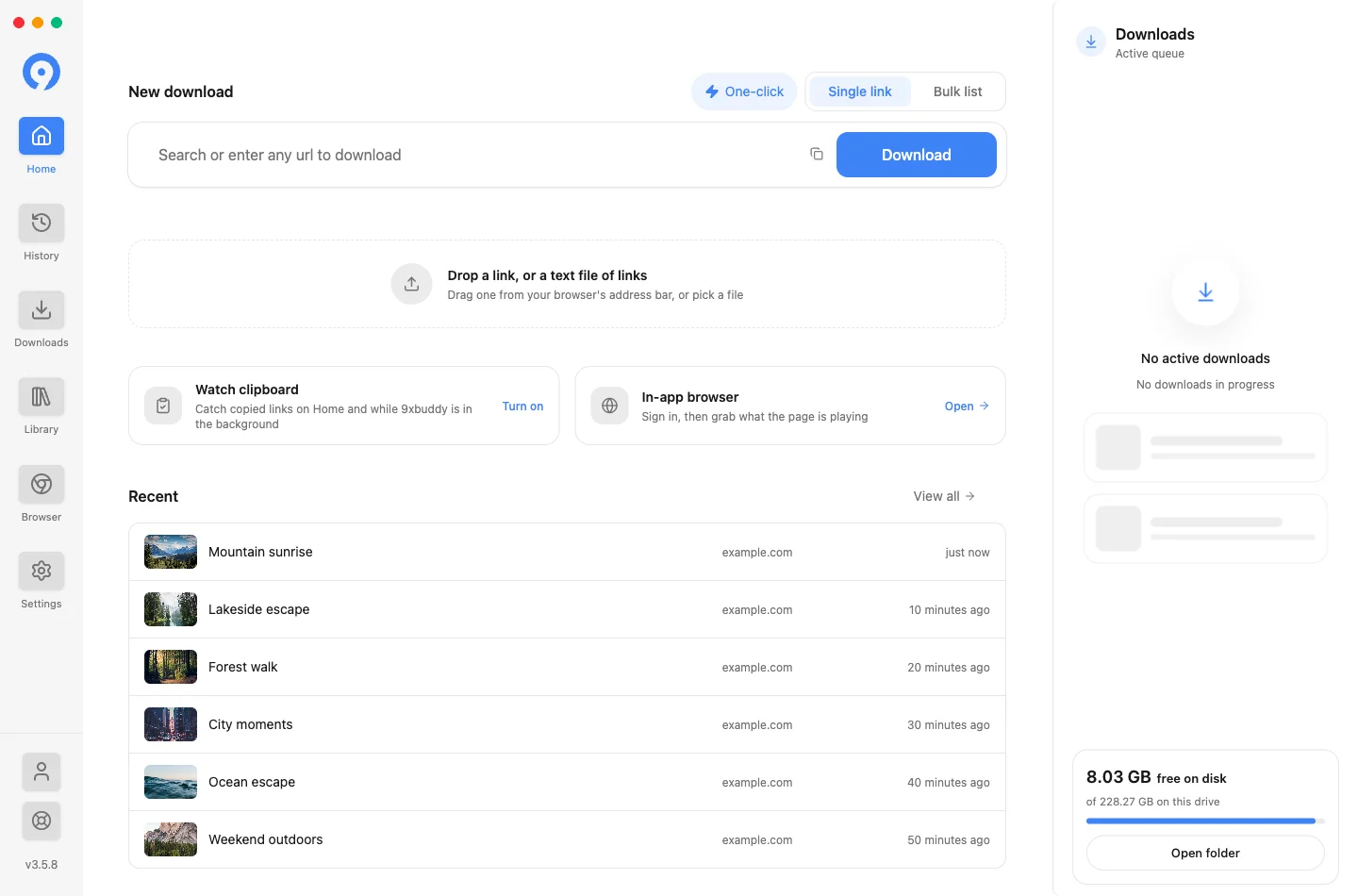
Aynı alan, bağlantı yerine bir arama terimini alır. URL yerine sözcükleri yazın ve 9xBuddy videoyu arar, böylece hatırladığınız bir başlıktan başlayabilirsiniz. Ayarlar → Arama hangi sağlayıcının kullanılacağına ve siz yazarken önerilerin görünüp görünmeyeceğine karar verir.
Bağlantı almanın diğer üç yolu:
-
Bırakın. Tarayıcınızdan tek bir bağlantıyı Ana Sayfa’ya sürükleyin. Bağlantı içeren bir metin dosyasını bırakmak Pro gerektirir.
-
Kopyalayın. Panoyu izle açıkken, Ana Sayfa'da kopyaladığınız bir bağlantı sunulur panoya ulaşır ulaşmaz - bkz. Masaüstü entegrasyonu.
-
Bir liste yapıştırın. Aynı anda birçok bağlantı için Toplu liste'ye geçin - Toplu indirme.
2. Neyi kaydedeceğinizi seçin
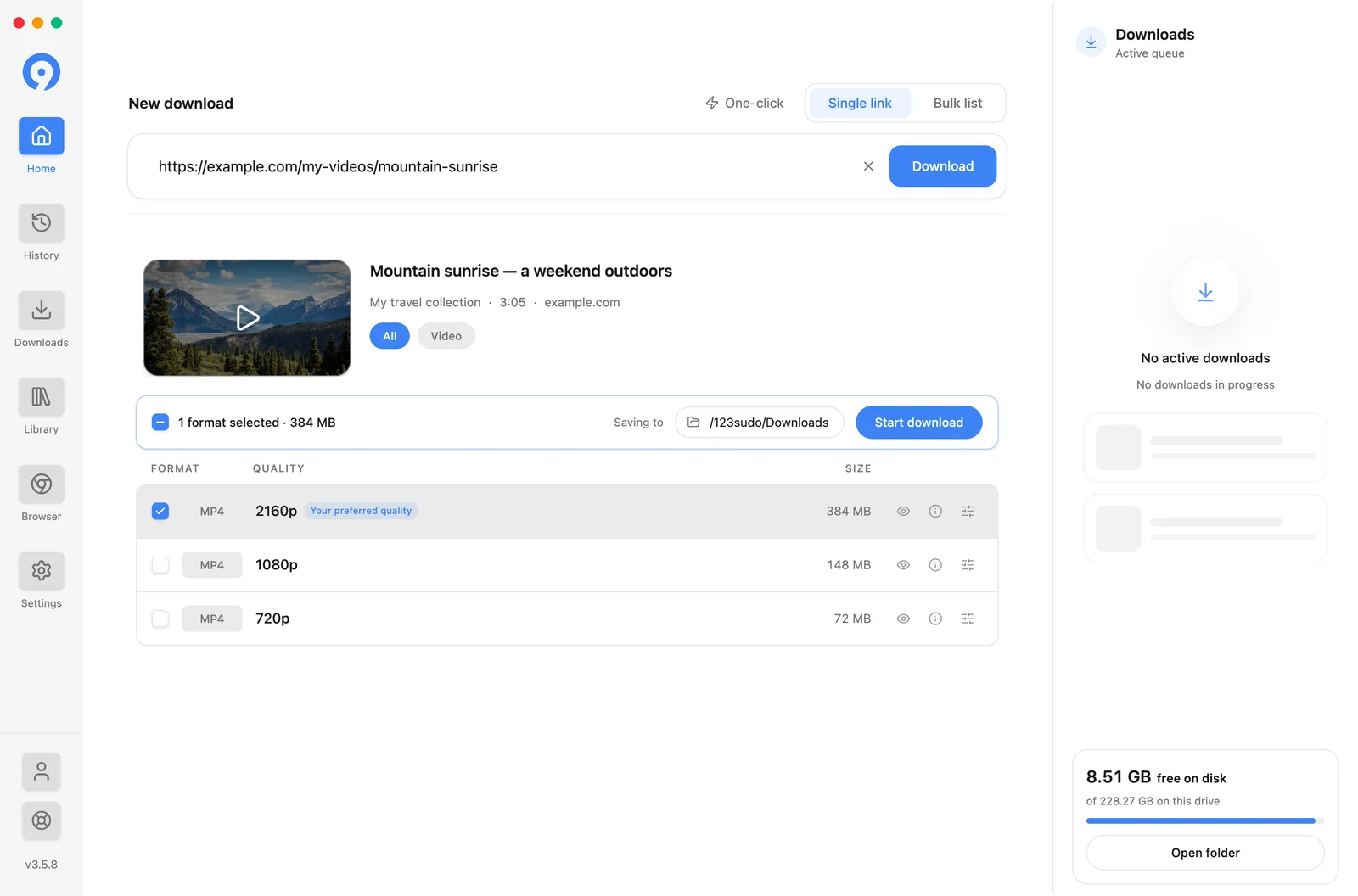
Listenin üzerindeki filtreler, bir sayfa çok sayıda sonuç döndürdüğünde listeyi daraltır: Tümü ve Video, Resimler veya Ses, bu türlerin mevcut olduğu yerlerde.
Her satırın sağ tarafında kendi kontrolleri bulunur:
- Boyutu al henüz bilinmediğinde kaynaktan dosya boyutunu sorar.
- Göz simgesi, siz seçmeden önce formatı önizler. Pro.
- i satırın arkasındaki teknik ayrıntıları gösterir - codec, kapsayıcı, bit hızı.
- Kaydırıcılar o satıra ilişkin seçenekleri ayarlar.
Bir satır Tercih ettiğiniz kalite olarak işaretlenebilir. Bu, Ayarlar → İndirilenler → Tercih Edilen Kalite ayarıyla eşleşen satırdır ve sizin için işaretlenir.
Kaynak sunduğunda 1080p’ye kadar video ve görseller ücretsizdir. Ses, altyazı, MP3, 1080p üzeri video ve önizleme için etkin deneme veya Pro gerekir. Bkz. Ücretsiz ve Pro.
3. Hedefi kontrol edin ve ardından başlayın
Listenin üzerindeki çubuk, onay adımının tamamını oluşturur. Kaç biçimin işaretlendiğini, değiştirebileceğiniz Kaydetme yeri klasörünü ve İndirmeyi başlat'ı gösterir.

Aynı kaynaktan birden fazla formatı (örneğin, video ve altyazıları) tek seferde kaydetmek için birden fazla satırı işaretleyin. Her biri kuyrukta kendi öğesi haline gelir.
İndirmeyi başlat seçeneğini seçin. Öğeler, Ana Sayfa'nın sağındaki kuyruk panelinde ve İndirilenler altında görünür.
Tek tıklamayla bu adım atlanır
Tek tıklamayla, Tek bağlantı / Toplu liste anahtarının yanında, format listesi hiç gösterilmeden doğrudan tercih ettiğiniz kalitede indirilir. Bu bir Pro özelliğidir ve diğer indirme işlemleriyle aynı günlük kullanım hakkını kullanır.
4. Bitmiş dosyayı bulun
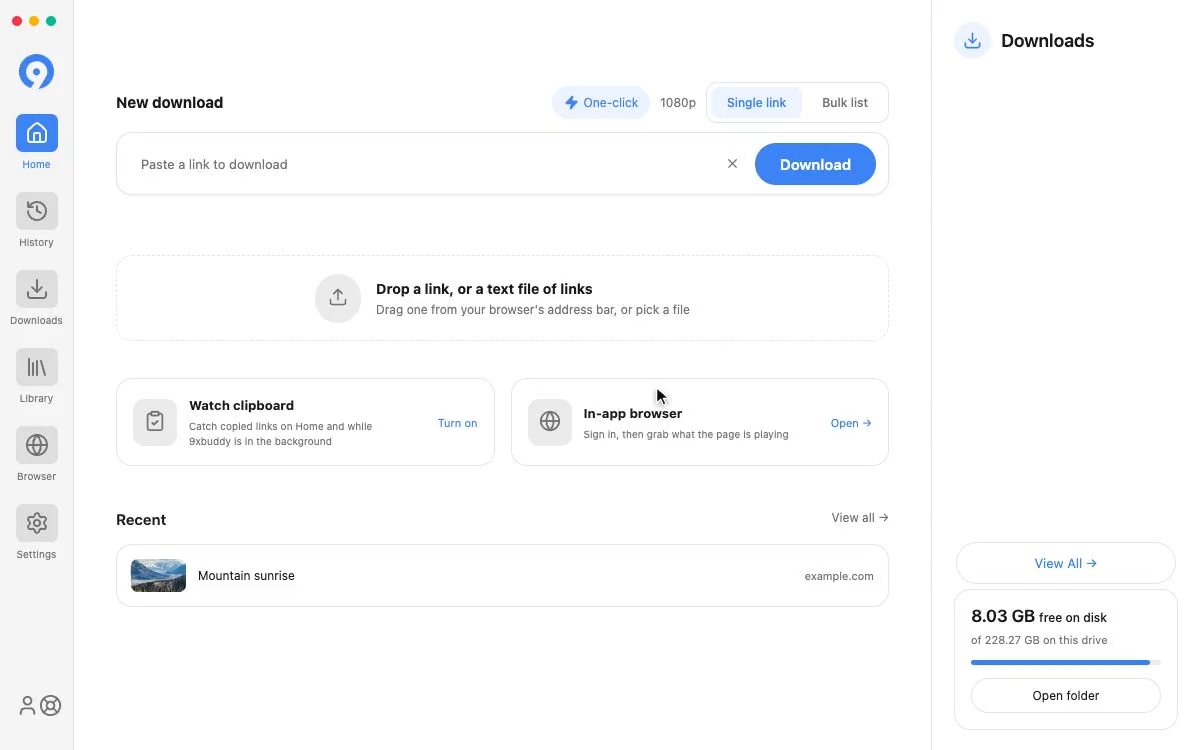
Tamamlanan bir aktarım kuyruktan çıkar ve Kitaplık'a düşer.

Dosyayı 9xBuddy'de oynatmak için bir karta tıklayın veya onu Finder'da ya da dosya yöneticinizde göstermek için menüsündeki Klasörde göster seçeneğini kullanın. Bir Kitaplık girişinin kaldırılması diskteki dosyayı silmez - bunu yapan eylem Dosyayı Çöp Kutusuna Taşı'dır.
Koleksiyonlar, favoriler, filtreler ve düzenleme için Kitaplık bölümüne, indirmelerin yazıldığı yer için ise Dosyalar ve klasörler bölümüne bakın.
Bir bağlantıya geri dönme
Ana Sayfa, çözümlediğiniz son birkaç bağlantıyı arama kutusu altında, en yenisi başta olacak şekilde tutar; dolayısıyla bir bağlantıya geri dönmek, arama yerine tıklamayla gerçekleşir. Tümünü görüntüle tam Geçmiş ekranını açar.
Yalnızca tamamlanan işler listelenir. İptal ettiğiniz veya başarısız olan bir girişim, sunulmaya değer bir kısayol değildir, dolayısıyla durumunun belirtildiği Geçmiş'te kalır.
Listeyi Ana Sayfa'dan çıkarmak için, listenin üzerine gelin ve sağ üstteki menüden Son Kullanılanları Gizle seçeneğini seçin veya Ayarlar, Görünüm altında Ana Sayfada Son Kullanılanları Göster seçeneğini kapatın. Android'de anahtar tek yoldur: Diğer, Ayarlar, Görünüm.
Listeyi gizlemek 9xBuddy'nin indirdiklerinizi kaydetmesini durdurmaz. Girişler Geçmiş'te kalır ve Tümünü Temizle onları kaldıran öğedir.