
การตั้งค่า
หน้าการตั้งค่าทุกหน้า: ทั่วไป การเล่น ลักษณะที่ปรากฏ ไฮไลท์เนื้อเพลง เนื้อเพลง ทางลัด และหน้าสำหรับรูปแบบการแสดงผลแต่ละแบบ
การตั้งค่าเป็นแถบด้านข้างและทีละหน้า กลุ่มบนสุดคือแอป กลุ่ม DISPLAY ด้านล่างคือหนึ่งหน้าต่อหนึ่งพื้นผิว
การควบคุมแบบมืออาชีพจะมองเห็นได้บนบัญชีฟรีแทนที่จะถูกซ่อน ดังนั้นการตั้งค่าคำแนะนำจึงเป็นจุดที่คำแนะนำบอกว่าเป็นอย่างใดอย่างหนึ่ง การเปิดใช้งานพร้อมท์ให้อัปเกรด Free และ Pro แสดงรายการสิ่งที่แต่ละแผนปลดล็อค
ทั่วไป
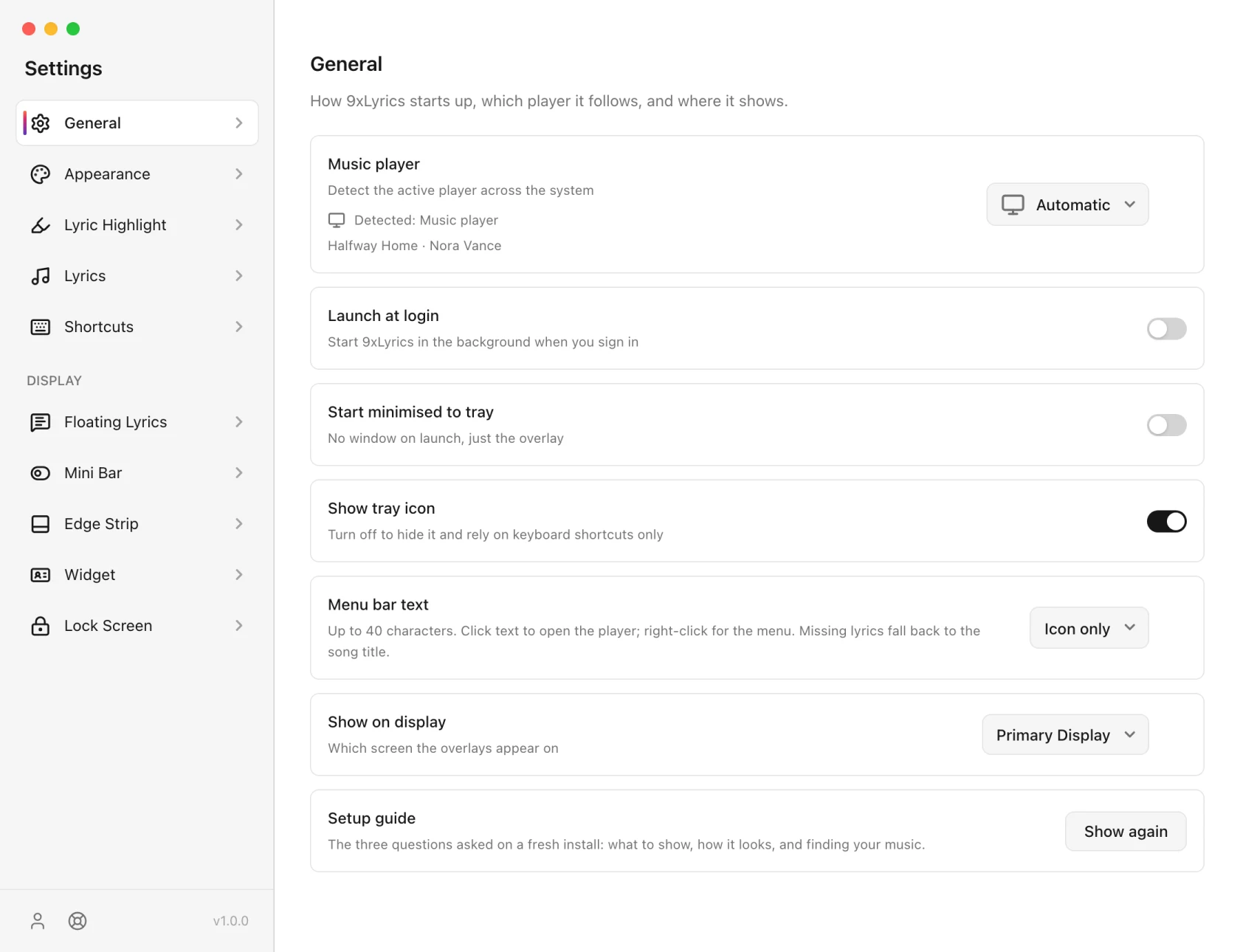
การเริ่มต้น ลักษณะการทำงานของถาด และการแสดงผลที่ใช้โดยการวางซ้อน การเปิดตัวเมื่อเข้าสู่ระบบและเริ่มย่อเล็กสุดจะถูกปิดโดยค่าเริ่มต้น
-
เปิดตัวเมื่อเข้าสู่ระบบ เริ่ม 9xLyrics ในพื้นหลังเมื่อคุณลงชื่อเข้าใช้
-
เริ่มย่อเล็กสุดไปที่ถาด: ไม่เปิดหน้าต่างขึ้นมาตอนเริ่มแอป แต่โอเวอร์เลย์ที่เปิดไว้และใช้ได้ยังแสดงได้ตามปกติ
-
แสดงไอคอนถาด: หากปิด จะต้องใช้แป้นพิมพ์ลัดเพียงอย่างเดียว
-
ไอคอนถาด: อัตโนมัติ เลือกแบบที่ถาดของแต่ละระบบต้องการ: โลโก้เป็นสีบน Windows, เครื่องหมายสีขาวเรียบบน Linux และ macOS สีขาว สีดำ และสีแทนที่มัน
-
ข้อความแถบเมนู (macOS, Pro): ไอคอนเท่านั้น ชื่อเพลง หรือ เนื้อเพลงปัจจุบัน ในแถบเมนู โดยมีความยาวสูงสุด 40 อักขระ คลิกที่ข้อความเพื่อเปิดเครื่องเล่น คลิกขวาเพื่อดูเมนู เพลงที่ไม่มีเนื้อร้องกลับไปสู่ชื่อเพลง ไอคอนฟรีเท่านั้น
-
แสดงบนจอแสดงผล: หน้าจอที่โอเวอร์เลย์จะแสดง เลือกจอ ภาพที่ต้องการ แล้ว 9xLyrics จะจดจำจอนั้นไว้อย่างแม่นยำ โอเวอร์เลย์จึงกลับไปที่จอนั้นเมื่อคุณเชื่อมต่อใหม่ แม้จะจัดเรียงหน้าจอใหม่แล้วก็ตาม ระหว่างที่ถอดจอไว้ โอเวอร์เลย์จะใช้หน้าจอหลักของคุณ
-
การเร่งด้วยฮาร์ดแวร์ (เปิดอยู่โดยค่าเริ่มต้น) ให้ 9xLyrics ใช้การ์ดจอ ในการแสดงผล เพื่อให้โอเวอร์เลย์ลื่นไหล หากโอเวอร์เลย์กะพริบหรือแสดงผิดเพี้ยนบนคอมพิวเตอร์ของคุณ ให้ปิดตัวเลือกนี้แล้วกด รีสตาร์ททันที เพื่อเปลี่ยนไปใช้การแสดงผลด้วยซอฟต์แวร์
-
คู่มือการตั้งค่า › แสดงอีกครั้ง เล่นซ้ำคำถามสามข้อที่เรียกใช้ครั้งแรก
การเล่น
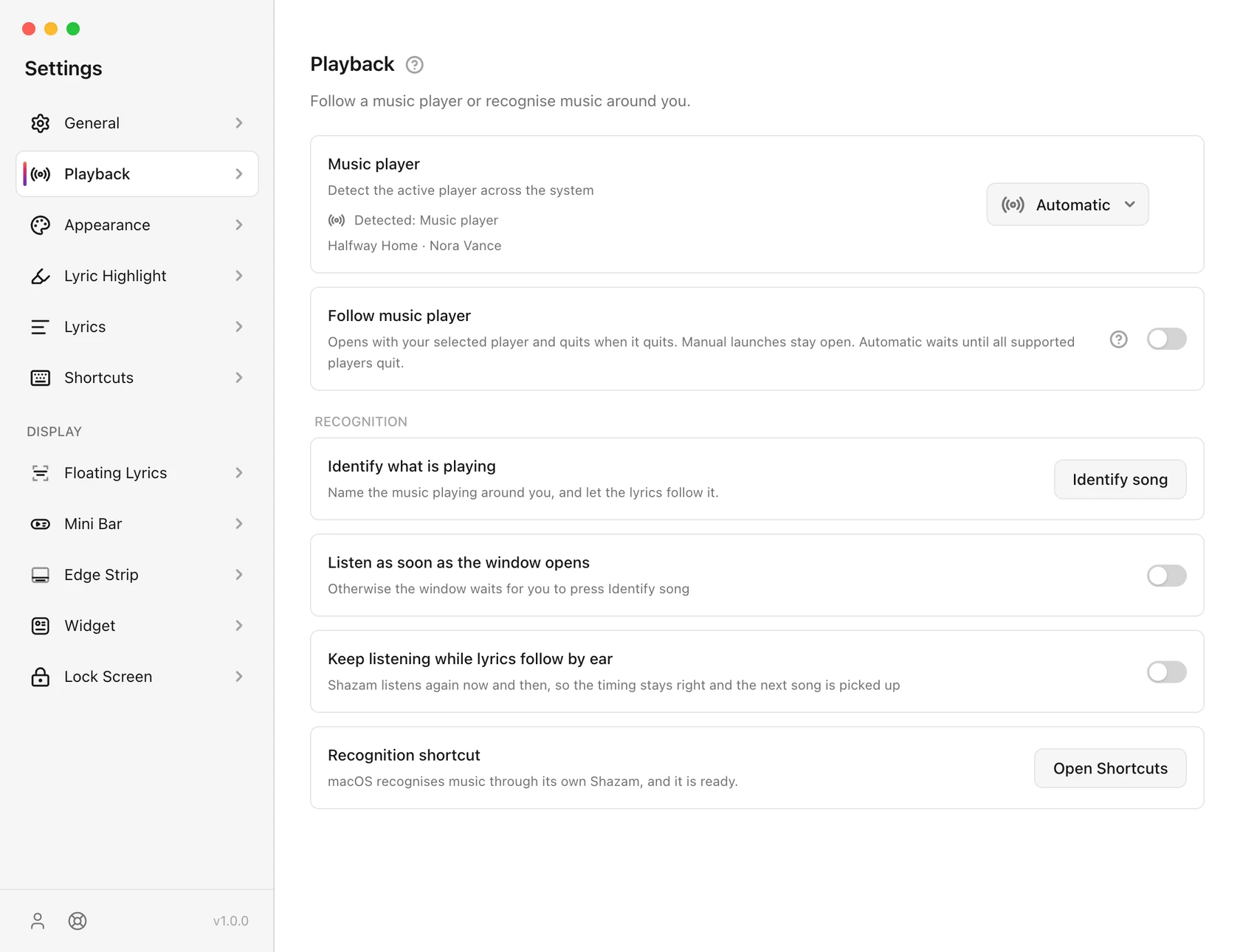
เครื่องเล่นเพลง เลือกอัตโนมัติหรือเครื่องเล่นที่มีชื่อ อัตโนมัติติดตามแหล่งสื่อของระบบที่ใช้งานอยู่ รวมถึงเซสชันเบราว์เซอร์ที่รองรับ การเลือกที่มีชื่อจะจำกัดการตรวจจับปกติเฉพาะแอปนั้น สถานะด้านล่างแสดงสิ่งที่ตรวจพบ
ติดตามเครื่องเล่นเพลง (Pro) อยู่ด้านล่างตัวเลือกโดยตรง โดยค่าเริ่มต้นจะปิดไว้และใช้งานได้ในแอปที่ติดตั้ง การเปิดเครื่องเล่นเนทิฟที่รองรับจะเปิด 9xLyrics; การเลิกใช้งานจะเป็นการปิดเซสชันที่เปิดโดยอัตโนมัติ เซสชันที่เปิดด้วยตนเองจะยังคงเป็นอิสระ ดู ผู้เล่นและการตรวจจับ
ลักษณะที่ปรากฏ
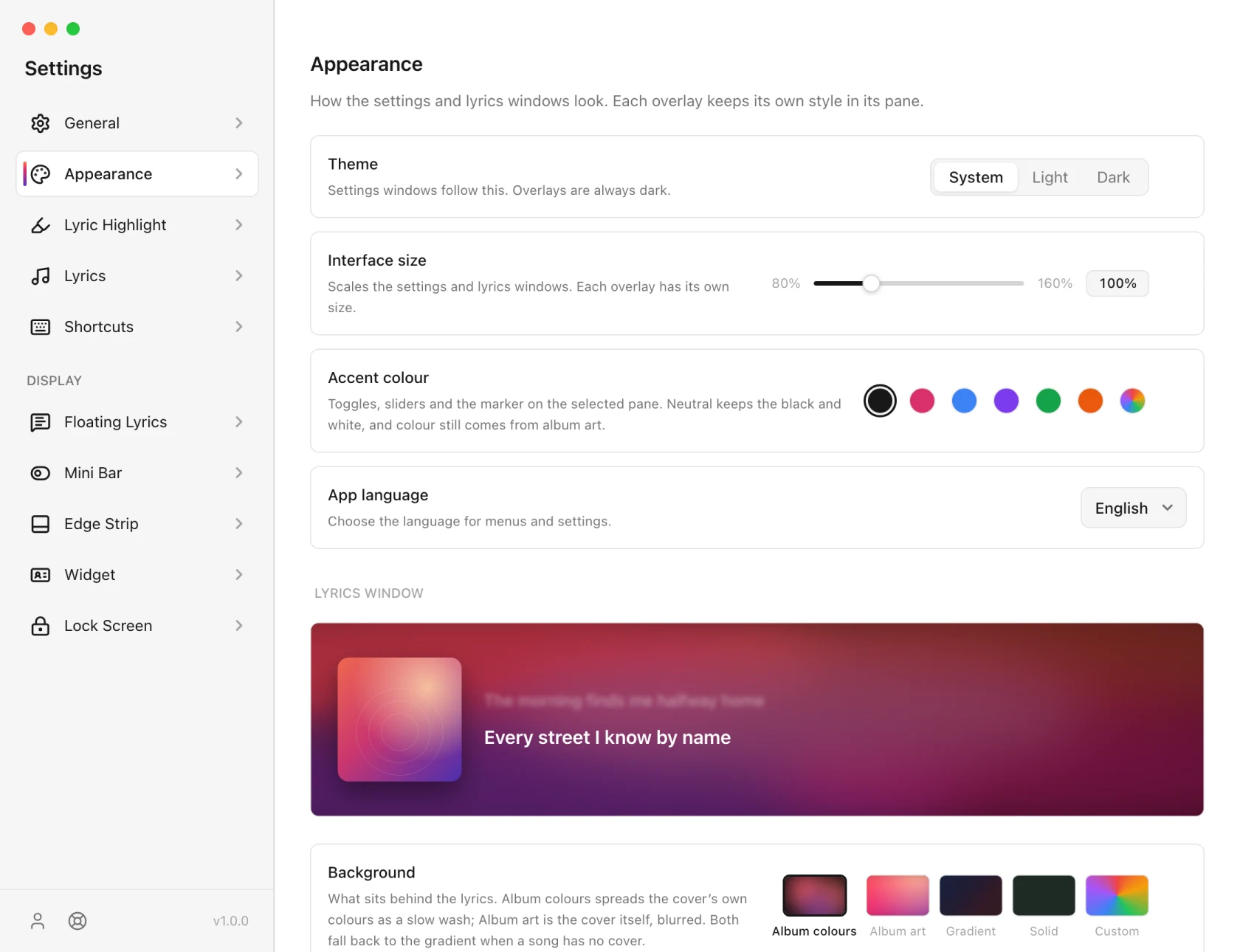
หน้าต่างการตั้งค่าและเนื้อเพลงมีลักษณะอย่างไร และสิ่งที่อยู่เบื้องหลังเนื้อเพลง
-
ธีม: ระบบ สว่าง หรือ มืด ใช้กับหน้าต่างการตั้งค่าและ หน้าต่างเนื้อเพลง ภาพซ้อนทับจะมืดอยู่เสมอ
-
ขนาดอินเทอร์เฟซ: 80% ถึง 160% ปรับขนาดหน้าต่างการตั้งค่าและหน้าต่างเนื้อเพลง ภาพซ้อนทับแต่ละภาพมีขนาดของตัวเองในหน้าของตัวเอง
-
สีเน้น: สีของปุ่มสลับ แถบเลื่อน และเครื่องหมายบน หน้าที่เลือก เป็นกลาง คงรูปแบบขาวดำไว้ สียังคงมาจากปกอัลบั้มไม่ทางใดก็ทางหนึ่ง
-
ภาษาของแอป: สิบเก้าภาษา บวกกับ ระบบ ซึ่งเป็นค่าเริ่มต้นที่ใช้ภาษาเดียวกับคอมพิวเตอร์ของคุณ (เป็นภาษาอังกฤษหากภาษานั้นไม่อยู่ใน 19 ภาษา) ภาษาที่คุณเลือกจะถูกบันทึกไว้
-
พื้นหลัง: สิ่งที่อยู่ด้านหลังเนื้อเพลง สีของอัลบั้ม กระจาย ปกสีของตัวเองเป็นการซักช้า; ปกอัลบั้มเป็นปกเองเบลอๆ ทั้งสองถอยกลับไปสู่การไล่ระดับสีเมื่อเพลงไม่มีเพลงคัฟเวอร์การไล่ระดับสีมีการตั้งค่าล่วงหน้าห้าแบบ ส่วนทึบและกำหนดเองเป็นสีคงที่ การบำบัดทางศิลปะและการไล่ระดับสีเป็นPro; สีทึบฟรี
-
เบลอและหรี่แสง ควบคุมว่าจะดันหน้าปกกลับไปเท่าใดเพื่อให้มีคำพูด สามารถอ่านได้
-
เบลอเส้นอื่นๆ ทำให้เส้นที่อยู่ห่างจากเส้นที่เล่นอ่อนลง เช่น ความชัดลึก
ไฮไลท์เนื้อเพลง
สีที่ใช้แสดงท่อนปัจจุบัน ใช้ร่วมกันในทุกรูปแบบการแสดงผล จึงตั้งค่าเพียงครั้งเดียว: สีเดียว หรือการไล่ระดับสีหนึ่งในเจ็ดแบบ โดยแบบที่เลือกจะมีเครื่องหมายถูก อธิบายไว้ในคาราโอเกะและไฮไลท์
เนื้อเพลง
คำเหล่านี้มาจากไหน และสอดคล้องกับดนตรีอย่างไร
-
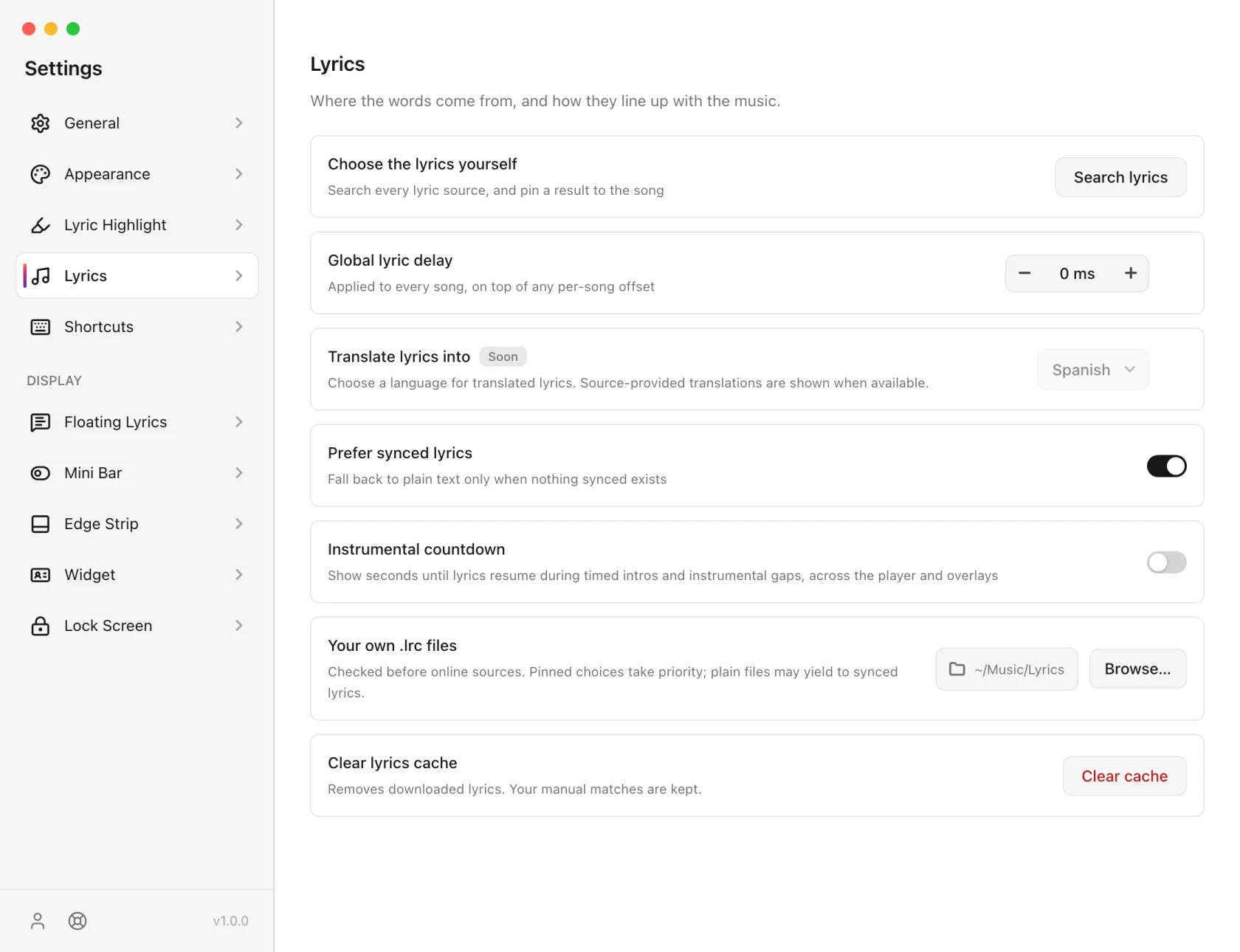
เลือกเนื้อเพลงด้วยตัวเอง (Pro): เปิดค้นหาเนื้อเพลง แบบเดียวกับ สิ่งที่ปุ่ม เนื้อเพลงผิด? ของหน้าต่างเนื้อเพลงจะเปิดขึ้น: ค้นหาทุกแหล่งที่มา วางหรือโหลดของคุณเอง หรือใช้คำบรรยายของวิดีโอ YouTube ดู หน้าต่างเนื้อเพลง
-
ความล่าช้าของเนื้อเพลงทั่วโลก: ใช้กับทุกเพลง เพิ่มจากออฟเซ็ต ชดเชย ใช้เมื่อทั้งระบบวิ่งไปข้างหน้าหรือข้างหลัง
-
ต้องการเนื้อเพลงที่ซิงค์: เปิดอยู่โดยค่าเริ่มต้น จะใช้ข้อความธรรมดาก็ต่อเมื่อ ไม่มีอะไรซิงค์อยู่
-
นับถอยหลังเครื่องดนตรี: แสดงจำนวนวินาทีจนกว่าเนื้อร้องจะกลับมา ระหว่างช่วงแนะนำและช่องว่างระหว่างเครื่องเล่นและโอเวอร์เลย์ ปิดโดยค่าเริ่มต้น
-
ไฟล์ .lrc ของคุณเอง: โฟลเดอร์ที่ถูกตรวจก่อนแหล่งออนไลน์ทั้งหมด ไฟล์ที่คุณ มีจังหวะทุกแหล่ง เนื้อเพลงที่คุณเลือกหรือบันทึกไว้จะยังคงมีความสำคัญ ไฟล์ข้อความธรรมดาอาจส่งผลให้มีการซิงค์กัน
-
จำได้ว่าเคยเล่นเพลง: เปิดอยู่โดยค่าเริ่มต้น บันทึกเพลงที่คุณเล่นไว้สำหรับ Library › เล่นล่าสุด ปิดเครื่องและไม่มีอะไรใหม่ถูกบันทึก ล้างประวัติ ข้างๆ จะล้างรายการ
-
ล้างแคชเนื้อเพลง: ลบเนื้อเพลงที่ดาวน์โหลดไว้ เนื้อเพลงที่คุณเลือกหรือบันทึกไว้ ตัวคุณเอง ไลบรารีและบรรทัดที่คุณบันทึกไว้จะถูกเก็บไว้
การรับรู้ในการเล่น
ระบุเพลง เป็น Proภายใต้การเล่น
- ระบุสิ่งที่กำลังเล่น ฟังตอนนี้ กดอีกครั้งเพื่อยกเลิก
- ฟังทันทีที่หน้าต่างเปิด เริ่มจดจำเมื่อคุณเปิดหน้าต่าง ปิดโดยค่าเริ่มต้น
- ฟังต่อในขณะที่เนื้อเพลงตามหู กำหนดเวลาพยายามอีกครั้งเมื่อใกล้ถึงจุดสิ้นสุดของเพลงที่รู้จัก โดยจำกัดการลองใหม่หากไม่พบรายการที่ตรงกัน ปิดโดยค่าเริ่มต้น ไมโครโฟนไม่ฟังอย่างต่อเนื่อง
- ทางลัดการจดจำ บน macOS จะติดตั้งหรือเปิดทางลัด Apple ที่จำเป็น Windows และ Linux ไม่จำเป็นต้องตั้งค่าเพิ่มเติม
หน้าต่างผลลัพธ์จะแสดง แสดงเนื้อเพลง และเปิดค้างอยู่จนกว่าคุณจะเลือกว่าจะทำอย่างไร ใช้งานได้แม้ในขณะที่ปิดการฟังอัตโนมัติอยู่ เพลงที่คุณระบุจะแสดงอยู่ใน Library › Identified
ทางลัด
ดู แป้นพิมพ์ลัด
กลุ่มการแสดงผล
พื้นผิว DISPLAY ทั้งหมดต้องใช้รุ่น Pro หรือรุ่นทดลองใช้งาน แต่ละคนมีการแสดงตัวอย่างสดพร้อมเพลงปัจจุบันของคุณ:
- เนื้อเพลงลอยๆ
- มินิบาร์
- Eแถบขอบ
- Widget
- หน้าจอล็อก (macOS)
การโต้ตอบแบบซ้อนทับ
ส่วน การโต้ตอบ ในแต่ละหน้าซ้อนทับจะควบคุมวิธีการตอบสนองต่อเมาส์ กฎจะเหมือนกันกับเนื้อเพลงแบบลอยตัว, มินิบาร์, Edge Strip และ Widget:
| การตั้งค่า | ใต้ตัวชี้ |
|---|---|
| ดับทั้งคู่ | โอเวอร์เลย์แบบเต็ม: แถบเครื่องมือหรือตัวควบคุมโฮเวอร์ และมินิบาร์จะขยายออก มันต้องใช้เวลาคลิก |
| คลิกผ่าน บน | ภาพซ้อนทับจะยังคงมองเห็นได้และการคลิกจะผ่านไป ไม่มีแถบเครื่องมือ ตัวจัดการการลาก หรือการควบคุมโฮเวอร์ |
| ซ่อนในขณะที่วางเมาส์ไว้ด้านบน เปิด | ภาพซ้อนทับจะจางหายไปและปล่อยให้ทุกการคลิกผ่านไป ไม่ว่าการคลิกผ่านจะพูดอะไรก็ตาม |
- การคลิกผ่านจะเริ่มต้นสำหรับเนื้อเพลงลอยตัวและ Edge Strip และปิดสำหรับมินิบาร์และวิดเจ็ต
- เมื่อเพลงไม่มีเนื้อเพลง ทุกโอเวอร์เลย์จะแสดงปุ่ม ค้นหา ที่สามารถกดได้แม้จะเปิดการคลิกผ่านก็ตาม
- ตำแหน่งล็อค ป้องกันการลากเนื้อเพลงแบบลอย มินิบาร์ และวิดเจ็ต ที่จับการลากปรากฏบนโฮเวอร์ แสดงเคอร์เซอร์ลูกศรสี่ลูก และหายไปเมื่อตำแหน่งถูกล็อค
- ส่วน ตำแหน่งในแต่ละหน้าซ้อนทับจะมีแสดงบนทุกจอแสดงผล(ปิดโดยค่าเริ่มต้น) และแสดงบนทุกพื้นที่ทำงาน (เปิดโดยค่าเริ่มต้น)
การปิดโอเวอร์เลย์เป็นการซ่อนชั่วคราวโดยไม่ปิดใช้การตั้งค่าที่บันทึกไว้ ถาด › แสดงภาพซ้อนทับ เรียกคืนภาพซ้อนทับที่ปิดและเปิดใช้งาน การรีสตาร์ทยังช่วยยกเลิกการเลิกจ้างชั่วคราวด้วย การซ้อนทับที่ปิดอยู่ในการตั้งค่าจะยังคงปิดอยู่ การดำเนินการคืนค่าไม่ได้เปิดใช้งาน การเล่น การตั้งค่าหยุดชั่วคราว และใบอนุญาตของคุณยังคงเป็นตัวกำหนดว่าภาพซ้อนทับใดที่สามารถปรากฏได้
ส่วนท้ายของแถบด้านข้าง
ปุ่มสองปุ่มที่ด้านล่าง: บัญชี ของคุณ และ การสนับสนุน หมายเลขเวอร์ชันอยู่ข้างๆ และจะเปลี่ยนเป็นการแจ้งเตือนอัปเดตเมื่อมีเวอร์ชันใหม่ ดูการอัปเดต
ตำแหน่งที่จัดเก็บการตั้งค่า
ต่อเครื่อง. บัญชีเดียวในคอมพิวเตอร์สองเครื่องจะเก็บการตั้งค่าไว้สองชุด ดังนั้นแล็ปท็อปและเดสก์ท็อปจึงสามารถแสดงสิ่งที่ต่างกันได้ ไม่มีสิ่งใดเกี่ยวกับการตั้งค่าของคุณออกจากเครื่อง
บน Android
การตั้งค่าของแอปบนโทรศัพท์ใช้โครงสร้างเดียวกัน พร้อมหน้าที่ออกแบบมาเพื่อโทรศัพท์:
| หน้า | สิ่งที่ถืออยู่ |
|---|---|
| ทั่วไป | เริ่มหลังรีสตาร์ท (Pro) การใช้แบตเตอรี่ (ตั้งเป็นไม่จำกัดเพื่อให้เนื้อเพลงซิงค์อยู่แม้ปิดหน้าจอ) ไทล์การตั้งค่าด่วน และคู่มือการตั้งค่า › แสดงอีกครั้ง |
| การเล่น | เครื่องเล่นเพลงที่ตรวจพบ การเลือกเครื่องเล่นเดียว และติดตามเครื่องเล่นเพลง (Pro) |
| ลักษณะที่ปรากฏ | ธีม (ระบบ สว่าง หรือมืด) ภาษาของแอป และพื้นหลังด้านหลังเนื้อเพลง: สีเดียว หรือสีของอัลบั้ม ภาพปกอัลบั้ม และการไล่ระดับสี (Pro) พร้อมการเบลอและการหรี่แสง |
| ไฮไลท์เนื้อเพลง | เน้นทีละคำ ไฮไลท์แอนิเมชั่น (Pro) และสีหรือการไล่ระดับสี |
| เนื้อเพลง | ต้องการเนื้อเพลงที่ซิงค์ นับถอยหลังเครื่องดนตรี ความล่าช้าทั่วทั้งแอป ไฟล์ .lrc ของคุณเอง การเลือกเนื้อเพลงด้วยตัวเอง (Pro) จำได้ว่าเคยเล่นเพลง และการล้างประวัติหรือแคชเนื้อเพลง |
| การจดจำเพลง | ระบุเพลง (Pro) การเริ่มฟังทันทีที่เปิดระบุเพลง การฟังต่อ และทางลัดบนหน้าจอหลัก |
| การแจ้งเตือน | สไตล์และพื้นหลังของการแจ้งเตือน และการแสดงบนหน้าจอล็อก |
| ล็อคหน้าจอ | เพลงและท่อนปัจจุบันบนโทรศัพท์ที่ล็อกอยู่ |
| เนื้อเพลงลอย | โอเวอร์เลย์เหนือแอปอื่น |
| วิดเจ็ต | วิดเจ็ตบนหน้าจอหลัก |
| ทางลัดและท่าทาง | ไทล์การตั้งค่าด่วน ทางลัดจากไอคอนแอป และการแตะสองครั้ง |
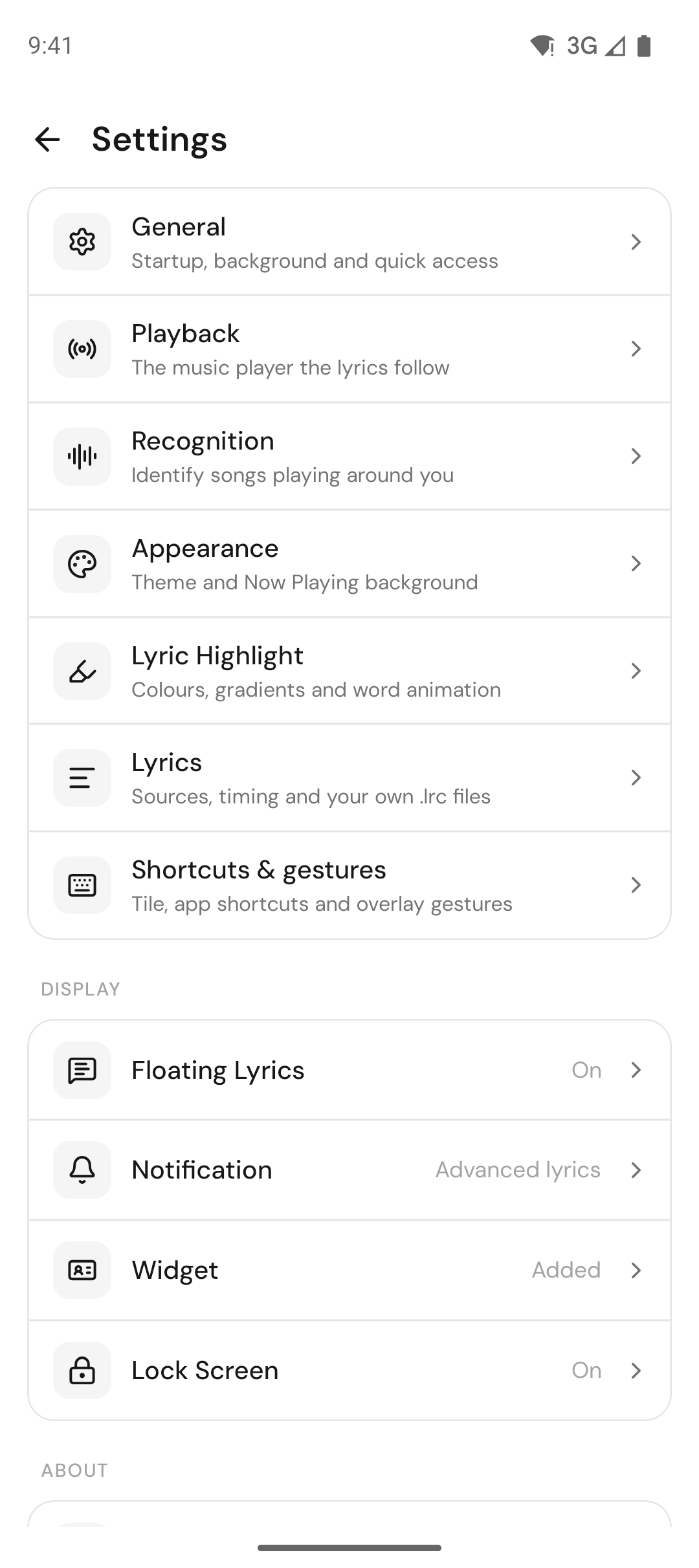
การตั้งค่าเก็บแยกในแต่ละอุปกรณ์ โทรศัพท์และคอมพิวเตอร์จึงตั้งค่าเป็นแบบของตัวเองได้ ดูเพิ่มเติมใน 9xLyrics บน Android