เนื้อเพลงลอย
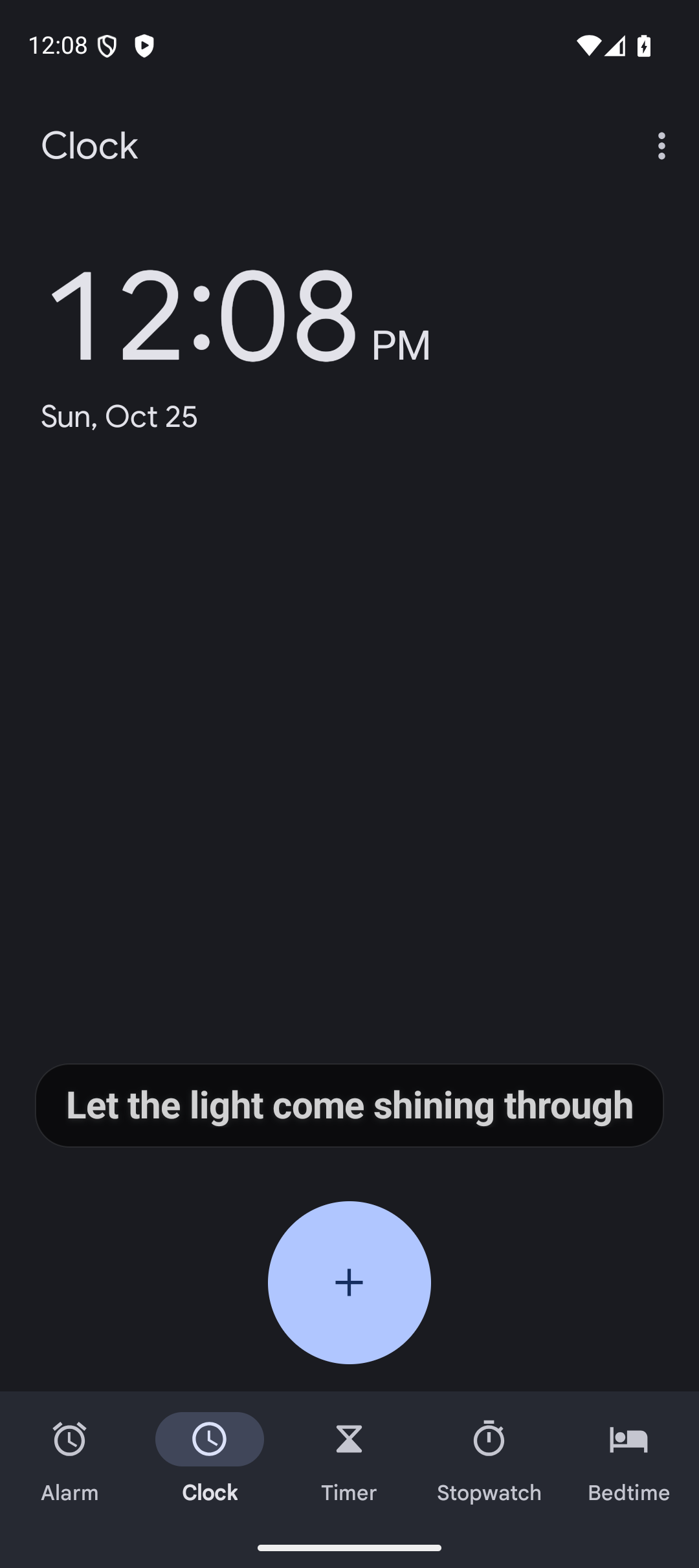
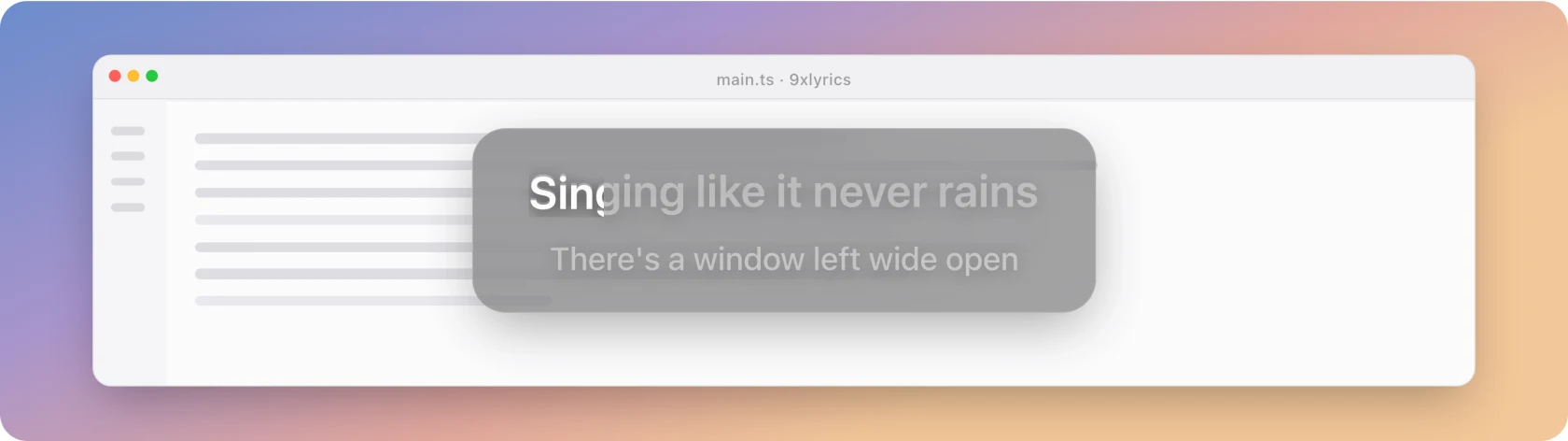
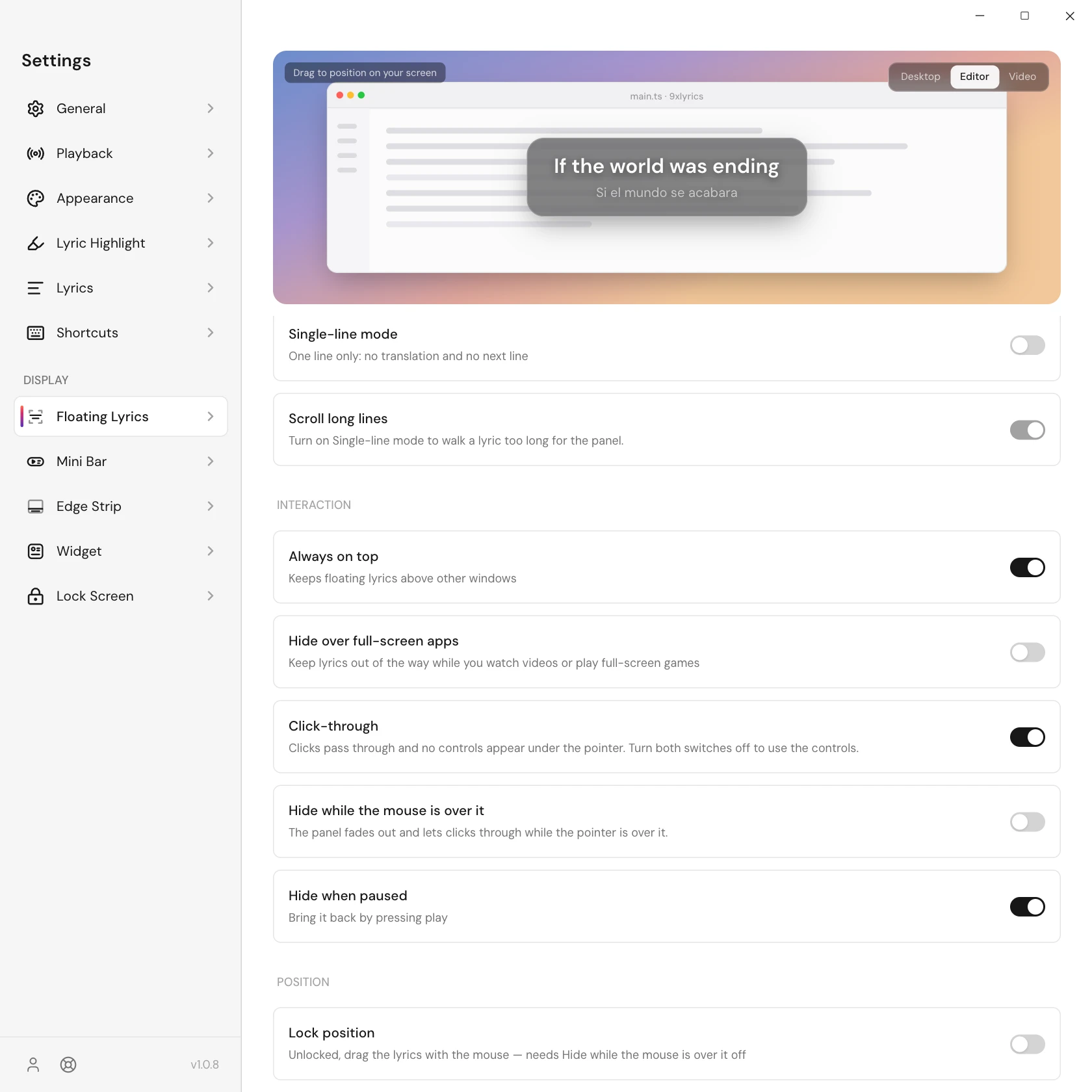
เส้นปัจจุบันบนแผงเหนือทุกหน้าต่างที่มีการคลิกผ่านโดยตรง
พื้นผิวเริ่มต้นและพื้นผิวที่คนส่วนใหญ่เก็บไว้ แผงที่แสดงบรรทัดที่กำลังร้องอยู่ที่ด้านบนของทุกหน้าต่าง ซึ่งคุณสามารถอ่านได้โดยไม่ต้องหยุดสิ่งที่คุณกำลังทำอยู่
เปิดหรือปิดด้วย Cmd/Ctrl + Alt + L จากถาด หรือใน การตั้งค่า › เนื้อเพลงลอย (หากคุณตั้งค่า 9xLyrics ก่อนเวอร์ชัน 1.0.8 ทางลัดเดิมของคุณ Cmd/Ctrl + Shift + L จะยังใช้ได้ ดู ทางลัด)
เนื้อเพลงลอยต้องใช้ Pro หรือการทดลองใช้งาน Lyrics Window มาตรฐานยังคงใช้งานได้ฟรี
ใต้ตัวชี้
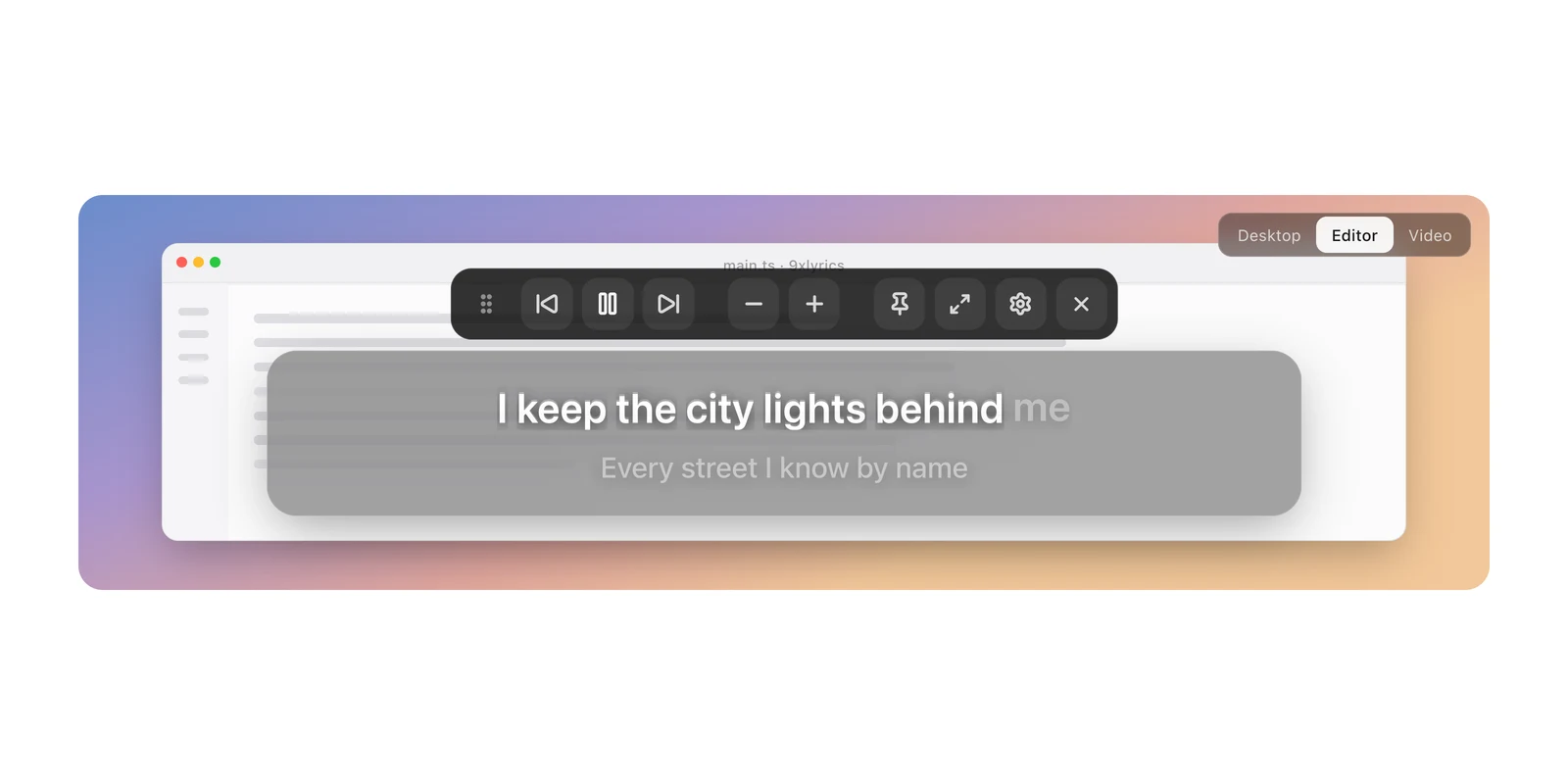
การตั้งค่า › เนื้อเพลงแบบลอย › การโต้ตอบ มีสวิตช์สองตัวที่ตัดสินใจว่าจะเกิดอะไรขึ้นเมื่อตัวชี้อยู่เหนือแผง พวกมันทำงานในลักษณะเดียวกันในทุกโอเวอร์เลย์:
| การตั้งค่า | ใต้ตัวชี้ |
|---|---|
| ดับทั้งคู่ | แผงแบบเต็ม: แถบเครื่องมือและที่จับการลาก แผงควบคุมใช้การคลิก |
| คลิกผ่าน บน | แผงจะมองเห็นได้และการคลิกจะผ่านไปที่หน้าต่างด้านหลัง ไม่มีแถบเครื่องมือหรือที่จับลาก |
| ซ่อนในขณะที่วางเมาส์ไว้ด้านบน เปิด | แผงจะจางหายไปและปล่อยให้ทุกการคลิกผ่านไป ไม่ว่าการคลิกผ่านจะพูดอะไรก็ตาม |
การคลิกผ่านจะเปิดไว้ตามค่าเริ่มต้น ดังนั้นแผงควบคุมจึงไม่กีดขวางเมื่อแกะกล่อง ปิดเพื่อใช้แถบเครื่องมือ
ไม่มีเนื้อเพลง? ค้นหา
เมื่อเพลงไม่มีเนื้อเพลง แผงจะแสดงปุ่ม ค้นหาหรือลองอีกครั้ง หากการค้นหาล้มเหลว สามารถกดปุ่มได้แม้จะเปิดการคลิกผ่านอยู่ก็ตาม และเปิด Search เนื้อเพลง
ย้ายมัน
เมื่อสวิตช์ทั้งสองปิดอยู่ ให้โฮเวอร์เพื่อแสดงที่จับลาก เคอร์เซอร์สี่ลูกศรทำเครื่องหมายตำแหน่งที่จะลาก คุณยังสามารถลากพื้นหลังของแผงได้ ตำแหน่งล็อค ซ่อนด้ามจับและป้องกันการเคลื่อนตัว
รีเซ็ตตำแหน่ง ทำให้การซ้อนทับกลับสู่ตำแหน่งเริ่มต้น
อยู่ด้านบนเสมอ
อยู่ด้านบนเสมอ ทำให้แผงอยู่เหนือหน้าต่างอื่นทั้งหมด เนื้อเพลงจึงอยู่ตรงนั้นไม่ว่าคุณจะเปิดอะไร เปิดอยู่โดยค่าเริ่มต้น หากปิด แผงจะอยู่ร่วมกับหน้าต่างอื่นๆ ของคุณแทน แอปที่คุณใช้อยู่จึงบังแผงได้
ซ่อนเนื้อเพลงเมื่ออยู่เหนือแอปแบบเต็มหน้าจอ
กำลังดูหนังหรือเล่นเกมเต็มหน้าจออยู่ใช่ไหม? เปิด ซ่อนเนื้อเพลงเมื่ออยู่เหนือแอปแบบเต็มหน้าจอ แล้วเนื้อเพลงลอยจะหลบให้ขณะที่แอปเต็มหน้าจออยู่ด้านหน้า และกลับมาเมื่อคุณออกจากแอปนั้น ตัวเลือกนี้ปิดอยู่โดยค่าเริ่มต้น ตั้งแต่แรกเนื้อเพลงจึงยังแสดงเหนือหน้าต่างเต็มหน้าจอด้วย ตัวเลือกนี้ทำงานแยกต่างหาก ไม่เปลี่ยนอยู่ด้านบนเสมอหรือรูปแบบการแสดงผลอื่นๆ ของคุณ บน Linux เซสชัน Wayland ไม่รายงานแอปเต็มหน้าจอ และการตั้งค่าจะแจ้งไว้ตรงนั้น
ทุกจอแสดงผล ทุกพื้นที่ทำงาน
-
แสดงบนทุกจอแสดงผล วางแผงไว้บนแต่ละหน้าจอ โดยแต่ละจอจะจดจำหน้าจอของตัวเอง ตำแหน่งนั้น ปิดอยู่โดยค่าเริ่มต้น หากปิด แผงจะใช้ การตั้งค่า › ทั่วไป › แสดงบนจอแสดงผล ซึ่งจดจำจอภาพที่คุณเลือกไว้อย่างแม่นยำ และนำแผงกลับไปที่จอนั้นเมื่อคุณเชื่อมต่อใหม่
-
แสดงบนทุกพื้นที่ทำงาน ช่วยให้แผงนี้อยู่กับคุณเมื่อคุณสลับระบบเสมือนจริง เดสก์ท็อป เปิดอยู่โดยค่าเริ่มต้น เมื่อเปิดอยู่ด้านบนเสมอไว้ แผงจะอยู่เหนือหน้าต่างเต็มหน้าจอบน macOS ด้วย เว้นแต่จะเปิดซ่อนเนื้อเพลงเมื่ออยู่เหนือแอปแบบเต็มหน้าจอไว้
การปิดและการคืนค่า
ปุ่มปิดของแถบเครื่องมือจะซ่อนเนื้อเพลงแบบลอยตัวสำหรับเซสชันแอปนี้ ถาด › แสดงภาพซ้อนทับ จะคืนค่าหากเปิดใช้งานในการตั้งค่า การรีสตาร์ทโดยสมบูรณ์จะล้างการเลิกจ้างชั่วคราวนี้ ภาพซ้อนทับจะปรากฏขึ้นเมื่อตรวจพบแทร็ก โดยขึ้นอยู่กับการตั้งค่าการหยุดชั่วคราวและโฮเวอร์ การปิดในการตั้งค่าจะเป็นการปิดหลังจากรีสตาร์ท
หนึ่งหรือสองบรรทัด
โหมดบรรทัดเดียว แสดงเฉพาะท่อนที่กำลังเล่นอยู่ ท่อนที่ยาวเกินแผงจะเลื่อนผ่านหนึ่งรอบแล้วหยุด แทนที่จะถูกตัดกลางคำ เลื่อนบรรทัดยาวๆ ควบคุมการทำงานนี้ โดยจะหยุดเมื่อหยุดเล่นเพลง และเคารพการตั้งค่าลดการเคลื่อนไหว
เมื่อปิดบรรทัดเดียว บรรทัดถัดไปจะแสดงข้างใต้หรี่ลง
ลักษณะที่ปรากฏ
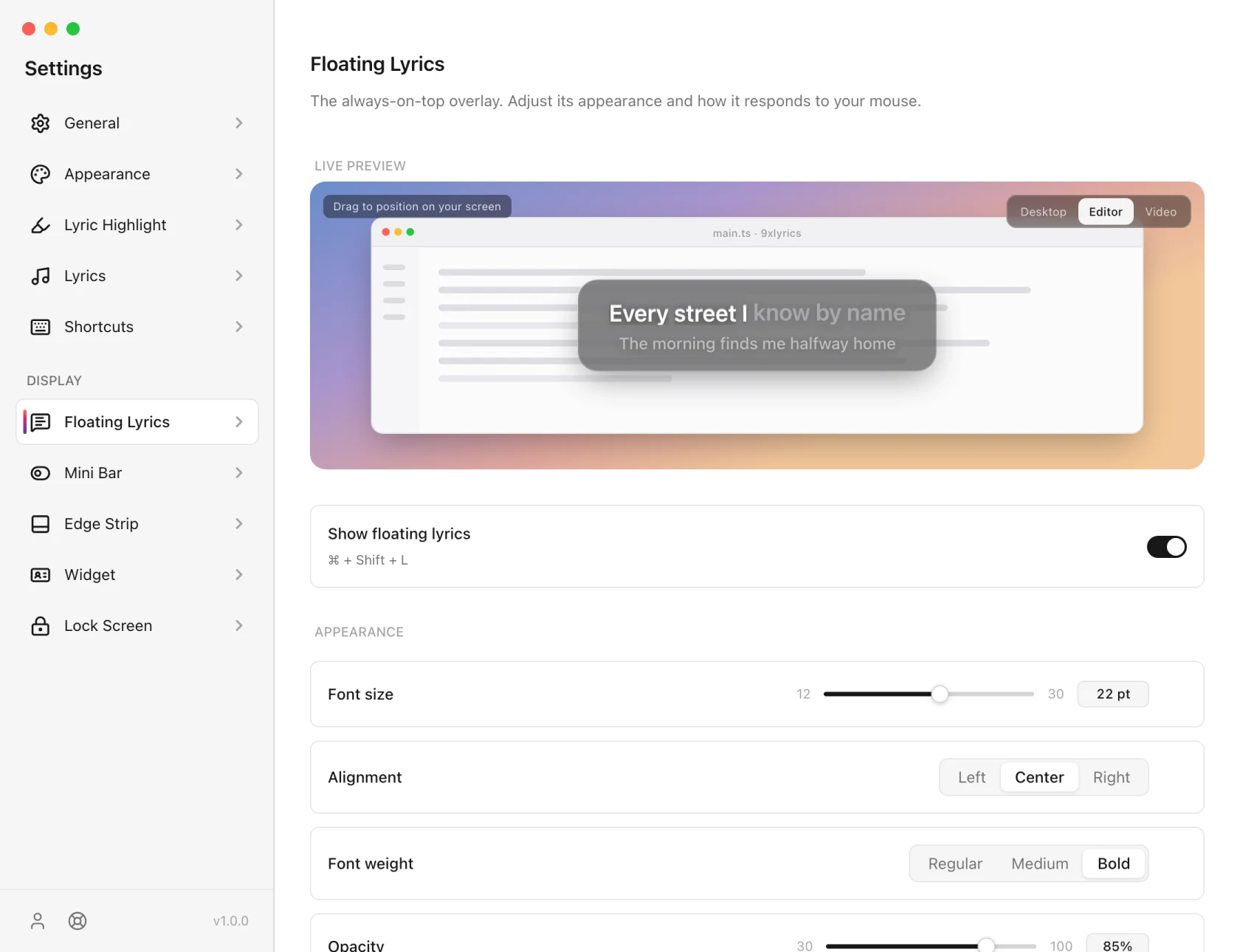
ขนาดตัวอักษร น้ำหนัก การจัดแนวและความทึบ ฉากหลังเบลอ และสีอ่อนที่นำมาจากปกอัลบั้ม สีของบรรทัดปัจจุบันมาจาก Lyric Highlight ซึ่งใช้ร่วมกับพื้นผิวอื่นๆ ทั้งหมด ดังนั้นคุณจึงตั้งค่าไว้เพียงครั้งเดียว
บน Android
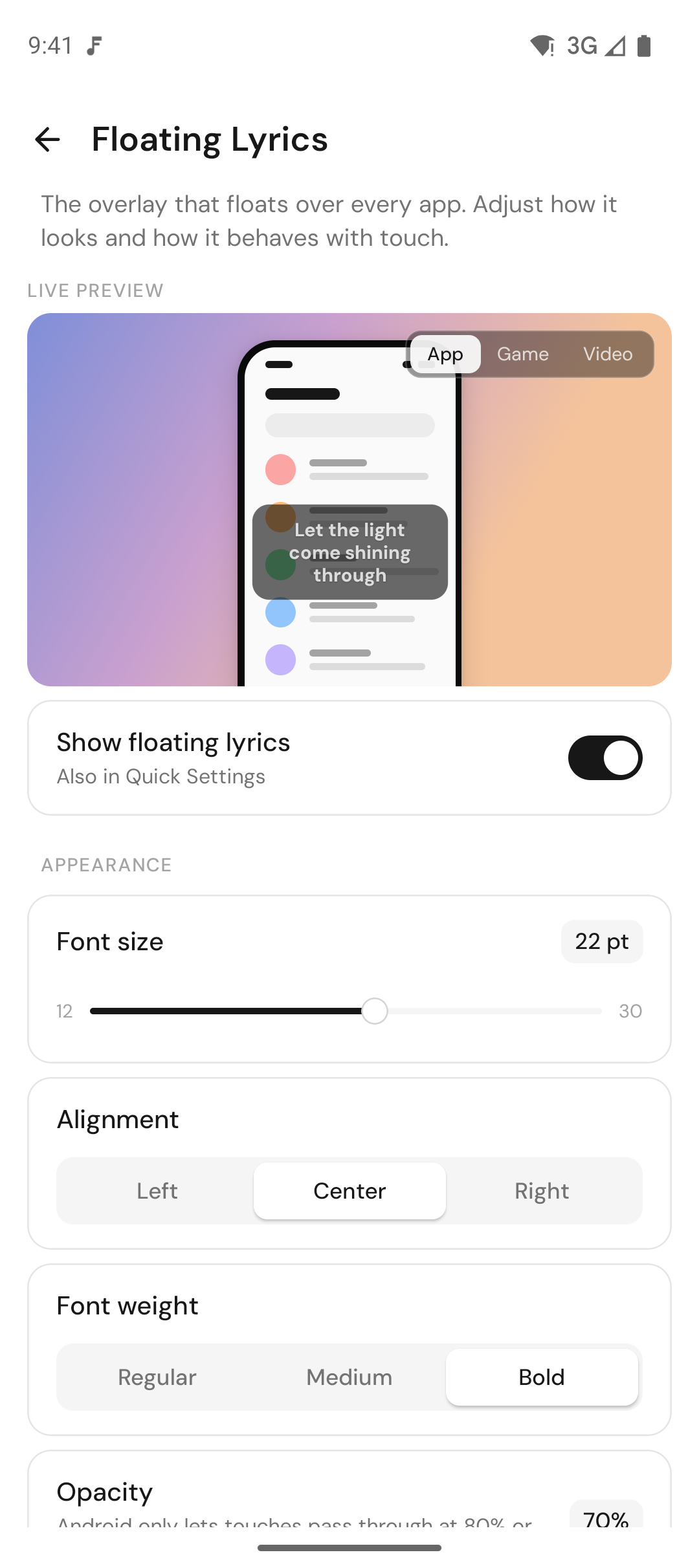
เนื้อเพลงลอยบนโทรศัพท์แสดงท่อนปัจจุบันเหนือทุกแอป อ่านตามได้ขณะเล่นเกม แชต หรือท่องเว็บระหว่างฟังเพลง เป็นฟีเจอร์ Pro เหมือนบนคอมพิวเตอร์ และต้องใช้สิทธิ์ แสดงทับแอปอื่น ซึ่งคู่มือการตั้งค่าจะขอให้
-
ลากการ์ดไปไว้ตรงไหนก็ได้ แล้วกด ตำแหน่งล็อค เพื่อให้อยู่กับที่ รีเซ็ตตำแหน่ง นำการ์ดกลับไปไว้เหนือแถบนำทาง
-
ให้การแตะผ่านไปได้ เปิดอยู่โดยค่าเริ่มต้น: การแตะจะไปยังแอปด้านล่าง ขณะที่ เปิดอยู่ จะลากหรือแตะการ์ดไม่ได้ และ Android อนุญาตเฉพาะเมื่อความทึบไม่เกิน 80%
-
ซ่อนระหว่างดูวิดีโอเต็มจอ (เปิดอยู่โดยค่าเริ่มต้น) จะหลบให้ขณะที่แอปอื่น แสดงเต็มหน้าจอ บนโทรศัพท์ที่รายงานสถานะนี้
-
ซ่อนเมื่อหยุดชั่วคราว ทำให้หน้าจอโล่งเมื่อเพลงหยุด
-
เปิดและปิดโอเวอร์เลย์ได้จากทุกที่ด้วย ไทล์การตั้งค่าด่วน ของ 9xLyrics: แตะเพื่อแสดงหรือซ่อน กดค้างเพื่อเปิดแอป
ลักษณะที่ปรากฏเหมือนบนคอมพิวเตอร์: ขนาด น้ำหนัก และการจัดตำแหน่งตัวอักษร ความกว้างสูงสุด ความทึบ สี พื้นหลังเบลอ (Android 12 ขึ้นไป) โทนสีจากปกอัลบั้ม โหมดบรรทัดเดียว คำแปล และการเลื่อนบรรทัดยาว