ระบุเพลง
ค้นหาเพลงที่กำลังเล่นอยู่ในห้อง ไม่ใช่บนคอมพิวเตอร์เครื่องนี้ และใส่เนื้อเพลงลงไป
ส่วนอื่นๆ ของ 9xLyrics จะอ่านว่า คอมพิวเตอร์ของคุณ กำลังเล่นอะไรอยู่ ระบุว่าเพลงฟังในห้องแทน เช่น ลำโพง รถยนต์ ร้านกาแฟ วิทยุ ภาพยนตร์ โดยจะจดจำแทร็กแล้วแสดงเนื้อเพลงเหมือนกับเพลงอื่นๆ
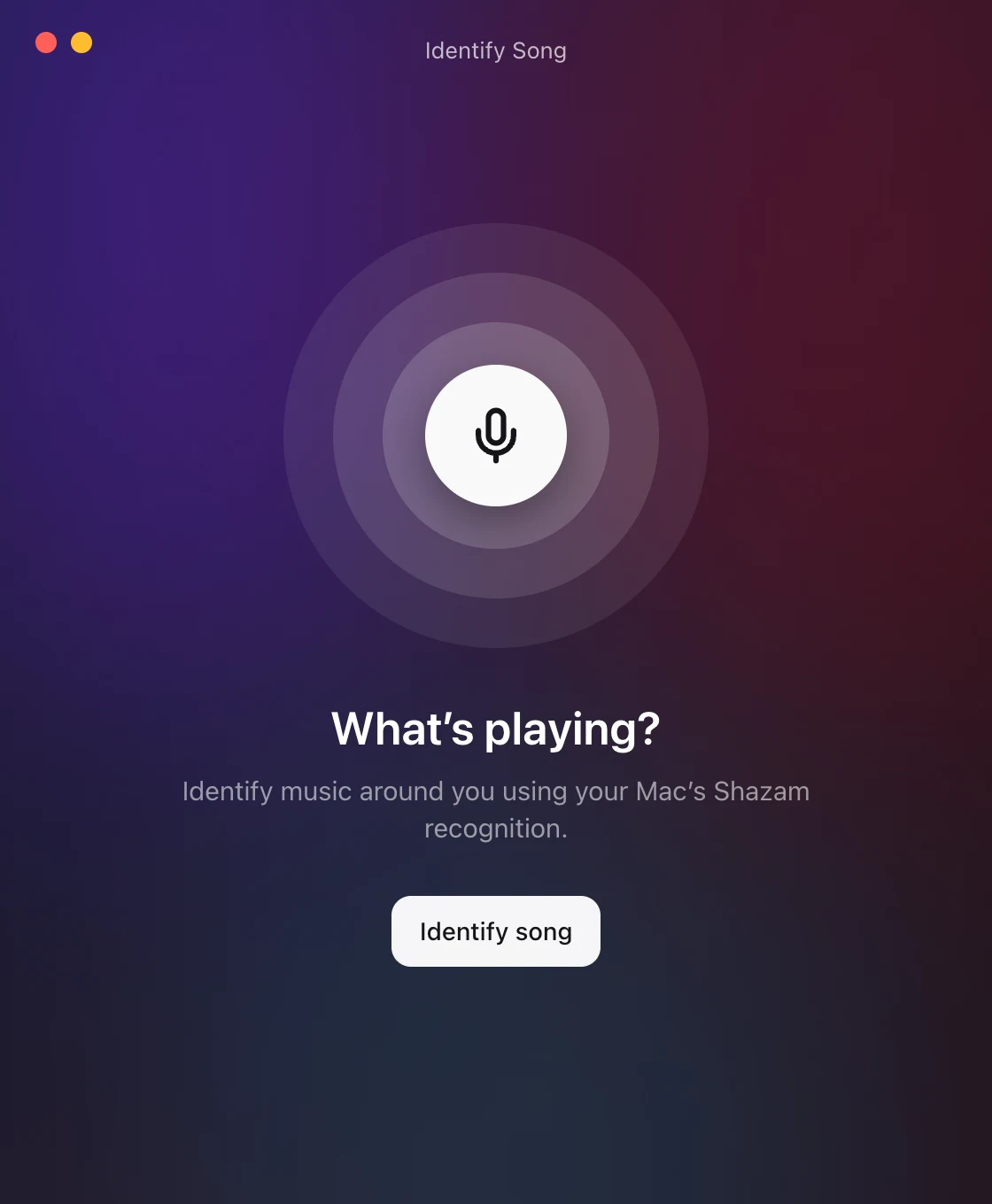
เริ่มจาก ระบุเพลง…ของถาด ปุ่ม Shazam ในหน้าต่างเนื้อเพลงการตั้งค่า › การเล่น หรือทางลัดที่คุณกำหนด
การระบุเพลงต้องใช้ Pro หรือรุ่นทดลองใช้งานที่ใช้งานอยู่ ค้นหาเนื้อเพลงจากสิ่งที่เครื่องเล่นเพลงของคุณรายงานได้ฟรี
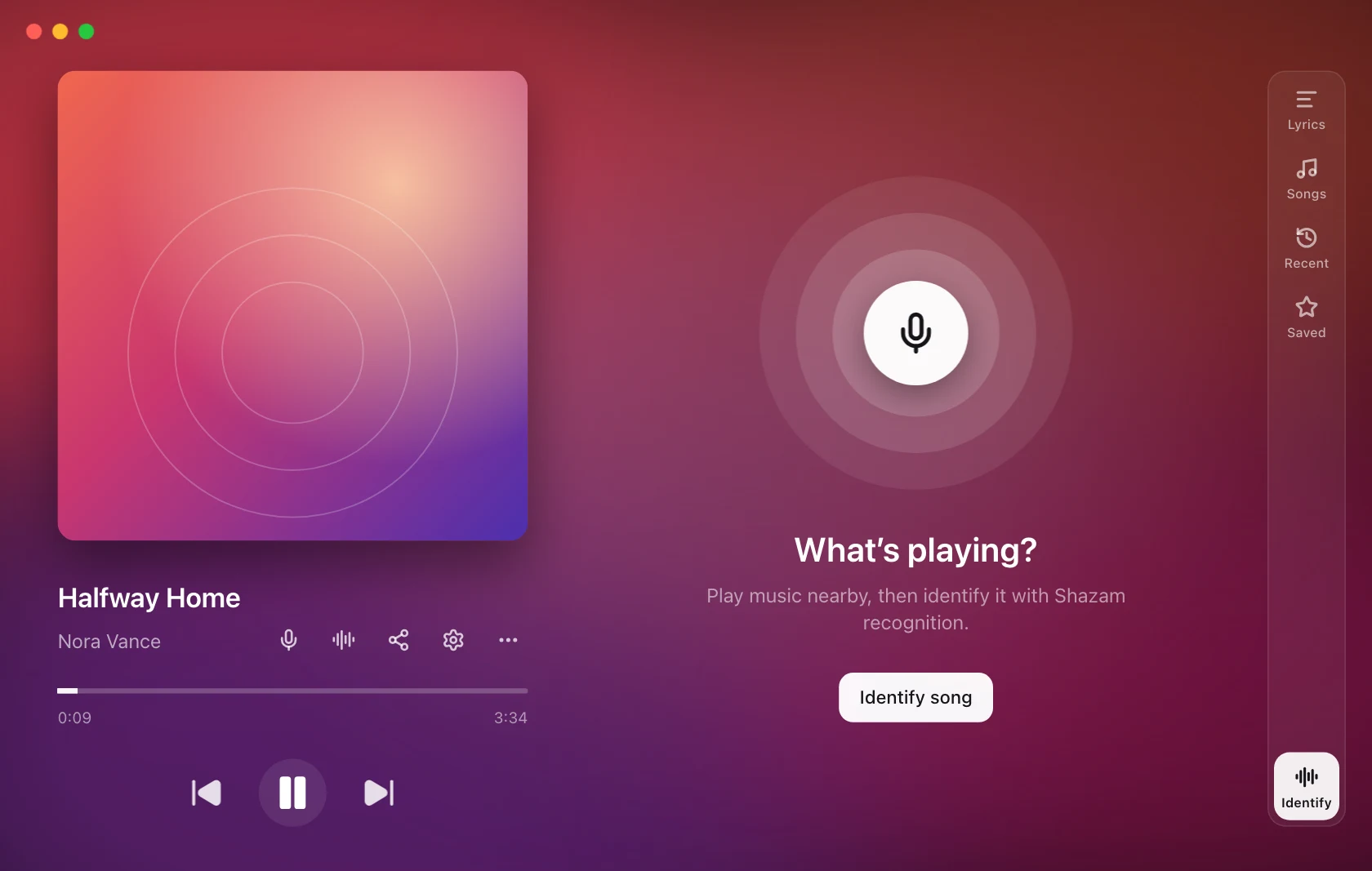
คุณยังสามารถเลือก ระบุที่ด้านล่างของรางด้านขวามือของหน้าต่างเนื้อเพลงเพื่อฟังและตรวจสอบผลลัพธ์ในหน้าต่างเดียวกันแสดงเนื้อเพลงสลับไปยังเพลงที่รู้จักเนื้อเพลง ในรางจะกลับสู่มุมมองเนื้อเพลง
มันฟังในตำแหน่งที่มันยืนอยู่
ไม่มีหน้าต่างเปิดขึ้นมา 9xLyrics จะฟัง และเพลงที่พบจะเริ่มแสดงในโอเวอร์เลย์ของคุณ เนื้อเพลงก็ปรากฏขึ้นมาเอง เหมือนกับเพลงที่เล่นบนคอมพิวเตอร์เครื่องนี้ แถวในถาดจะแสดง การฟัง… ระหว่างทำงาน และกดอีกครั้งเพื่อหยุด
หน้าต่างจะปรากฏขึ้นเมื่อมีบางสิ่งต้องการคุณเท่านั้น: ปุ่มลัดที่จะเพิ่มใน macOS, ไมโครโฟนที่จะไม่บันทึก หรือไม่สามารถจดจำสิ่งใดได้ในเวลาที่อนุญาต เมื่อเครื่องเล่นเนทิฟเปิดใช้งานอยู่ ผลลัพธ์จะยังคงอยู่พร้อมกับ แสดงเนื้อเพลง การเลือกจะเป็นไปตามเพลงที่เป็นที่รู้จักอย่างชัดเจนแทน แทร็กดั้งเดิมถัดไปจะคืนค่าการตรวจจับตามปกติ
ไม่มีสิ่งใดทำงานในพื้นหลังและไม่มีการบันทึกสิ่งใดระหว่างความพยายาม ไมโครโฟนจะทำงานเฉพาะในขณะที่การจดจำกำลังทำงานอยู่ และหยุดทันทีที่ตรงกัน มีข้อผิดพลาด ยกเลิก หรือกำหนดเวลาในตัว
ฟังทันทีที่หน้าต่างเปิดขึ้นมา (ค่ากำหนด › การเล่น ปิดตามค่าเริ่มต้น) จะมีผลกับหน้าต่างนั้นเอง ตามเวลาที่คุณเปิดด้วยมือ
เมื่อพบสิ่งใด.
ผลลัพธ์ที่มองเห็นได้นำเสนอ แสดงเนื้อเพลง แม้จะปิดการฟังอัตโนมัติก็ตาม จะคืนค่าการซ้อนทับที่ถูกปิดและเปิดใช้งาน หากไม่ได้เปิดใช้งานจะเป็นการเปิดใช้งานเนื้อเพลงแบบลอยตัว หน้าต่างผลลัพธ์จะปิดหลังจากดำเนินการสำเร็จเท่านั้น การปิดผลลัพธ์โดยไม่เลือกจะไม่แทนที่เพลงปัจจุบัน
เพลงจะเริ่มเล่นในโอเวอร์เลย์ของคุณ และในหน้าต่างเนื้อเพลงหากคุณเปิดไว้ ไม่มีอะไรเปิดโปงสิ่งที่คุณกำลังทำอยู่ หน้าต่างเนื้อเพลงเป็นของคุณที่จะเปิดเมื่อคุณต้องการ
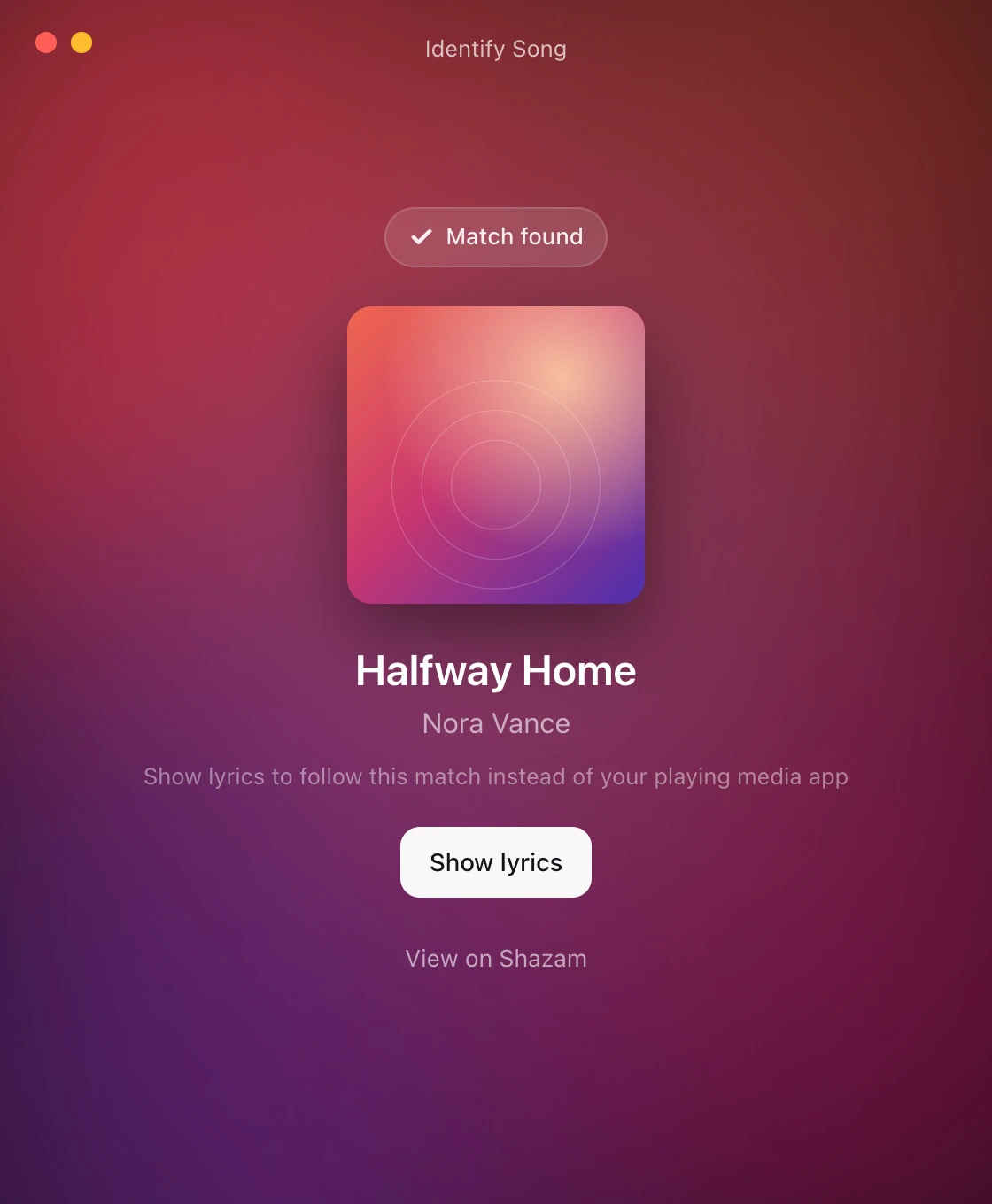
ในหน้าต่างเนื้อเพลง เพลงนั้นมีปุ่ม Shazam และสองแถวในเมนู เพิ่มเติม:
-
ซิงค์กับ Shazam อีกครั้ง จะฟังอีกรอบและแก้จังหวะให้ทันที คุ้มค่าถ้าเนื้อเพลงลอยไป และมันจะหยิบเพลงต่อไปถ้าห้องย้ายไปแล้ว
-
ดูบน Shazam เปิดหน้า Shazam ของแทร็ก
การควบคุมการส่งข้อมูลถูกปิดใช้งานสำหรับเพลงที่รู้จัก: ไม่มีสิ่งใดกำลังเล่นบนคอมพิวเตอร์เครื่องนี้ ดังนั้นจึงไม่มีอะไรให้หยุดชั่วคราวหรือค้นหา
ระยะเวลาเป็นการประเมินจากการรับรู้และอาจคลาดเคลื่อนได้ ใช้ ฟังอีกครั้ง เพื่อซิงค์ใหม่ การเล่นและการค้นหาถูกปิดใช้งานเนื่องจากแอปไม่สามารถควบคุมลำโพงภายนอกได้
ทุกการแข่งขันจะถูกเก็บไว้
ทุกเพลง Identify ชื่อเพลงจะแสดงอยู่ใน Library › Identifiedพร้อมด้วยดูบน Shazam แม้ว่าคุณจะเก็บเนื้อเพลงไว้ในเครื่องเล่นเพลงแทนก็ตาม เปิดในภายหลังเพื่ออ่านเนื้อเพลงอีกครั้ง คลังเป็นบริการฟรีและอยู่บนคอมพิวเตอร์เครื่องนี้
คอยติดตามห้องครับ
ฟังต่อในขณะที่เนื้อเพลงตามหู (การตั้งค่า › การเล่น ปิดโดยค่าเริ่มต้น) กำหนดการฟังใกล้สิ้นสุดเพลงที่รู้จัก โดยใช้ระยะเวลาหรือเนื้อเพลงที่ซิงค์เมื่อมี การแข่งขันที่ล้มเหลวจะได้รับการลองซ้ำแบบจำกัดก่อนที่ความพยายามอัตโนมัติจะหยุดลง โดยจะทำงานเฉพาะในขณะที่เนื้อเพลงกำลังฟังเพลงด้วยหูเท่านั้น ห้ามใช้เครื่องเล่นเพลง และห้ามใช้ในขณะที่หน้าต่าง Identify Song เปิดอยู่ ซึ่งคุณกำลังแสดงด้วยมืออยู่แล้ว
เพลงที่รู้จักจะหมดอายุตามระยะเวลาที่มีอยู่ โดยมีขอบเขตสำรองเมื่อไม่ทราบความยาวที่เชื่อถือได้ การจดจำไม่ได้ติดตามอย่างต่อเนื่องว่าลำโพงภายนอกหยุดทำงานหรือไม่
macOS ขอให้คุณตั้งค่าบางอย่างหนึ่งครั้ง
การจดจำ macOS ต้องใช้ ทางลัดโดยใช้การผสานรวม Shazam ของ Apple ครั้งแรก หน้าต่างจะแสดงตั้งค่าการจดจำ:
- เพิ่มทางลัด ติดตั้ง
9xLyrics Identify Song - ตอบกลับพร้อมท์การอนุญาต macOS
- ตรวจสอบการตั้งค่า ยืนยัน
ทำเพียงครั้งเดียว Windows และ Linux ไม่ต้องติดตั้งอะไร เพราะมีระบบจดจำเพลงในตัวแล้ว
บน macOS การยกเลิกจะหยุดการฟัง 9xLyrics แต่ไม่ได้รับการพิสูจน์แล้วว่าสามารถหยุดบริการจดจำของ macOS ได้ หากคำสั่งลัดยังคงฟังอยู่หลังจากการยกเลิก ให้หยุดตรงนั้น
เมื่อมันล้มเหลว
ตอนนี้แหละที่หน้าต่างจะปรากฏขึ้น โดยบอกว่าเกิดอะไรผิดพลาด (ไมโครโฟนปิดอยู่หรือกำลังถูกใช้งาน ไม่มีไมโครโฟน ไม่พบเพลงที่ตรงกัน Shazam จำกัดจำนวนคำขอ หรือไม่มีการเชื่อมต่อ) และ ลองอีกครั้ง จะลองใหม่ บน macOS จะมี เปิดทางลัด ให้ด้วย การซิงค์ใหม่อัตโนมัติเป็นข้อยกเว้น: เพราะทำงานเองโดยคุณไม่ได้สั่ง หากล้มเหลวจึงเงียบไว้ ไม่เด้งหน้าต่างขึ้นมาตรงหน้าคุณ
การรับรู้จำเป็นต้องมีการเชื่อมต่ออินเทอร์เน็ต หากไม่สามารถใช้งานได้ชั่วคราว โปรดลองอีกครั้งในภายหลัง
บน Android
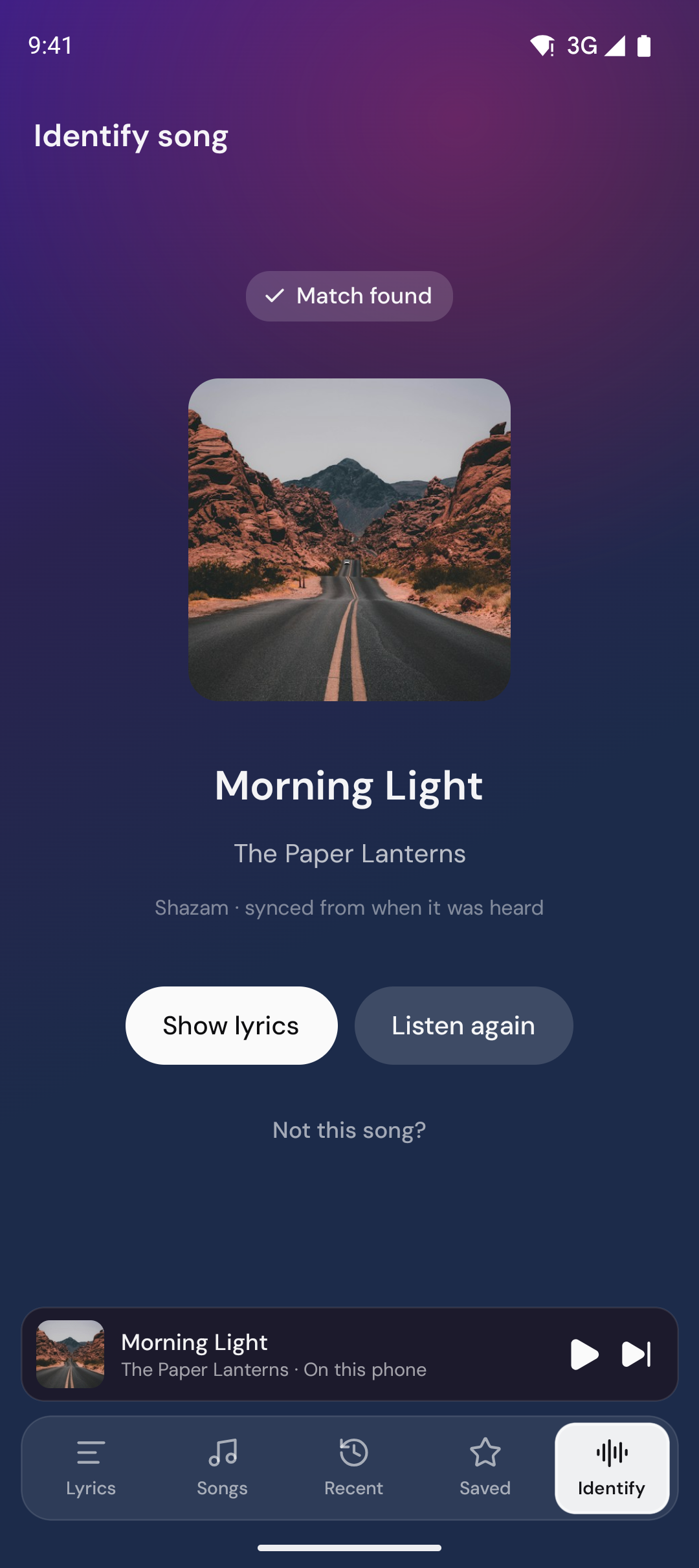
ได้ยินเพลงในร้านกาแฟ ในรถ หรือในร้านค้าใช่ไหม? เปิดแท็บ ระบุ บนโทรศัพท์แล้วแตะ ระบุเพลง: 9xLyrics จะบอกชื่อเพลงและแสดงเนื้อเพลงตามมา แอปใช้ไมโครโฟนเฉพาะระหว่างจดจำเพลงเท่านั้น และส่งเพียงลายนิ้วมือเสียงไปยัง Shazam ไม่ส่งเสียงจริง ระบุเพลงเป็นฟีเจอร์ Pro
ใน การตั้งค่า › การจดจำเพลง:
-
เริ่มฟังทันทีที่เปิดระบุเพลง แตะแท็บเพียงครั้งเดียวก็พอ
-
ฟังต่อหลังจากระบุเพลงได้แล้ว: สำหรับเพลงที่ Shazam พบ แอปจะ ฟังซ้ำเป็นระยะ เพื่อให้เนื้อเพลงตรงจังหวะและจับเพลงถัดไปได้
-
ระบุเพลงจากหน้าจอหลัก จะเพิ่มทางลัดระบุเพลงบน หน้าจอหลัก
ทุกเพลงที่จดจำได้จะถูกเก็บไว้ในคลังบนโทรศัพท์