หน้าต่างเนื้อเพลง
เพลงทั้งเพลงพร้อมคลิกเพื่อค้นหา ออฟเซ็ต บรรทัดที่ติดดาว และเครื่องมือในการค้นหา แก้ไข และกำหนดเวลาเนื้อเพลง
พื้นผิวเดียวที่เป็นหน้าต่างแทนที่จะเป็นโอเวอร์เลย์ และเป็นพื้นผิวเดียวที่แสดงเพลงทั้งหมดแทนที่จะเป็นท่อนที่คุณอยู่ ใช้งานได้ฟรี และไม่มีข้อจำกัดในการใช้ควบคู่ไปกับโอเวอร์เลย์
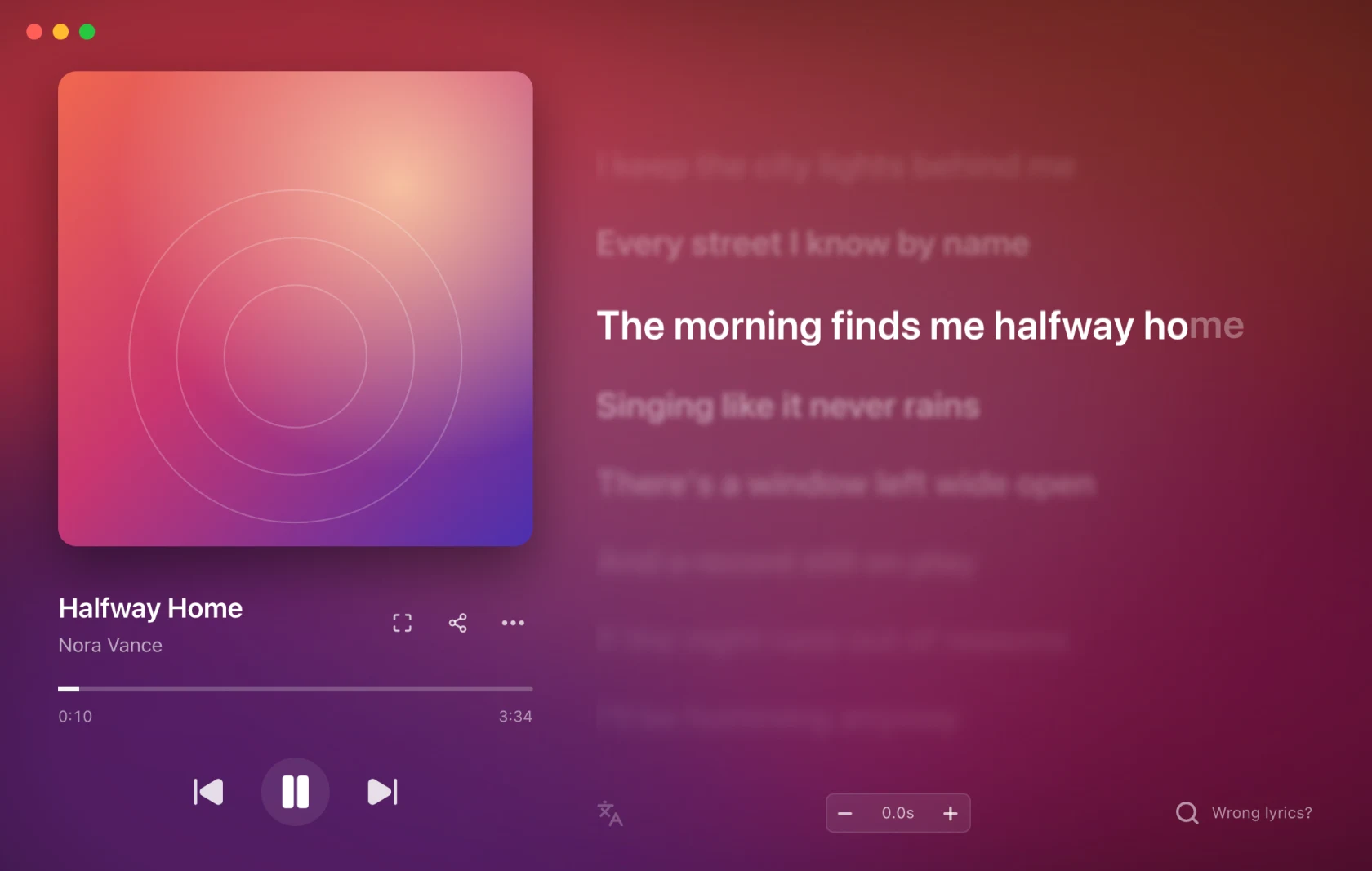
เปิดจาก เปิดหน้าต่างเนื้อเพลง ในถาด ด้วย Cmd/Ctrl + Alt + K (Cmd/Ctrl + Shift + K หากคุณตั้งค่าแอปก่อนเวอร์ชัน 1.0.8) หรือคลิกที่มินิบาร์
สลับมุมมอง
รางด้านขวามือจะเปิด เนื้อเพลง เพลง ล่าสุดและบันทึกไว้โดยมีระบุที่ด้านล่างเพลงเล่นไฟล์เสียงในเครื่องล่าสุดแสดงประวัติการฟังและระบุเพลงบันทึกแล้วเก็บบรรทัดที่ติดดาวไว้ ดู เพลงและคลังEscape กลับสู่เนื้อเพลง
คลิกที่เส้นเพื่อข้ามไปที่นั่น
ทุกท่อนเป็นจุดให้ข้ามไปได้ คลิกท่อนใดก็ได้แล้วเครื่องเล่นจะข้ามไปที่ท่อนนั้น เครื่องเล่นจริงๆ ไม่ใช่แค่เนื้อเพลง เมื่อวางเมาส์บนท่อนจะเห็นคำว่า เล่นจากบรรทัดนี้
เลื่อนออกไปและหน้าต่างจะหยุดตามเพลงเพื่อให้คุณสามารถอ่านล่วงหน้าได้ กลับสู่บรรทัดปัจจุบัน ดูเหมือนจะนำคุณกลับมา
ใช้ได้ทุกที่ที่เครื่องเล่นรองรับการข้ามตำแหน่ง บางแหล่ง (เช่น ผลจาก Shazam) ไม่มีตัวควบคุมการเล่นให้ข้ามตำแหน่ง ปุ่มควบคุมจึงแสดงเป็นแบบปิดใช้งานแทนที่จะหายไป
ติดดาวเส้นเพื่อเก็บไว้
เลื่อนบรรทัดใดๆ ซิงค์หรือธรรมดา แล้วดาวจะปรากฏขึ้นข้างๆ คลิกแล้วบรรทัดจะถูกเก็บไว้ใน Saved; บรรทัดที่บันทึกไว้จะทำให้ดาวเต็ม เพิ่มเติม › บันทึกบรรทัดปัจจุบัน ติดดาวบรรทัดที่กำลังร้อง นำแสดงโดยและห้องสมุดได้ฟรี
ส่วนท้าย
ภายใต้เนื้อเพลง:
-
แปล: ท่อนที่แปลแล้วใต้ท่อนต้นฉบับแต่ละท่อน เมื่อแหล่งที่มา ให้อย่างใดอย่างหนึ่ง
-
ออฟเซ็ท: จังหวะสำหรับเพลงนี้เท่านั้น (ด้านล่าง)
-
เนื้อเพลงผิด?: ค้นหาเนื้อเพลงอื่น หรือใช้เนื้อเพลงของคุณเอง (ด้านล่าง)
-
บันทึกเนื้อเพลง: เก็บเนื้อเพลงที่อยู่บนหน้าจอไว้เป็นของคุณเองสำหรับเพลงนี้ ในคลิก คลิก เมื่อเนื้อเพลงเป็นของคุณแล้วหรือมาจากไฟล์ในเครื่อง จะมีข้อความแจ้งแทน
-
แก้ไขเนื้อเพลง: เปิดตัวแก้ไขเนื้อเพลง
ในหน้าต่างแคบ ส่วนท้ายจะมีสองแถว
อ็อฟเซ็ตสำหรับเพลงนี้เท่านั้น
การบันทึกบางรายการไม่ตรงกับเนื้อเพลงที่ทุกคนมี: เวอร์ชันแสดงสด, รีมาสเตอร์, แทร็กที่มีอินโทรเงียบยาว ช่อง ชดเชย ที่ด้านล่างจะเลื่อนจังหวะเวลาของเพลงนั้นและจดจำเพลงนั้นไว้
เป็นตัวเลขเป็นวินาที บวกหรือลบ พิมพ์หรือก้าว Zero แสดงว่า 0.0s เงียบๆ; สิ่งอื่นใดถูกทำเครื่องหมายไว้เพื่อให้คุณเห็นได้ทันทีว่าเพลงนี้ถูกเปลี่ยน รีเซ็ตจาก การชดเชยเนื้อเพลง › รีเซ็ตสำหรับเพลงนี้ ของถาดหรือทางลัด
สำหรับระบบที่ทำงานล่วงหน้าในทุกเพลง *ทุกเพลง ให้ใช้ การดีเลย์เนื้อเพลงสากล ใน Settings › Lyrics แทน
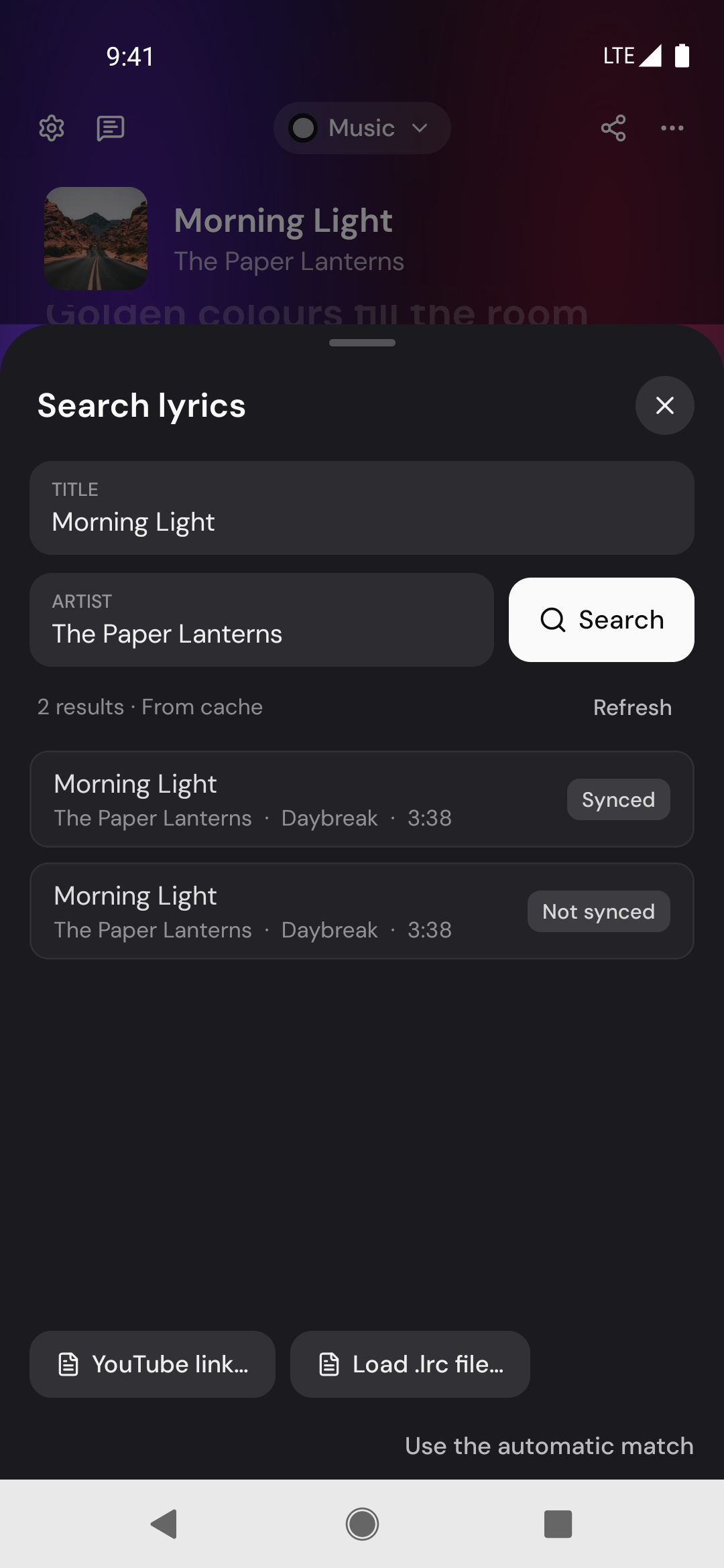
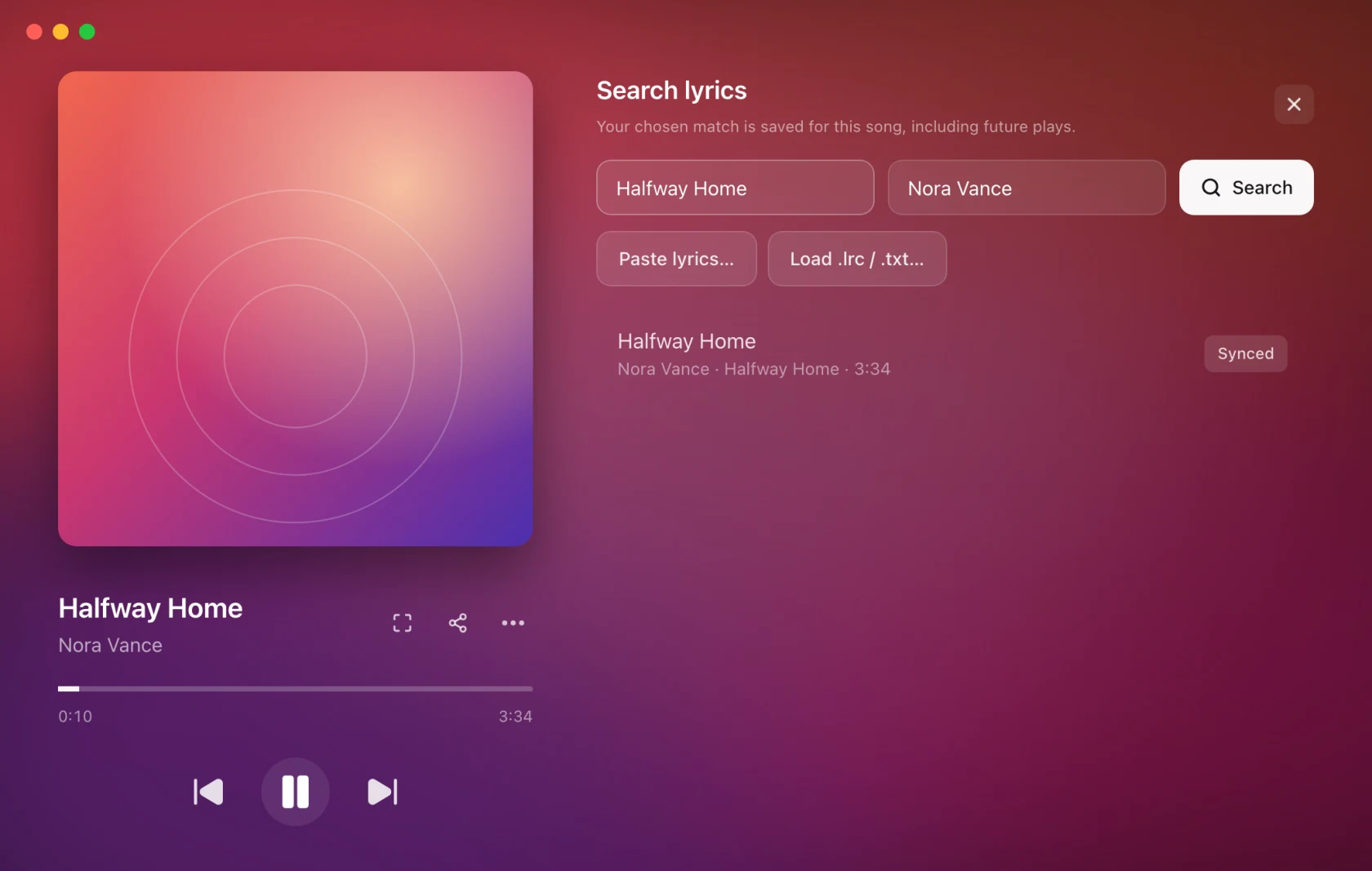
เนื้อเพลงผิด?
ปุ่มที่ด้านล่างขวาของรายการ จะเปิดค้นหาเนื้อเพลงในหน้าต่างเดียวกัน
-
ค้นหา จะค้นหาแหล่งที่มาของเนื้อเพลงทุกรายการ ผลลัพธ์แต่ละรายการจะบอกว่ามันมาจากไหน จากและไม่ว่าจะเป็น ซิงค์ หรือธรรมดา
-
บันทึกโดยคุณ เวอร์ชันของเพลงนี้จะแสดงก่อน โดยแต่ละเวอร์ชันมีวันที่ ได้รับการบันทึกไว้ ไฟล์ที่ตรงกันจากโฟลเดอร์เนื้อเพลงของคุณจะแสดงเป็น ไฟล์ในเครื่อง ไม่มีการหยิบโดยอัตโนมัติ พวกเขาอยู่ที่นั่นให้เลือก
-
คลิกที่ผลลัพธ์เพื่อดูตัวอย่าง ข้อเสนอการแสดงตัวอย่าง ใช้เนื้อเพลงเหล่านี้ แก้ไขและปุ่มปิด เวอร์ชันบันทึกโดยคุณมีลบ ด้วย
-
เนื้อเพลงที่คุณใช้จะถูกเก็บไว้สำหรับเพลงนั้นตั้งแต่นั้นเป็นต้นมา รวมถึงในอนาคตด้วย เล่นและเอาตัวรอดจากแคชที่ถูกล้าง
การเลือก แก้ไข และตั้งเวลาเนื้อเพลงด้วยตัวเองเป็นฟีเจอร์ Pro ส่วนการจับคู่อัตโนมัติใช้ได้ฟรี ดู Free และ Pro
นำเนื้อเพลงของคุณเอง
สามปุ่มภายใต้การค้นหา:
-
วางเนื้อเพลง...: วางข้อความหรือ LRC แบบมีเวลาได้โดยตรง LRC แบบมีเวลาจะตาม เพลงอย่างที่มันเป็น ข้อความธรรมดาจะซิงค์ตัวเองเมื่อเวอร์ชันที่ซิงค์ของเพลงเดียวกันเข้าแถวกัน (บรรทัดส่วนใหญ่ต้องตรงกัน) มิฉะนั้นจะไม่ซิงค์จนกว่าคุณจะกำหนดเวลา แก้ไขและซิงค์ จะเปิดขึ้นมาในตัวแก้ไขแทน
-
ลิงค์ยูทูป…: วางลิงก์วิดีโอ YouTube หรือ YouTube Music แล้ว คำบรรยายกลายเป็นเนื้อเพลงของเพลง ใช้งานได้กับเพลงที่ไม่มีแหล่งที่มาของเนื้อเพลง ไม่ว่าคุณกำลังฟังจากเครื่องเล่นใดก็ตาม คำบรรยายจะถูกกำหนดเวลาให้กับวิดีโอ ดังนั้นหากวิดีโอมีช่วงแนะนำ ให้แก้ไขจังหวะด้วย ออฟเซ็ต
-
โหลด .lrc / .txt…: ไฟล์จากดิสก์
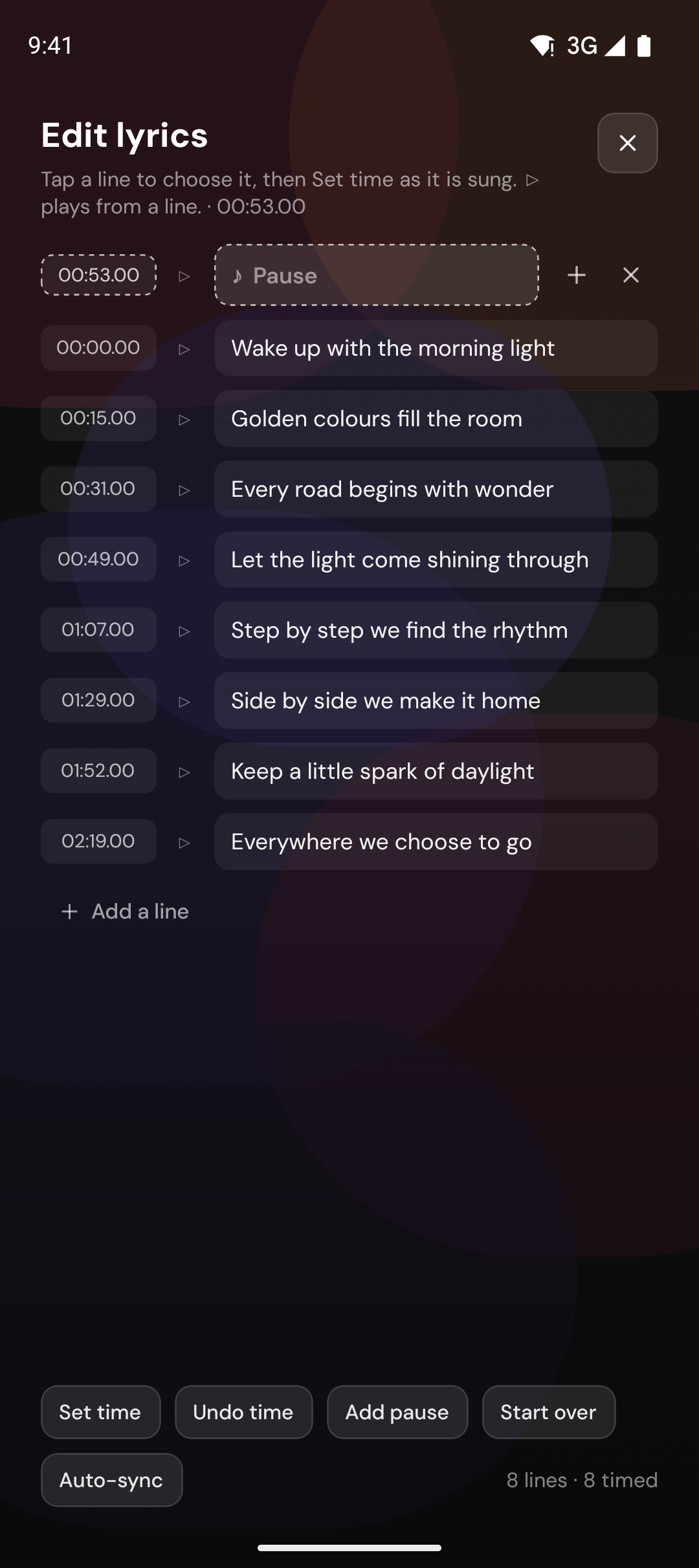
เรียบเรียงและกำหนดเวลาเนื้อเพลง
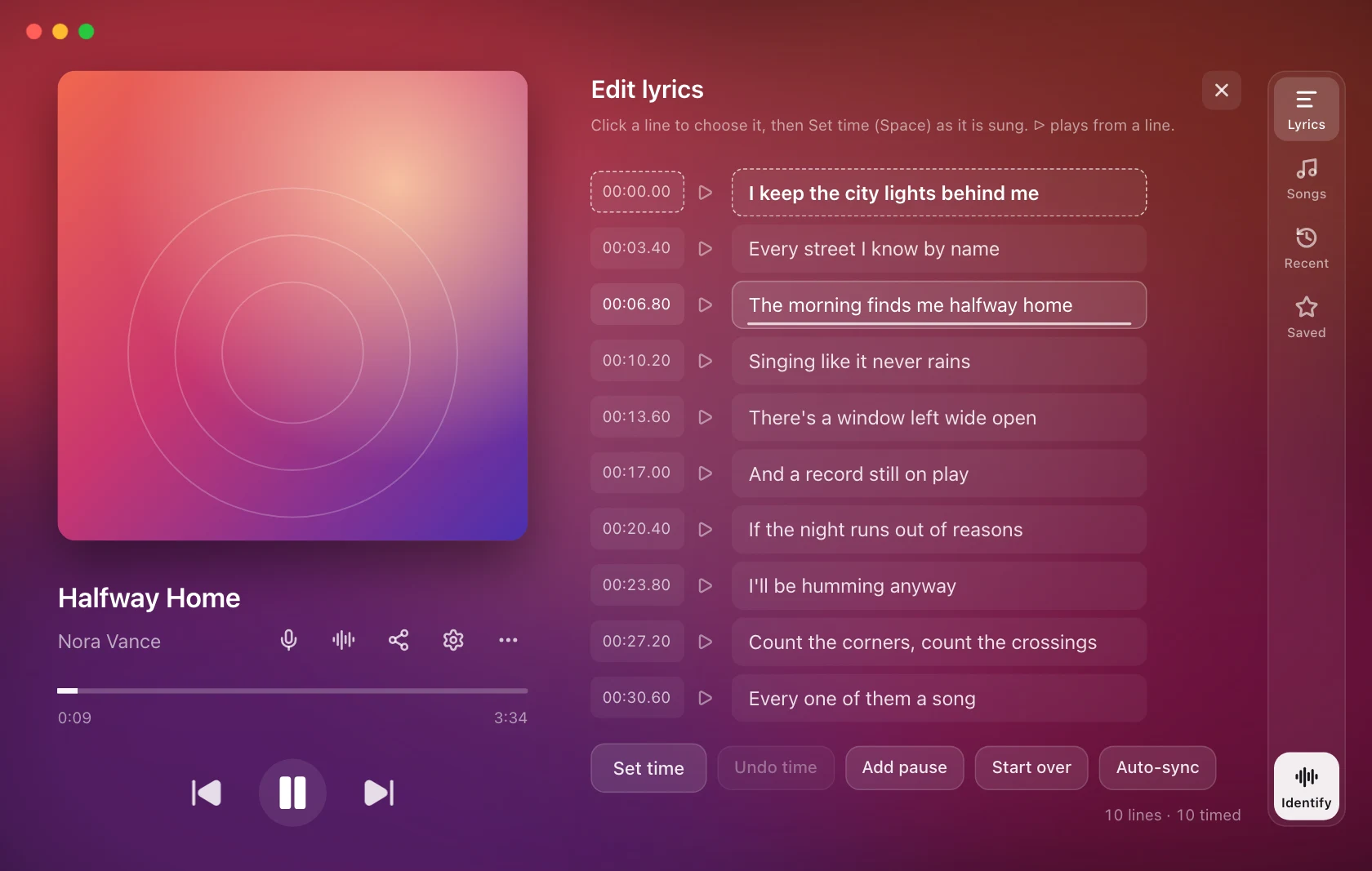
เปิดได้จาก แก้ไขเนื้อเพลงในส่วนท้ายแก้ไขในหน้าตัวอย่างการค้นหา หรือแก้ไขและซิงค์ ในการ์ดวาง
แต่ละบรรทัดมีเวลา ปุ่มเล่นที่เล่นเพลงจากบรรทัดนั้น คำในบรรทัด และปุ่มสำหรับเพิ่มบรรทัดด้านล่างหรือลบออก แก้ไขคำ เพิ่มหรือลบบรรทัด หรือพิมพ์เวลาของบรรทัด
หากต้องการจับเวลาเพลงขณะเล่น:
- คลิกที่บรรทัดเพื่อเลือก
- กด ตั้งเวลา(หรือเว้นวรรค) ขณะร้องท่อนนั้น บรรทัดถัดไปคือ เลือกไว้ เพื่อให้คุณสามารถแตะผ่านเพลงโดยตรงหรือแก้ไขบรรทัดเดียวได้
- เวลาเลิกทำ จะนำเวลาสุดท้ายกลับมาและเล่นซ้ำจากก่อนหน้านั้น เพิ่มหยุดชั่วคราวแทรกบรรทัดว่างซึ่งการร้องเพลงหยุดชั่วคราวเริ่มต้นใหม่ เคลียร์ทุกครั้ง
ซิงค์อัตโนมัติ จับเวลาจากเพลงเดียวกันในเวอร์ชันที่ซิงค์ไว้ เมื่อคุณมีคำพูดที่ถูกต้องแต่ไม่มีเวลา
ไม่มีปุ่มบันทึก การเปลี่ยนแปลงช่วยตัวเองในขณะที่คุณไป และเนื้อเพลงบนหน้าจอและทุกโอเวอร์เลย์จะติดตามการเปลี่ยนแปลงเหล่านั้น
บันทึกโดยคุณ
ทุกอย่างที่คุณบันทึก (วาง โหลด แก้ไข หรือเก็บไว้ด้วย บันทึกเนื้อเพลง) จะถูกเก็บแยกตามเพลงเป็น บันทึกโดยคุณ:
- เพลงเดียวกันที่เล่นในเครื่องเล่นอื่นจะได้รับเนื้อเพลงของคุณ
- บันทึกแต่ละรายการจะมีเวอร์ชันของตัวเอง ซึ่งแสดงอยู่ในค้นหาเนื้อเพลงพร้อมวันที่ ดังนั้น เวอร์ชันก่อนหน้าอยู่ห่างออกไปเพียงคลิกเดียว
- ใช้การจับคู่อัตโนมัติ นำหนึ่งแทร็กกลับมาที่เนื้อเพลงอัตโนมัติ โดยไม่ต้องลบสิ่งที่คุณบันทึกไว้
ส่วนที่เหลือของหน้าต่าง
- คาราโอเกะ (Pro) เปิด มุมมองแบบเต็มหน้าจอ
- แบ่งปันเนื้อเพลง (Pro) เปิดผู้แต่งการ์ด share
- เพิ่มเติมเก็บค้นหาเนื้อเพลง…, คลัง…, บันทึกบรรทัดปัจจุบัน, ระบุเพลง โหลดเนื้อเพลง การกระตุ้นเนื้อเพลง และลิงก์ไปยังแหล่งที่มาของเนื้อเพลง
ขนาด
หน้าต่างจะปรับขนาดตาม ขนาดอินเทอร์เฟซ ใน Settings › Appearance พร้อมด้วยการตั้งค่าเอง ภาพซ้อนทับมีขนาดของตัวเองและไม่ได้รับผลกระทบ
บน Android
บนโทรศัพท์ เนื้อเพลงทั้งเพลงอยู่ในแท็บ กำลังเล่นอยู่ แตะท่อนใดก็ได้เพื่อให้เครื่องเล่นข้ามไปที่นั่น ปรับออฟเซ็ตของเพลง และติดดาวท่อนเพื่อเก็บไว้ในคลัง บันทึกเนื้อเพลง และ แก้ไขเนื้อเพลง ทำงานแบบเดียวกัน และหน้าค้นหาให้คุณค้นจากทุกแหล่งเนื้อเพลง วางเนื้อเพลง หรือโหลดไฟล์ .lrc แล้วแก้คำและจังหวะในตัวแก้ไข (Pro) เนื้อเพลงที่คุณบันทึกบนโทรศัพท์จะเก็บไว้สำหรับเพลงนั้นบนโทรศัพท์