
แถบขอบ
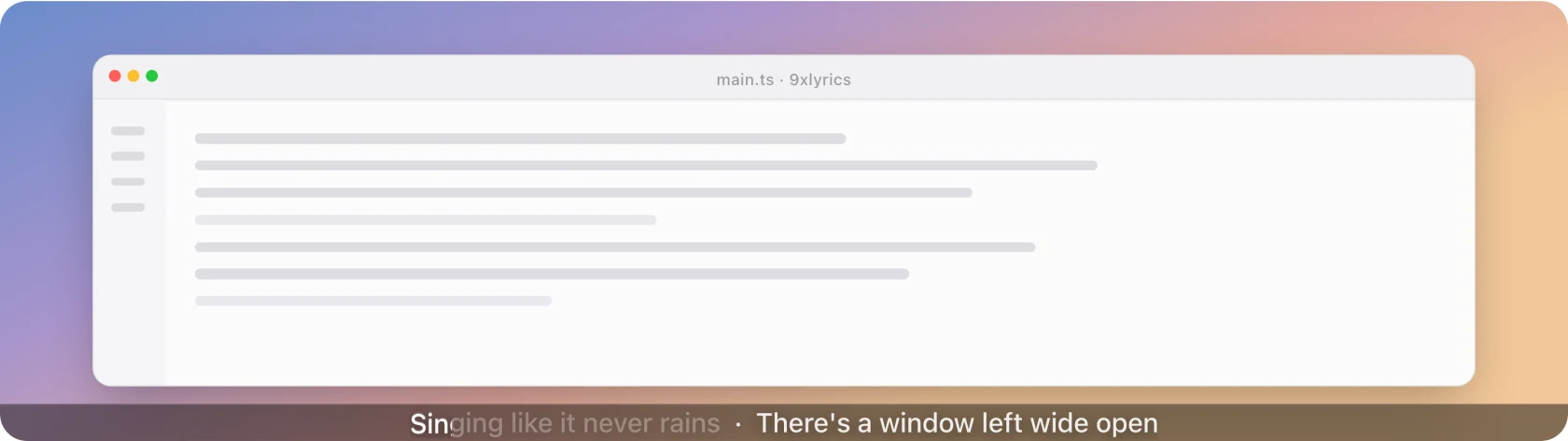
เส้นบางๆ เส้นเดียวตามขอบหน้าจอ วิธีที่เบาที่สุดในการให้เนื้อเพลงอยู่ในสายตา
แถบเดียวพาดผ่านด้านบนหรือด้านล่างของหน้าจอโดยมีเส้นปัจจุบันอยู่ พื้นผิวที่เงียบที่สุด 9xLyrics มี: ใช้เวลาหนึ่งบรรทัดของหน้าจอและไม่ได้ให้สิ่งใดกลับมาอีก
แถบขอบเป็นฟีเจอร์ Pro ดู Free และ Pro
รูปร่าง
- เทียบท่าที่: ขอบ สูงสุด หรือ ด้านล่าง
- ความสูงของแถบ: ความหนาของแถบ
- จำนวนอักขระสูงสุด: จุดที่ท่อนยาวจะถูกตัด ลดค่าลงแล้วแถบ แคบ; ยกมันขึ้นและเข้ากันมากขึ้น
มันแสดงให้เห็นอะไร
- โหมดบรรทัดเดียว แสดงเฉพาะบรรทัดที่กำลังเล่นอยู่ ปิดเครื่องและถัดไป บรรทัดตามหลังตัวคั่น ดังภาพด้านบน
- เลื่อนบรรทัดยาว เดินตามเส้นที่ไม่พอดีแทนที่จะตัดทอน โดยหยุดชั่วคราวพร้อมกับเล่นและเคารพการลดการเคลื่อนไหว
- แสดงคำแปล จะเพิ่มบรรทัดที่แปลต่อท้ายเมื่อแหล่งที่มามี
- โทนสีจากปกอัลบั้ม ลงสีวงดนตรีจากปก
- ซ่อนเมื่อหยุดชั่วคราว นำแถบออกไปในขณะที่ไม่มีอะไรเล่นอยู่
การมีปฏิสัมพันธ์
แถบไม่เคยมีสมาธิ สวิตช์โต้ตอบทั้งสองจะตัดสินว่าจะเกิดอะไรขึ้นใต้ตัวชี้ เช่นเดียวกับทุกโอเวอร์เลย์:
| การตั้งค่า | ใต้ตัวชี้ |
|---|---|
| ดับทั้งคู่ | แถบแบบเต็ม: ปุ่มควบคุมเมื่อวางเมาส์ (เปิดหน้าต่างเนื้อเพลง การตั้งค่าแถบขอบ และซ่อนแถบ) จะปรากฏที่ท้ายท่อน และแถบรับการคลิกได้ |
| คลิกผ่าน บน | แถบดังกล่าวยังคงมองเห็นได้และคลิกผ่านไปยังหน้าต่างด้านหลัง ไม่มีการควบคุมโฮเวอร์ |
| ซ่อนในขณะที่วางเมาส์ไว้ด้านบน เปิด | แถบจะจางหายไปและปล่อยให้ทุกการคลิกผ่านไป ไม่ว่าการคลิกผ่านจะพูดอะไรก็ตาม |
การคลิกผ่านจะเปิดอยู่ตามค่าเริ่มต้น ซึ่งทำให้แถบวางอยู่เหนือหน้าต่างที่ขยายใหญ่สุดโดยไม่กีดขวาง
เมื่อเพลงไม่มีเนื้อเพลง ปุ่ม ค้นหา จะปรากฏบนแถบ สามารถกดได้แม้จะเปิดการคลิกผ่านก็ตาม และเปิด Search เนื้อเพลง
แถบนี้ไม่มีที่จับลากหรือล็อคตำแหน่ง ใช้ Dock to เพื่อวางไว้ที่ด้านบนหรือด้านล่าง
ทุกจอแสดงผล ทุกพื้นที่ทำงาน
- แสดงบนทุกจอแสดงผล ใส่แถบบนแต่ละหน้าจอ ปิดโดยค่าเริ่มต้น มิฉะนั้นจะเป็นไปตาม การตั้งค่า › ทั่วไป › แสดงบนหน้าจอ
- แสดงบนทุกพื้นที่ทำงาน เก็บไว้กับคุณบนเดสก์ท็อปเสมือนและอื่นๆ อีกมากมาย หน้าต่างแบบเต็มหน้าจอ เปิดตามค่าเริ่มต้น
การตั้งค่า
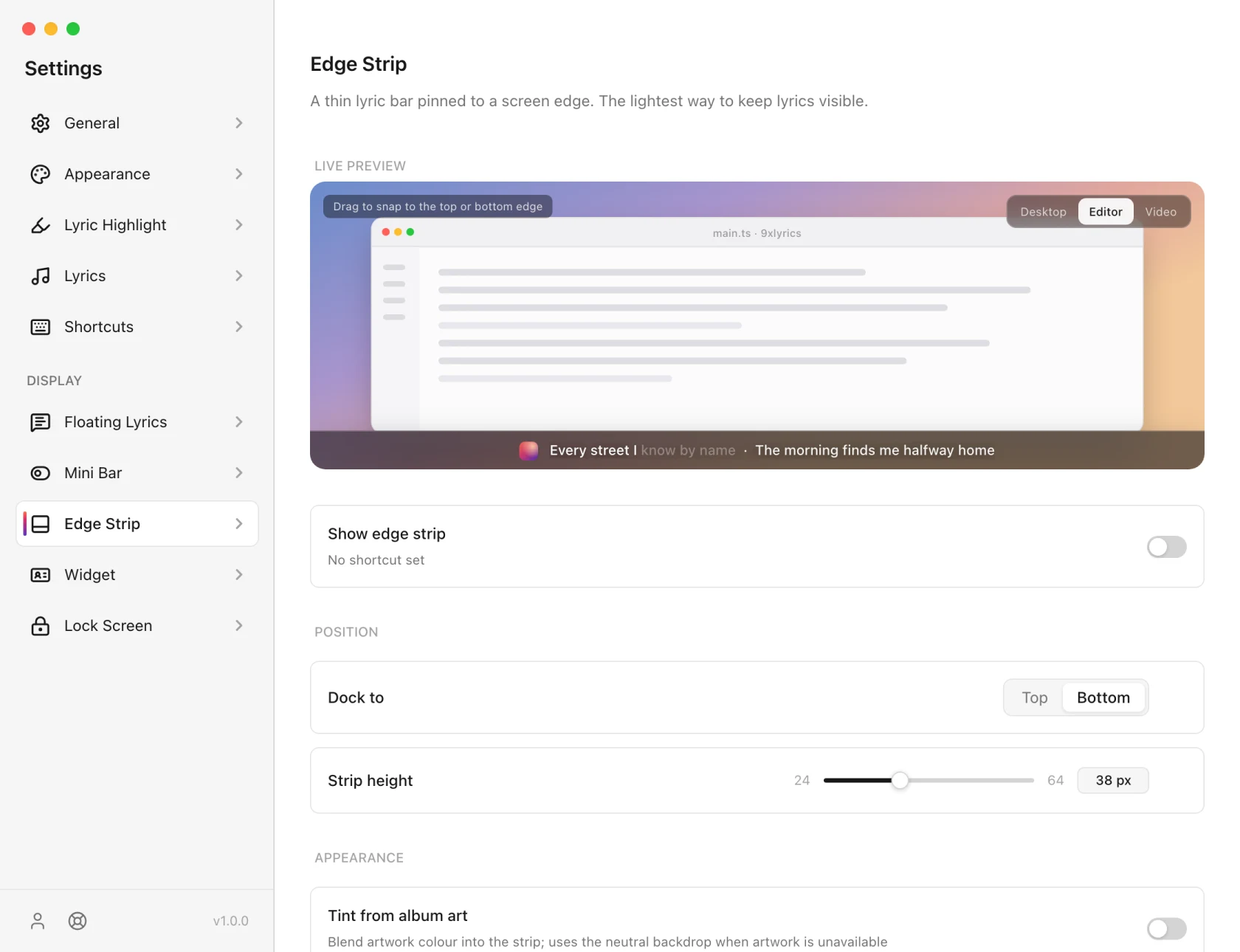
สลับแถบขอบ สามารถใช้ทางลัดใน ทางลัด มันไม่มีเลยตามค่าเริ่มต้น
แถบขอบออกแบบมาสำหรับขอบหน้าจอคอมพิวเตอร์ บน Android ให้เนื้อเพลงอยู่ในสายตาด้วยเนื้อเพลงลอย หรือการแจ้งเตือนเนื้อเพลง ดู 9xLyrics บน Android