
การแชทครั้งแรกของคุณ
สร้าง UID ทำตามการตั้งค่าสั้นๆ เชื่อมต่อโมเดล และส่งข้อความแรกของคุณ
สรุปคือ สร้าง UID ฟรีของฉัน → บันทึก → ตั้งค่าสี่ขั้นตอนสั้นๆ → ถามบางอย่าง คุณจะได้คำตอบแรกในเวลาประมาณหนึ่งนาที และช่วงทดลองใช้ให้ลองทุกฟีเจอร์ Pro ได้ทันที
1. สร้าง UID ของคุณ
ในหน้าจอแรก เลือก สร้าง UID ฟรีของฉัน ไม่มีแบบฟอร์มสมัคร อีเมล หรือรหัสผ่าน UID ใหม่ประกอบด้วย:
- ช่วงทดลองใช้ 3 วัน ที่ปลดล็อกทุกฟีเจอร์ Pro
- เครดิต AI มูลค่า $1.00 เพื่อลองโมเดลคลาวด์โดยไม่ต้องใช้คีย์ API
- UID เดียวที่ใช้ได้ข้ามอุปกรณ์ของคุณ
จากนั้น 9xChat จะแสดง UID เพียงครั้งเดียว เลือก คัดลอก (หรือ บันทึกเป็น .txt บนเดสก์ท็อป หรือ แชร์ บนมือถือ) เก็บไว้ในที่ส่วนตัว เช่น ตัวจัดการรหัสผ่าน เลือก ฉันได้บันทึก UID ไว้ในที่ปลอดภัยแล้ว แล้วเลือก ดำเนินการต่อ
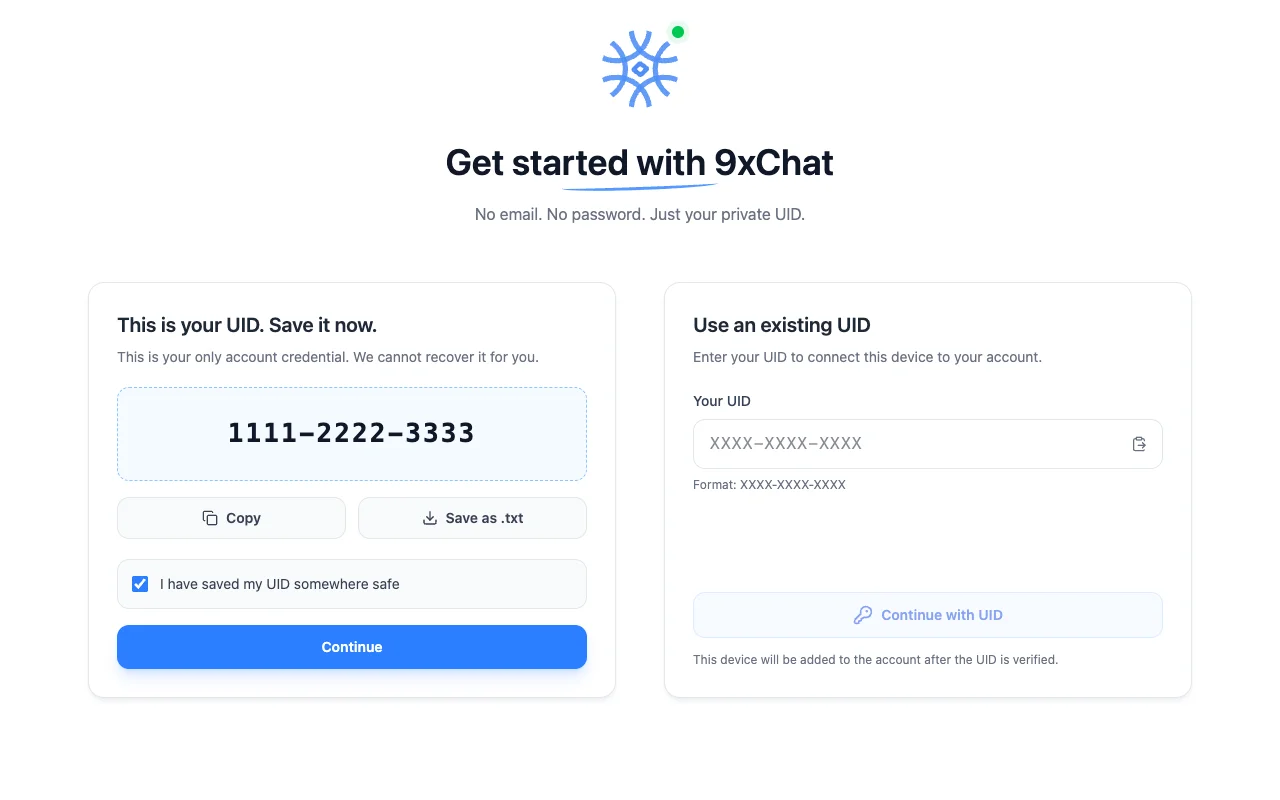
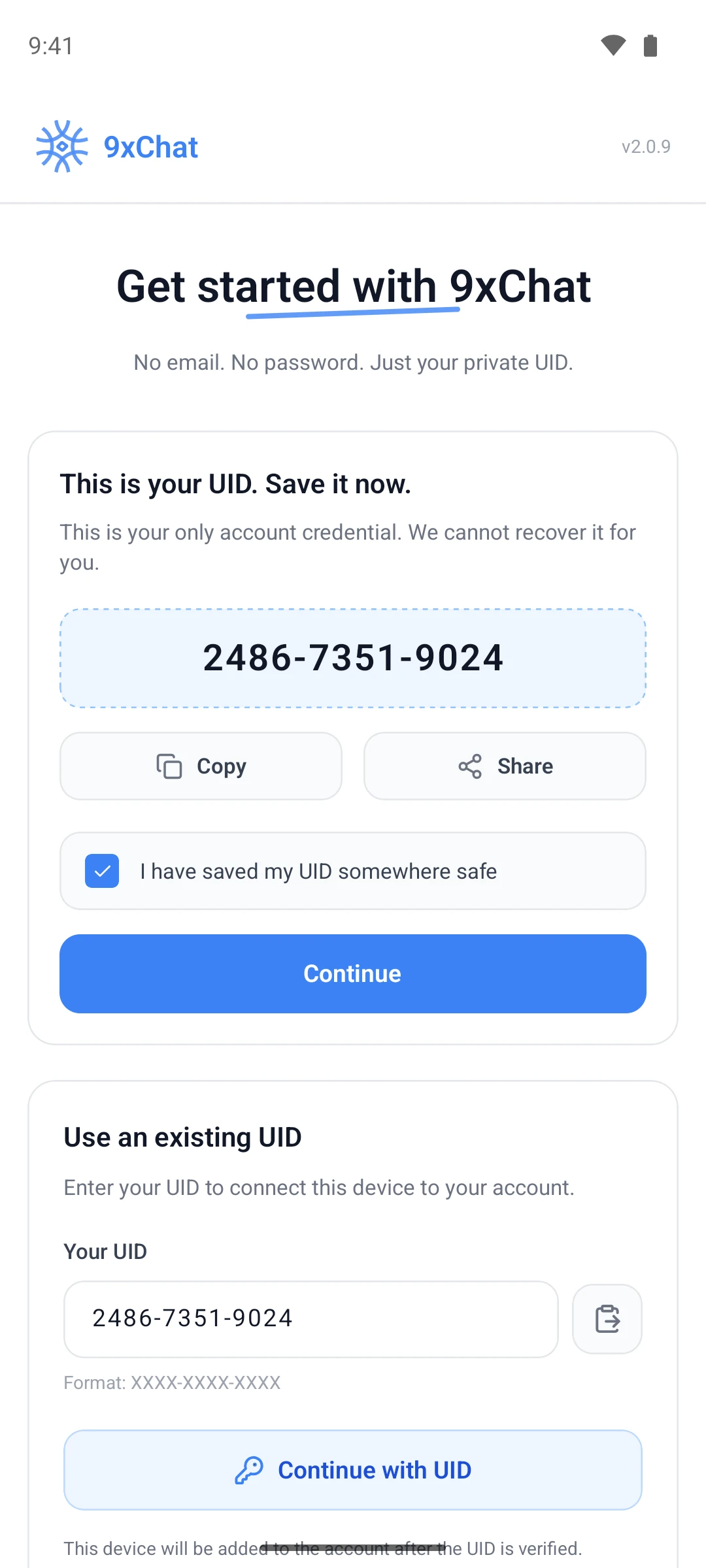
มี UID จากอุปกรณ์อื่นอยู่แล้วหรือไม่ เลือก ใช้ UID ที่มีอยู่ วางลงไป แล้วเลือก ดำเนินการต่อด้วย UID ดู UID และอุปกรณ์ของคุณ
2. ปรับให้เป็นของคุณ
จากนั้นเป็นคู่มือตั้งค่าสั้นๆ ข้ามการตั้งค่า อยู่ด้านล่างเสมอ และเปลี่ยนทุกคำตอบภายหลังได้ในการตั้งค่า
-
ปรับให้เป็นของคุณ: ธีม ภาษา และสีเน้นบนเดสก์ท็อป
-
ผู้ช่วยกำลังคุยกับใคร: ชื่อที่ต้องการให้ผู้ช่วยเรียกคุณ อาชีพของคุณ และลักษณะที่ต้องการให้ผู้ช่วยมี แต่ละลักษณะเพิ่มคำสั่งหนึ่งบรรทัด เพื่อให้คำตอบเหมาะกับคุณตั้งแต่ข้อความแรก
-
เชื่อมต่อโมเดล: เลือกวิธีที่ผู้ช่วยเข้าถึงโมเดล (ขั้นตอนที่ 3 ด้านล่าง)
-
เข้าถึงได้จากทุกที่ (เดสก์ท็อปเท่านั้น): แป้นพิมพ์ลัดของผู้ช่วยด่วน ไอคอนแถบเมนูหรือถาดระบบ และการแจ้งเตือนทดสอบ
3. เชื่อมต่อโมเดล
| ตัวเลือก | ดีที่สุดสำหรับ |
|---|---|
| เครดิต 9xChat | เริ่มใช้งานทันที เครดิตต้อนรับ $1.00 อยู่ในบัญชีแล้ว |
| คีย์ API ของคุณเอง | ใช้บัญชี OpenAI, Anthropic, Gemini, DeepSeek, Mistral, Grok หรือ OpenRouter ที่คุณจ่ายเงินใช้อยู่แล้ว |
| โมเดลภายในเครื่อง (เดสก์ท็อป) | เรียกใช้โมเดลบนคอมพิวเตอร์ของคุณผ่าน Ollama โดยไม่มีค่าใช้จ่าย |
คุณสามารถใช้ทั้งสามวิธีร่วมกันภายหลังได้ โมเดลและคีย์ API อธิบายแต่ละวิธี
4. ถามบางอย่าง
ขั้นสุดท้ายคือช่องเขียนข้อความ: พร้อมแล้ว ลองถามบางอย่าง สิ่งที่ส่งที่นี่จะเปิดเป็นแชทแรกของคุณ เลือก เปิด 9xChat เพื่อไปยังแอปเต็มรูปแบบ
สิ่งที่ควรลองต่อ
- ค้นหาเว็บแบบเรียลไทม์ ถามข่าววันนี้แล้วดูคำตอบที่มาพร้อม แหล่งอ้างอิง ค้นหาเว็บ
- เลือกโมเดลอื่น เปรียบเทียบคำตอบด้วย สร้างข้อความใหม่ และ โมเดลอื่น แชท
- พูดคุยด้วยเสียง เริ่มแชทด้วยเสียงจากช่องเขียนข้อความ เสียงและการอ่านออกเสียง
- สร้างเอเจนต์ บันทึกโมเดล คำสั่ง และเครื่องมือไว้ภายใต้ชื่อเดียว เอเจนต์และพรอมป์ต์
ต้องการตั้งค่าอีกครั้งหรือไม่ เปิด การตั้งค่า → รูปลักษณ์ → คู่มือตั้งค่า แล้วเลือก แสดงอีกครั้ง