
UID на трех устройствах
Подключите свой Pro UID максимум к трём устройствам, безопасно переключайте учётные записи и снимайте ограничение на количество устройств.
Free и активный неоплаченный пробный период допускают одно устройство на UID. Активные платные и бессрочные лицензии допускают до трёх устройств. Во время пробного периода функции Pro в приложении остаются доступны.
Сохраните текущий UID перед переключением
Новый UID: это отдельная учетная запись. При его создании лицензия, время подписки или история устройства не перемещаются из UID, который вы использовали.
Сохранение нового UID
Когда вы выбираете в приложении Создать UID, 9xBuddy показывает UID один раз. Выберите Копировать или Сохранить как .txt, сохраните его конфиденциально, отметьте Я сохранил UID в безопасном месте и нажмите Продолжить.
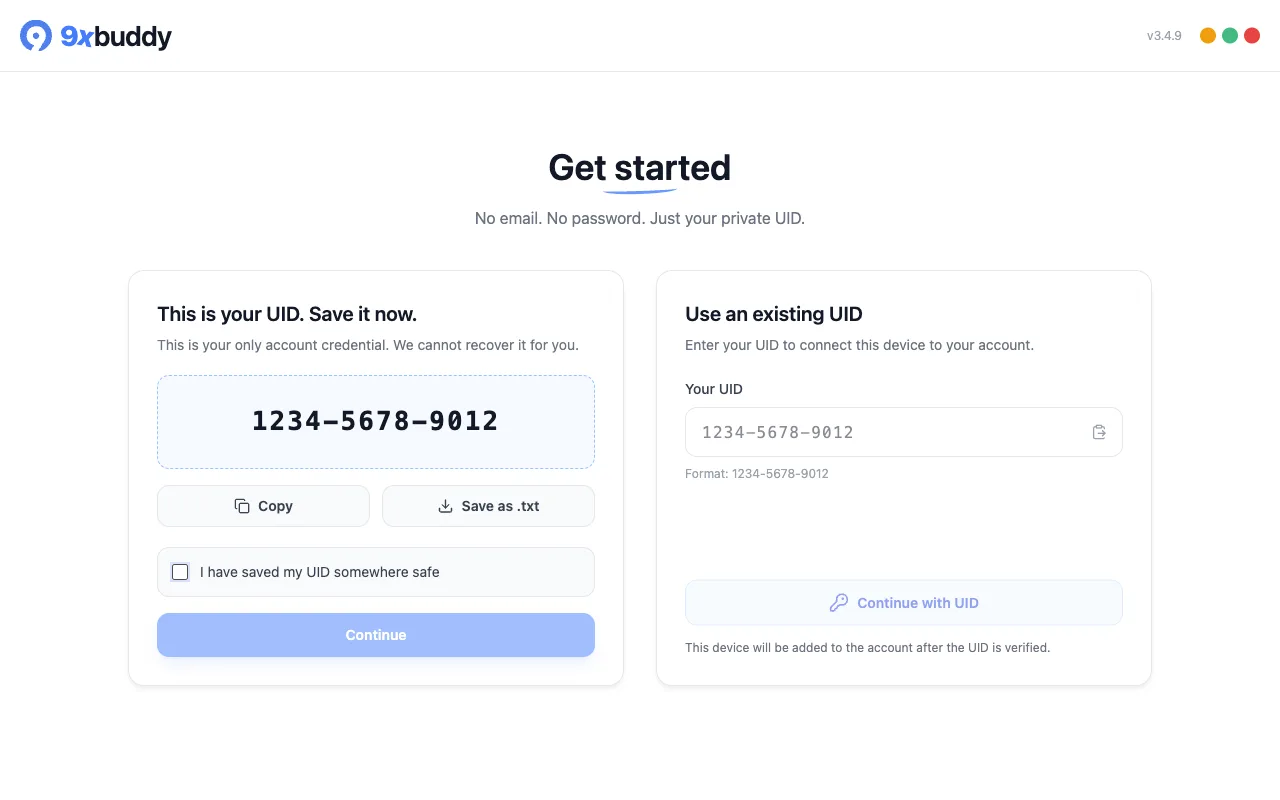
Скопируйте UID с первого устройства
- Откройте 9xBuddy на устройстве, уже подключенном к учетной записи.
- Выберите значок человечка в нижней части левой боковой панели.
- В диалоговом окне Аккаунт выберите Копировать или Сохранить как TXT.
- Храните UID в частном порядке. Относитесь к нему как к паролю и не помещайте его в снимок экрана или сообщение поддержки.
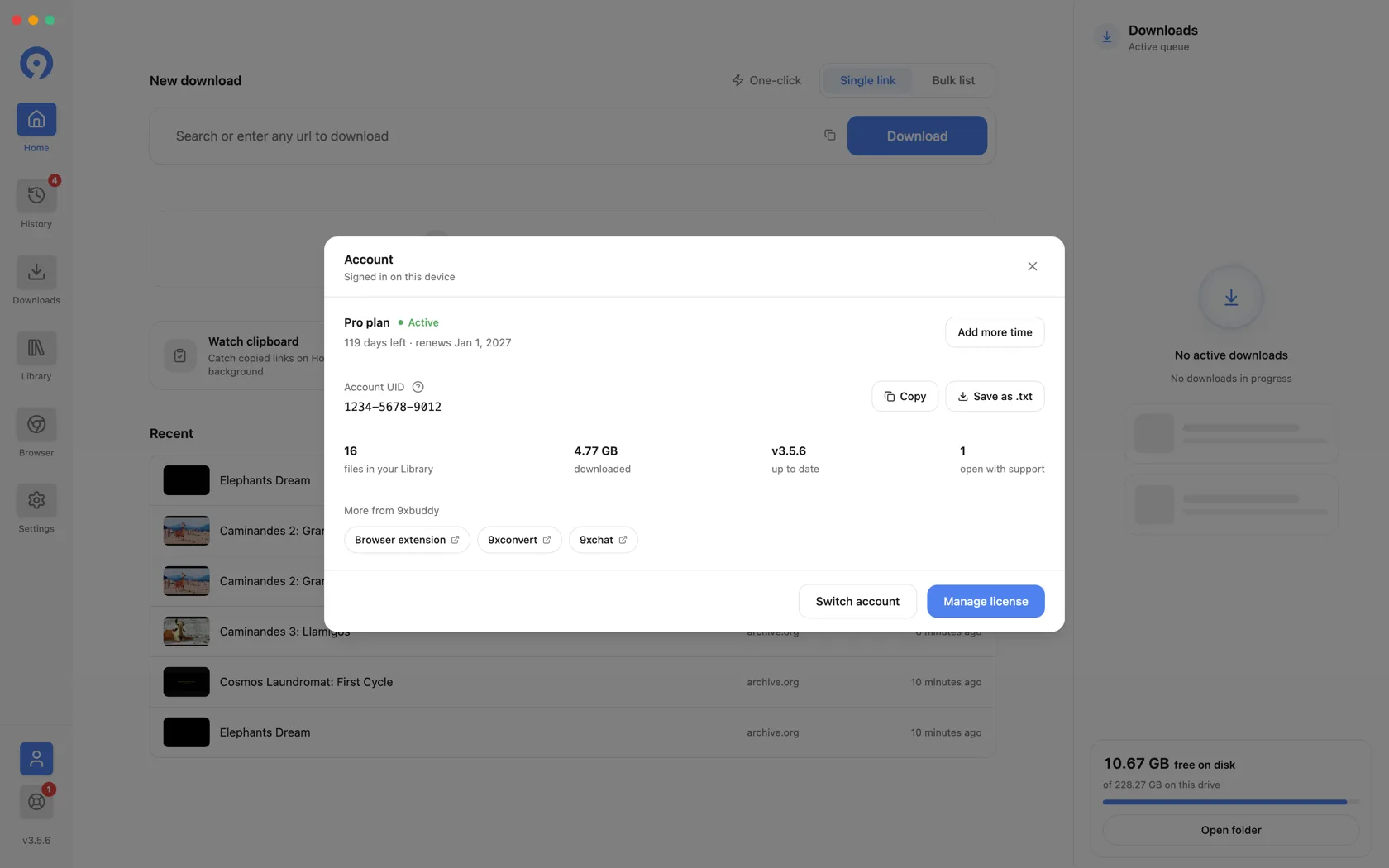
Подключите устройства два и три
На каждом дополнительном устройстве:
- Установите и откройте 9xBuddy.
- Выберите Использовать существующий UID на первом экране.
- Вставьте UID, скопированный с первого устройства.
- Выберите Продолжить с UID и дождитесь проверки.
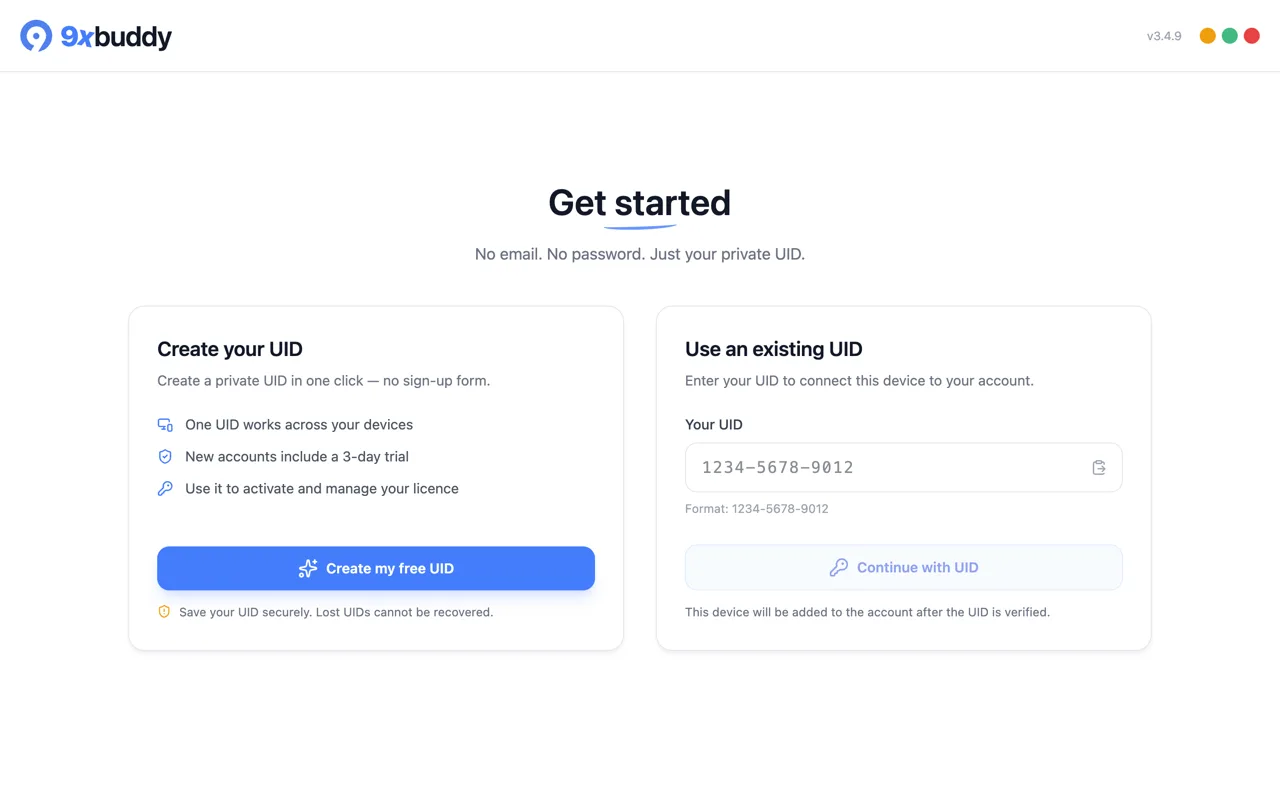
На новой установке Сменить учётную запись не нужно: карточка существующего UID уже доступна. Для проверки учётной записи нужно подключение к интернету, хотя для уже скачанных файлов и локального редактирования оно не требуется.
Переключите UID, используемый на этом устройстве
Используйте это только в том случае, если 9xBuddy уже подключен к другой учетной записи:
- Откройте Аккаунт и сохраните отображаемый в данный момент UID.
- Выберите Сменить аккаунт, затем подтвердите Сменить.
- На экране приветствия используйте Использовать существующий UID.
- Вставьте заменяющий UID и продолжайте.
При переключении изменяется учетная запись, используемая этой установкой. Он не объединяет две учетные записи и не переносит покупку между их UID.
Если все три слота устройства заняты
Откройте Учётная запись → Управление лицензией, затем откройте Устройства. Удалите старое или неиспользуемое устройство, прежде чем снова пробовать новое. Удаление устройства закрывает доступ для этой установки, пока она не пройдёт проверку снова.
Если приложение сообщает об ограничении количества устройств, UID был распознан; создание нового UID приведет только к созданию еще одной учетной записи. Бесплатный UID имеет один слот, поэтому для подключения второго устройства требуется Pro или замена зарегистрированного устройства.
Повторно используйте UID в другом приложении 123sudo.
Тот же UID может идентифицировать вас в поддерживаемых приложениях 123sudo, но лицензии на продукты отдельные. Покупка 9xBuddy автоматически не открывает 9xConvert или 9xChat.
Информацию о создании UID, ограничениях восстановления и безопасном хранении см. в разделе Ваш UID 123sudo. Актуальные лимиты устройств см. в Free и Pro.