
Медиатека
Готовые файлы — коллекции, избранное, фильтры, предварительный просмотр, редактирование и перетаскивание файла в Finder или Explorer.
Библиотека — это каждый файл, который 9xbuddy завершил загрузку. Здесь заканчивается завершенная передача и открывается экран, когда возникает вопрос куда он делся.

Библиотека, история, коллекции, избранное и произведения искусства — все работает в бесплатной учетной записи. Что требует пробной версии или подписки, так это редактирование файла постфактум — см. Free и Pro.
Библиотека, загрузки и история
На трех экранах отображаются разные вещи, и знание того, что есть, отвечает на большинство вопросов «где мой файл».
| Экран | Строка | Используйте его для |
|---|---|---|
| Загрузки | сейчас происходит перенос | Просмотр, приостановка и повторная попытка очереди |
| Медиатека | файл на диске | Поиск, воспроизведение, организация и редактирование того, что у вас есть |
| История | попытка со статусом | Просмотр того, что вы пытались, включая то, что не удалось |
В случае неудачной загрузки файл не создается, поэтому он никогда не появится в библиотеке. Для этого и существует История.
Поиск файла
Четыре элемента управления сужают список и объединяют их:
- Коллекциина левой боковой панели:Все файлы, Избранное и любые собранную вами коллекцию.
- Тип: «Все», «Видео», «Аудио», «Субтитры» и «Отредактировано» — все, что доступно в приложении. произведено самостоятельно путем обрезки или преобразования.
- Поиск по имени, которое соответствует имени и расширению файла.
- Сортировка: самые новые, самые старые, самые крупные, по названию или в индивидуальном порядке.
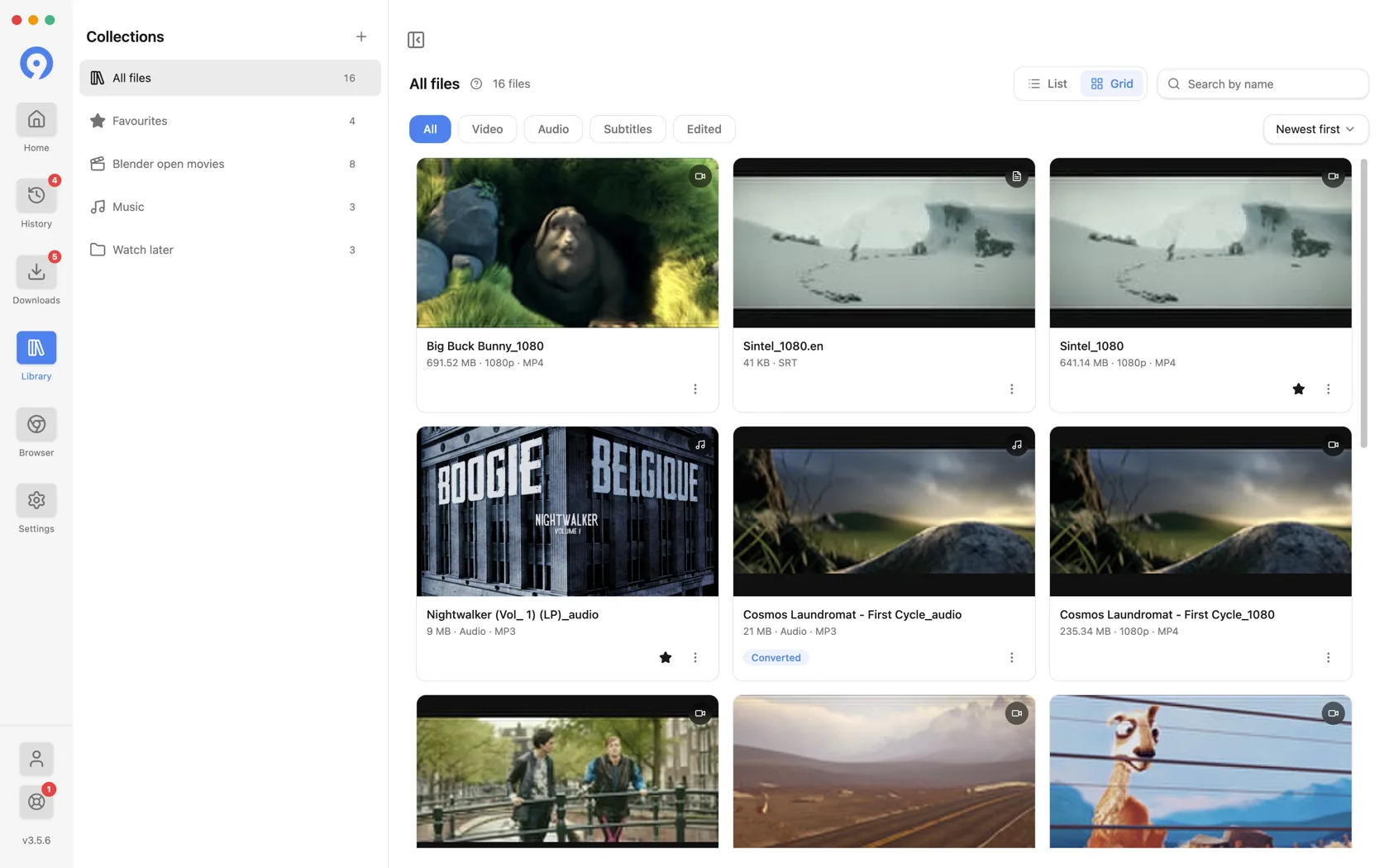
СписокиСетка переключают способ отображения результатов. Grid помещает миниатюру на первое место и подходит для видео; список плотнее и имя ставится первым.
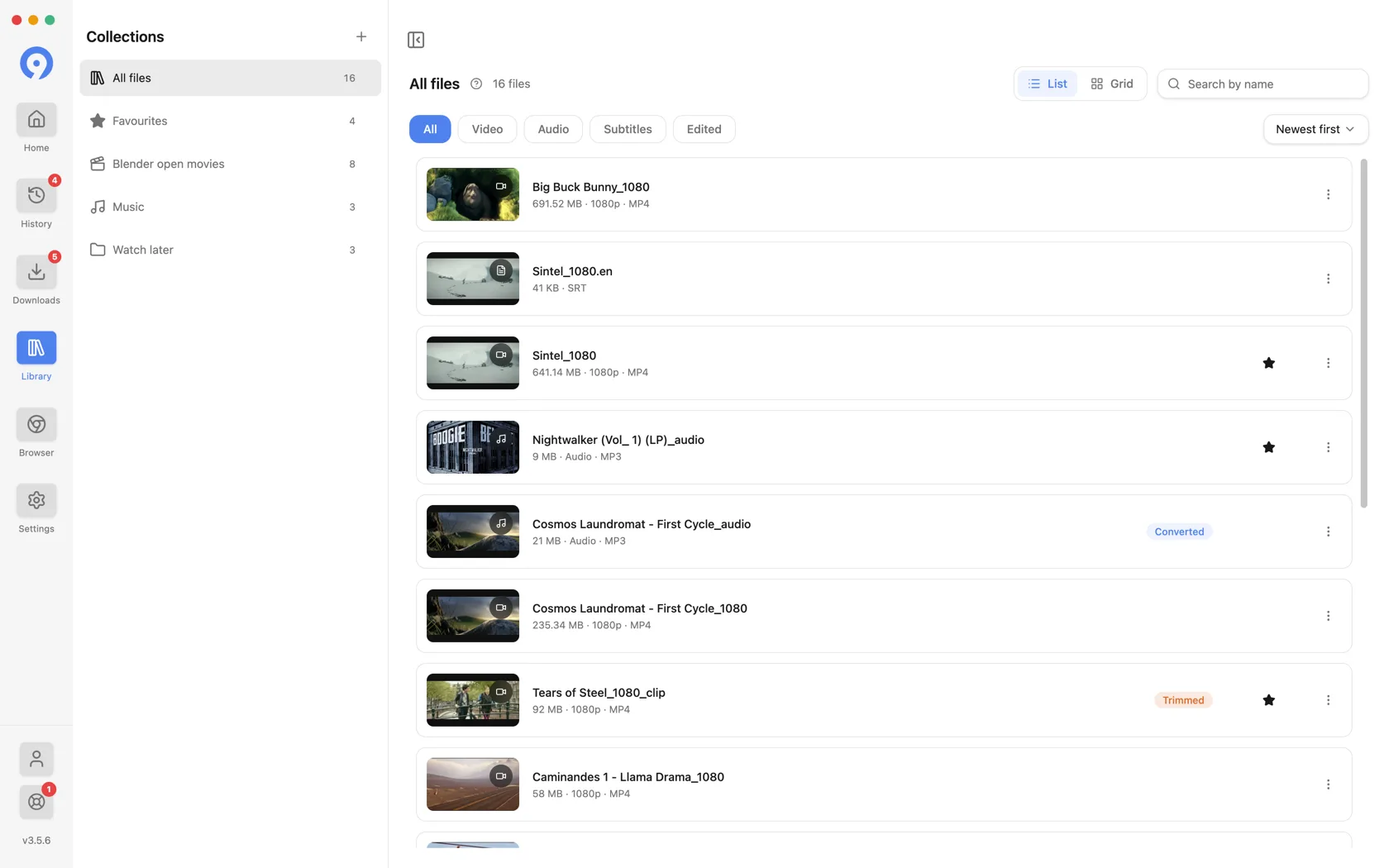
Фильтр типов учитывает, что представляет собой файл, а не то, откуда он взялся. Субтитры, сохраненные со страницы видео, отображаются в разделе «Субтитры», а файл MP3, преобразованный из видео, отображается в разделе «Аудио».
Коллекции
Коллекция — это папка для вашей Библиотеки, и она ничего не перемещает на диске — файл может находиться сразу в нескольких коллекциях или ни в одной.
- Выберите +рядом сКоллекции, чтобы создать одну, присвойте ей имя и глиф.
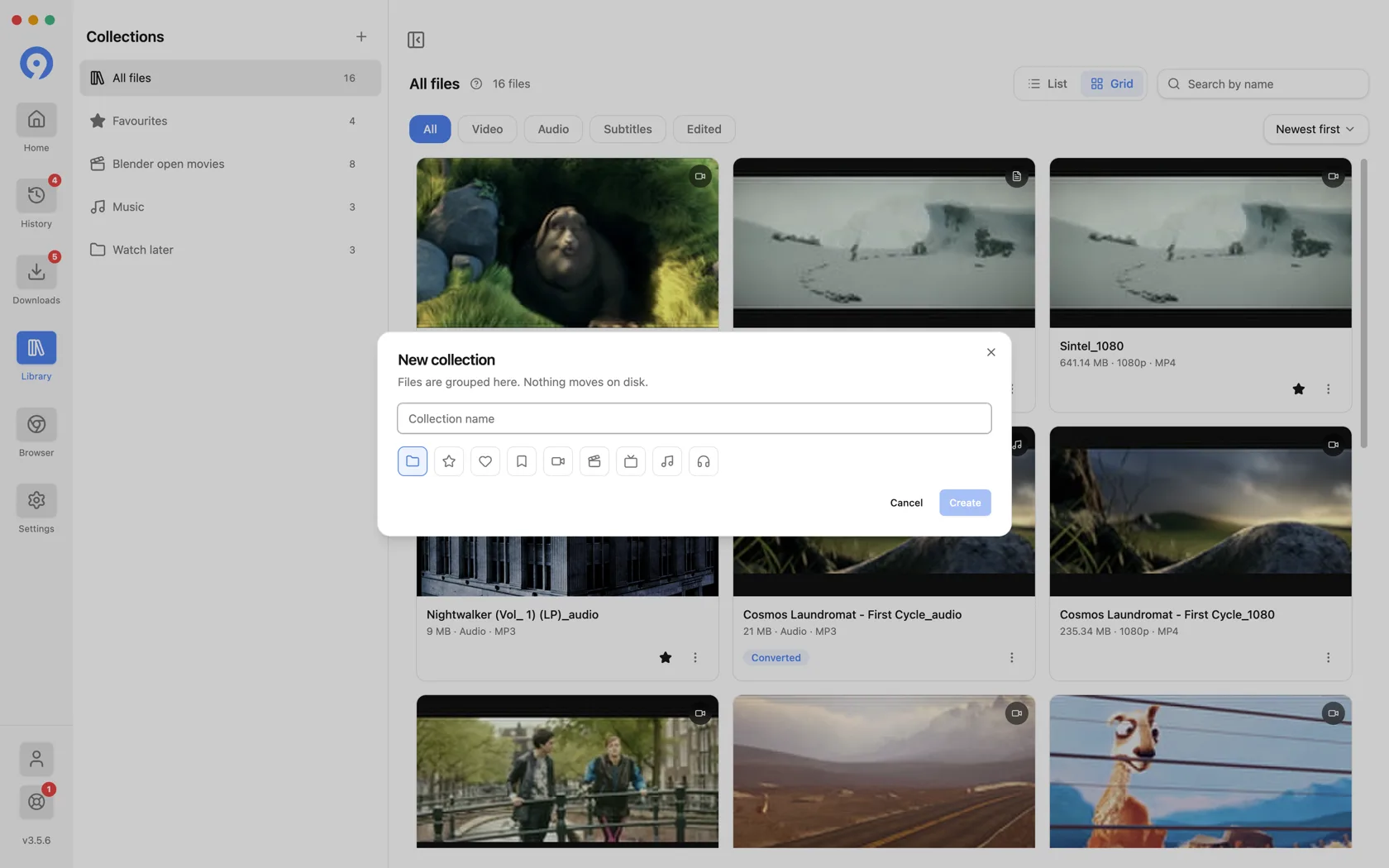
- Поместите карту или набор карточек в коллекцию и сохраните ее там.
- В меню строки есть пункт Удалить из коллекции, при котором файл остается в покое.
- Избранное — это встроенная коллекция. Звездочка на карточке помещает файл. и снова вынимает его.
Удаление коллекции удаляет группировку и ничего больше. Файлы остаются в библиотеке и на диске.
Что может сделать строка
Выберите меню ⋮ карточки или щелкните правой кнопкой мыши строку того же списка, что и собственное меню:
- Показать в папке показывает файл в Finder или файловом менеджере. самый быстрый ответ на вопрос «куда это делось».
- Редактировать открывает редактор, описанный ниже.
- Миниатюра(илиОбложка в аудиосистеме) устанавливает или удаляет изображение на карточке. шоу.
- Копировать исходный URL помещает страницу, с которой был получен файл, в буфер обмена.
- Извлечь повторно возвращает этот источник на главную страницу, чтобы вы могли получить другой. формат из него.
- Переместить файл в корзину удаляет файл с диска с помощью операционной системы. системная корзина.
- Удалить из библиотеки удаляет запись и оставляет файл там, где он есть.
Последние два — это пара, которую стоит прочитать дважды: один удаляет файл, другой только забывает его.
Вы также можете перетащить карточку прямо из окна в Finder, Проводник или любое приложение, принимающее файлы - передаётся сам файл, поэтому при перетаскивании в письмо он добавится как вложение.
Воспроизведение и предпросмотр форматов
Воспроизводите поддерживаемые видео и аудио из бесплатной Библиотеки. На компьютере нажмите на карточку для локального предпросмотра или выберите Открыть файл, чтобы использовать приложение по умолчанию. Воспроизведение зависит от формата и кодека файла.
С активным пробным периодом или Pro на компьютере можно также просматривать доступные форматы источника до загрузки. Так вы проверяете формат источника; воспроизведение в Библиотеке открывает файл, уже сохранённый на устройстве.
Редактирование файла
Выберите Редактировать для готового видео или аудиофайла.
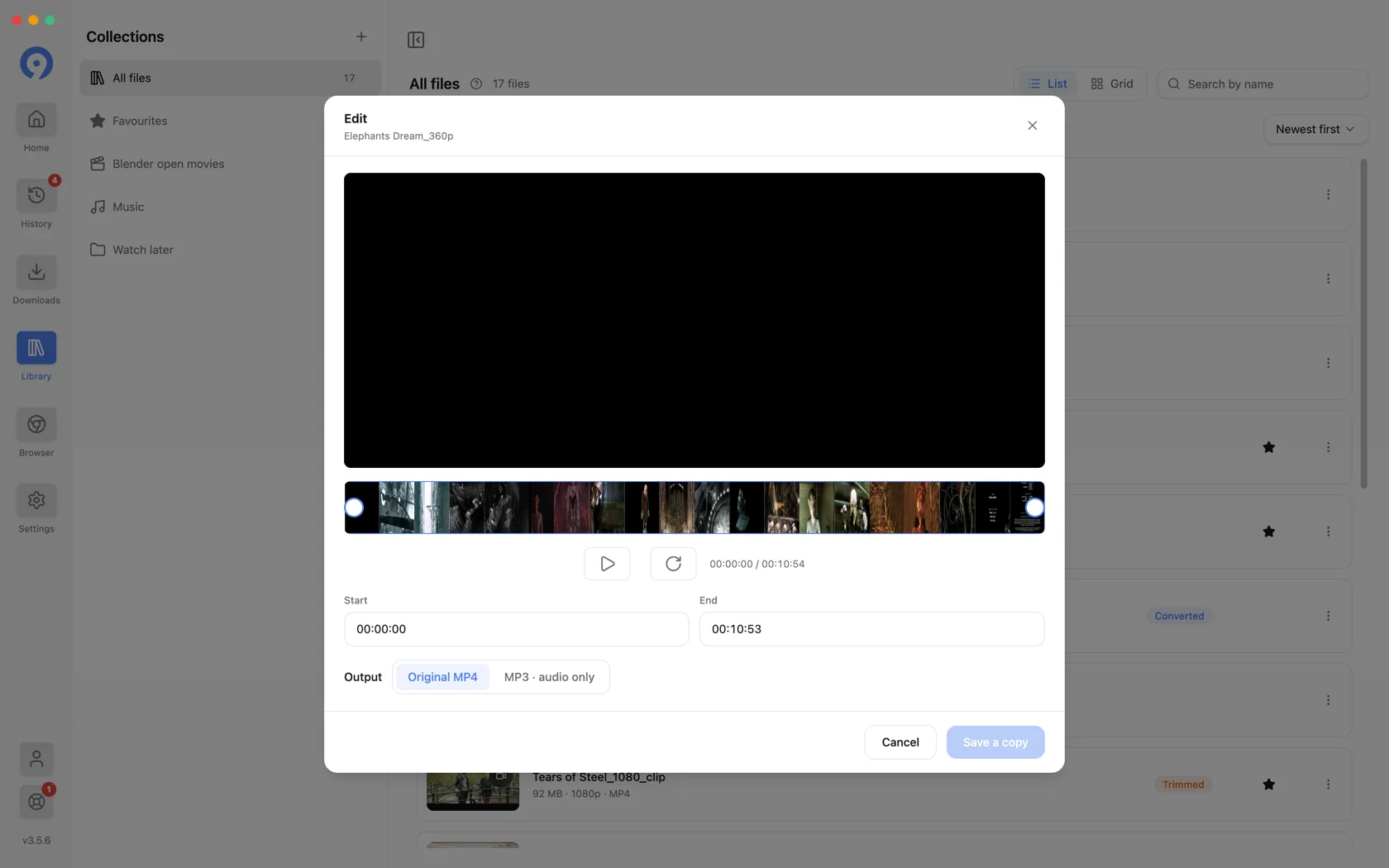
- Задайте диапазон с помощью маркеров диафильма или полей НачалоиКонец.
- Выходвыбирает результат: исходный формат илиMP3 · только звук. Преобразование всего видео в MP3 — это элемент управления с выбранным полным диапазоном.
- Сохранить копию записывает новый файл и добавляет его в библиотеку. Оригинал нетронутым, поэтому на кнопке написано копировать.
Результат отмечен в библиотеке значком ОбрезаноилиПреобразованои соответствует фильтруОтредактировано.
Создавайте копии только со звуком в MP3 или сохраняйте исходный формат при обрезке. Для более широких возможностей конвертации файлов попробуйте 9xConvert.
Для редактирования требуется активная пробная версия или подписка, а исходный локальный файл должен все еще существовать. Если он был перемещен или удален за пределы 9xbuddy, откройте его папку или сначала загрузите его снова.
История
История – это журнал ваших попыток извлечения, скачивания и редактирования. У каждого из них есть свой статус. Это отдельный пункт на боковой панели.

Отфильтруйте их по статусу — Все, Завершено, Ошибка, Отменено— и по типу с помощью менюВсе типы: извлечение, загрузка или редактирование. Поиск по имени соответствует заголовку и URL-адресу, а значок на боковой панели учитывает неудачи, а не записи, поскольку общая сумма всего, что вы когда-либо делали, не является чем-то, на что следует воздействовать.
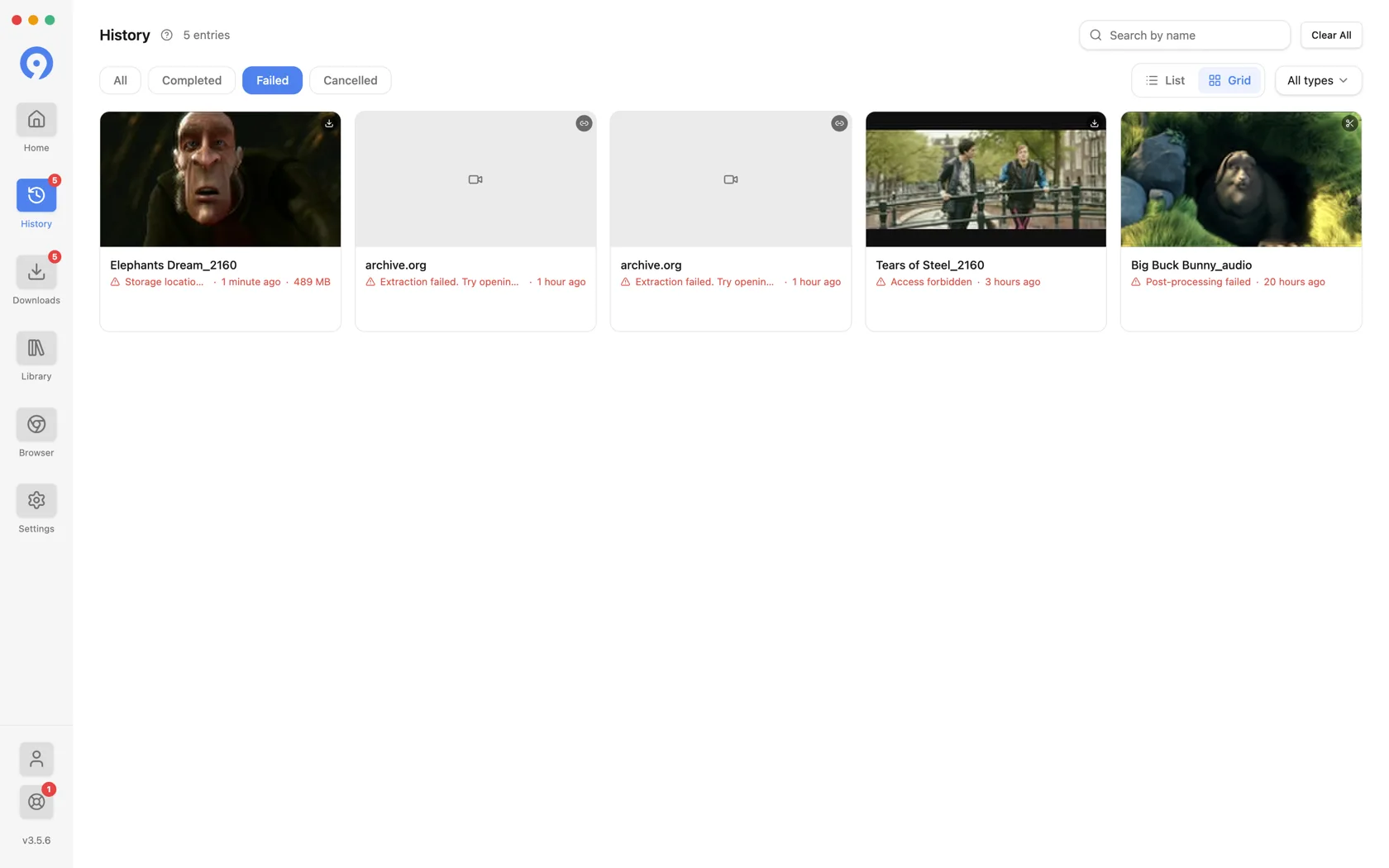
Удаление строки истории очищает запись о попытке. Он не удаляет загруженный файл и ничего не удаляет из библиотеки. Очистить все очищает журнал.
Если вы вообще не хотите сохранять историю, ее можно отключить, и вместе с ней исчезнет строка боковой панели.
Следующие шаги
Где сохраняются файлы
Папка загрузки, места назначения для каждой загрузки и меню недавних местоположений.
Очередь и повторные попытки
Наблюдайте, приостанавливайте, отменяйте и повторяйте передачи во время их выполнения.
Бесплатно и профессионально
Что нужно для редактирования, предварительного просмотра и расширенных элементов управления.