
Ваш UID 123sudo
Создавайте, сохраняйте, находите, проверяйте и повторно используйте UID, общий для поддерживаемых приложений 123sudo.
UID это ваш личный идентификатор учетной записи 123sudo. Он заменяет адрес электронной почты и пароль в поддерживаемых настольных приложениях и сохраняет вашу лицензию подключенной к одной и той же учетной записи на всех устройствах.
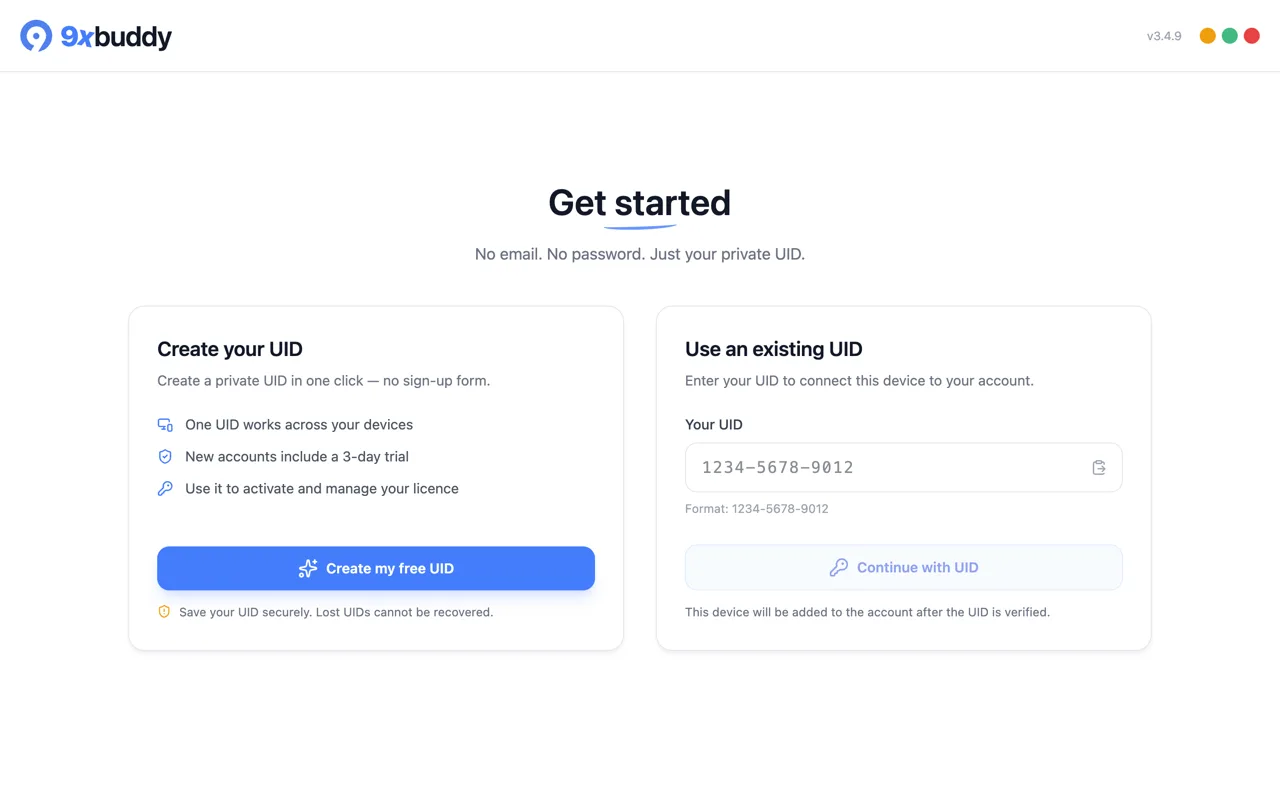
Создать уникальный идентификатор
- Выберите Создать мой бесплатный UID.
- Скопируйте новый UID или выберите Сохранить как .txt.
- Храните его в приватном месте и сделайте резервную копию.
- Подтвердите, что вы сохранили его, а затем продолжите работу в приложении.
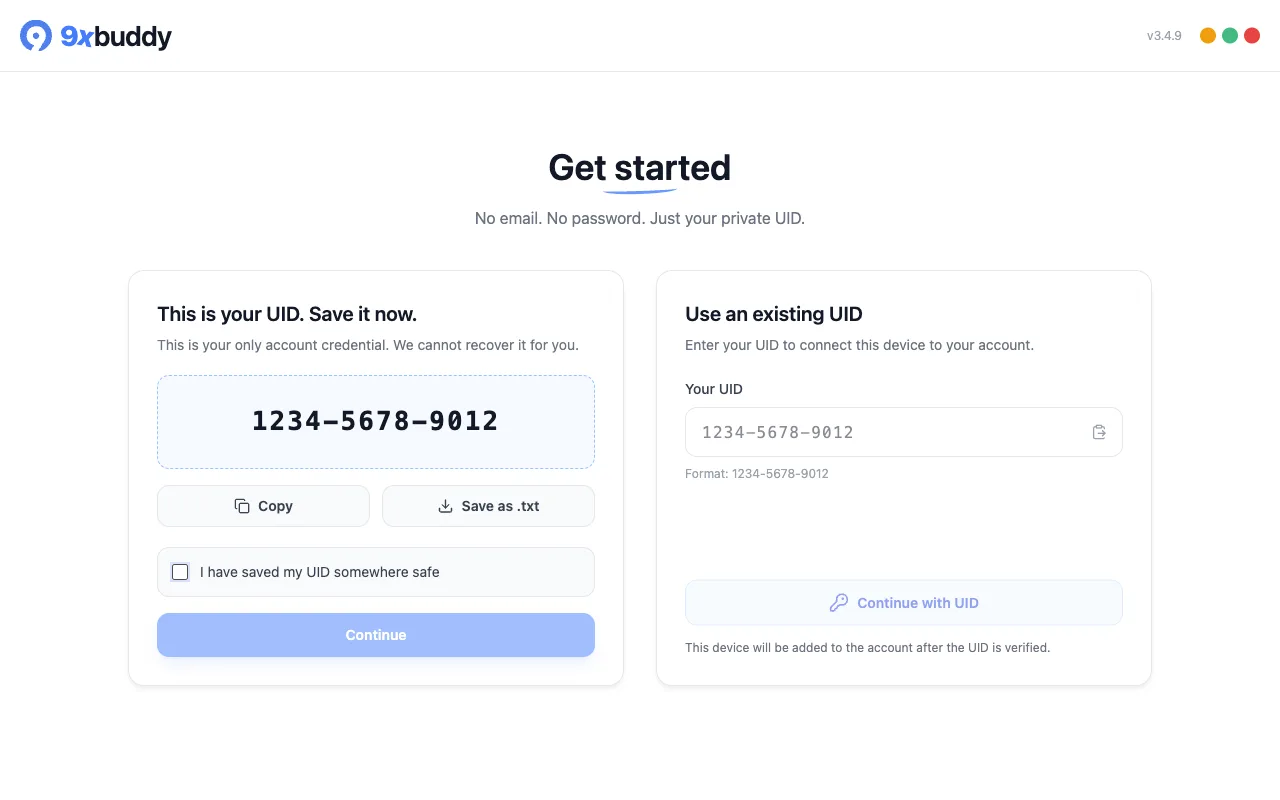
Создание UID таким образом запускает 3-дневную пробную версию, как указано на экране регистрации. По его окончании аккаунт продолжает работать на бесплатных лимитах. Вместо этого UID, купленный на 123sudo.com, ничего не дает до тех пор, пока платеж не будет оплачен, поскольку эта учетная запись направляется к оформлению заказа, а не пробует продукт.
Ваш UID это учетные данные учетной записи.
123sudo не может восстановить утерянный UID. Кто-то, у кого есть ваш UID, может подключить устройство к вашей учетной записи, поэтому воспринимайте его как пароль.
Используйте или повторно подтвердите существующий UID
Выберите Использовать существующий UID, вставьте UID и выберите Продолжить с UID. Приложение проверяет его перед добавлением устройства в учетную запись.
Когда 9xbuddy запускается с UID, уже сохраненным на устройстве, он автоматически проверяет этот UID. Если предыдущий вход в систему был прерван, на экране приветствия снова может отображаться сохраненный UID, и вы можете продолжить. Восстановить UID этого устройства возвращает эту установку в учетную запись, изначально созданную на устройстве; он не восстанавливает UID с другого устройства.
Найдите свой UID позже
В 9xbuddy выберите значок человека в нижней части левой боковой панели. В диалоговом окне Учетная записьотображается текущий UID и доступны действияКопироватьиСохранить как .txt.
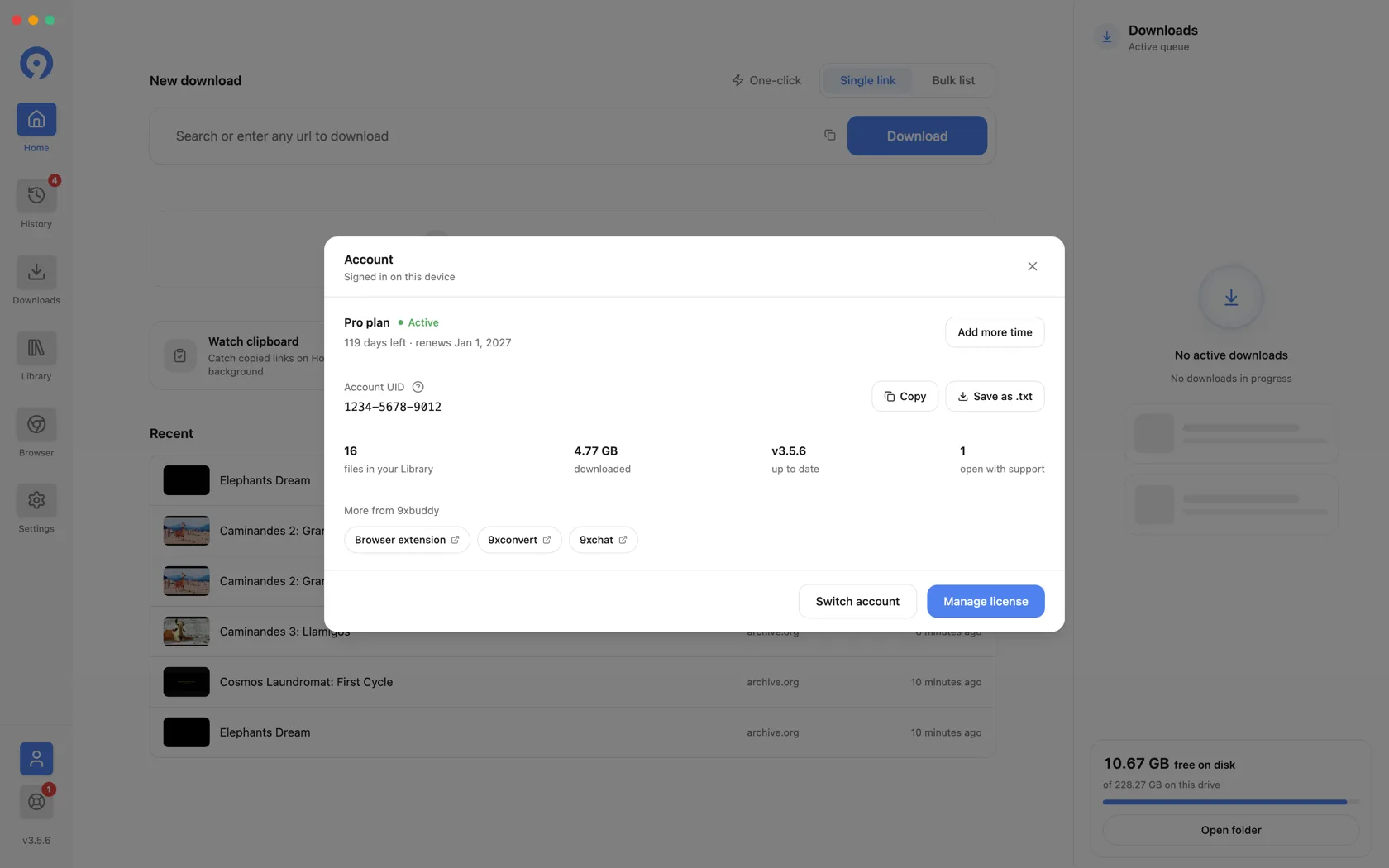
В том же окне учетной записи также имеется ссылка на управление лицензиями и устройствами. Выбирайте Сменить учетную запись только в том случае, если вы хотите заменить UID, используемый этим приложением.
Чтобы получить полную информацию о смене учетной записи и трех устройствах, откройте руководство для приложения, которое вы используете:
9xchat UID и устройства
Скопируйте текущий UID, подключите второе и третье устройства или смените учетную запись.
9xconvert UID и устройства
Скопируйте текущий UID, подключите второе и третье устройства или смените учетную запись.
9xbuddy UID и устройства
Скопируйте текущий UID, подключите второе и третье устройства или смените учетную запись.
Используйте тот же UID в другом приложении 123sudo.
Откройте другое поддерживаемое приложение, выберите Использовать существующий UID и вставьте сохраненный UID. Целевое приложение проверяет учетную запись, прежде чем продолжить. Его функции и статус подписки могут различаться в зависимости от продукта.