
Интеграция с рабочим столом и ярлыки
Значок на панели задач, закрытие панели задач, средство наблюдения за буфером обмена, уведомления и все сочетания клавиш.
Значок на панели задач, стандартные уведомления буфера обмена, уведомления о загрузке и сочетания клавиш бесплатны. Дополнительное всплывающее окно расширенного буфера обмена доступно при платной подписке Pro или активной пробной версии.
Значок в трее и строке меню
Настройки → Рабочий стол → Показывать значок на панели задач или в строке меню помещает 9xbuddy в строку меню macOS или на панель задач Windows и Linux. Меню сообщает, что делает очередь, и предлагает, не открывая окна:
- ПоказатьилиСкрыть 9xbuddy
- Вставить ссылку из буфера обмена
- Главная, Загрузки, Библиотека, ИсторияиНастройки
- Открыть папку загрузки
- Приостановить всеилиВозобновить все, когда что-то приостановлено.
- Выйти из 9xbuddy
Закрытие лотка
Продолжать работу после закрытия окна скрывает окно, а не завершает работу, поэтому передача и запланированные повторные попытки продолжаются. Откройте снова с помощью значка в трее.
Для этого параметра требуется значок в трее, и он отключается вместе с ним. Без значка нет надежного способа вернуть скрытое окно, поэтому скрытый 9xbuddy без записи в трее будет работающим приложением, к которому вы не сможете получить доступ.
Смотрим на буфер обмена
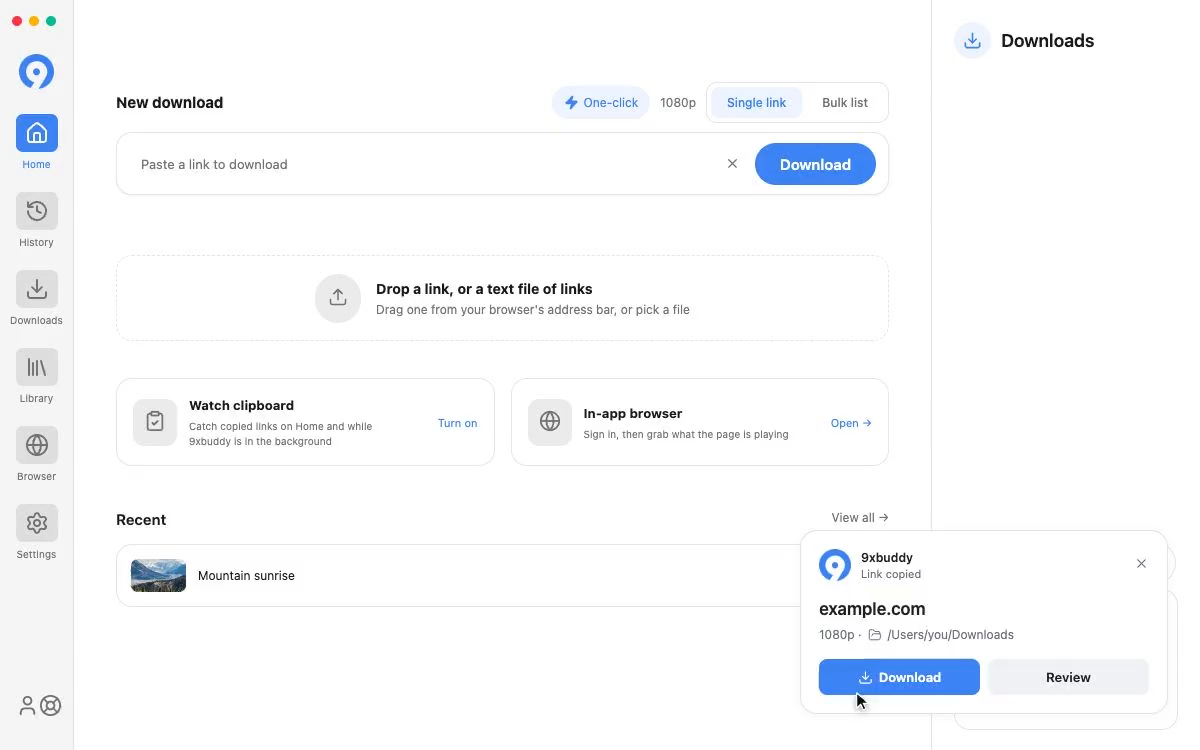
Настройки → Рабочий стол → Буфер обмена просмотраили карточкаБуфер обменана главном экране предлагает ссылку в момент копирования — на главном экране, пока вы там находитесь, а также в виде уведомления, когда 9xbuddy находится в фоновом режиме. В режимеМассовый список скопированная ссылка добавляется в список, а не заменяет то, что вы уже вводите.
Текст буфера обмена проверяется локально, а текст, не являющийся ссылкой, немедленно отбрасывается. Скопированная ссылка никогда не ставится в очередь автоматически — она предлагается, и начать загрузку — ваше решение.
Выберите подсказку буфера обмена
Включите Просмотр буфера обмена, затем откройте Настройки → Рабочий стол → Подсказка буфера обмена.
| Вариант | Доступность | Поведение |
|---|---|---|
| Системное уведомление | Бесплатно, пробная версия и Pro; выбрано по умолчанию | Предлагает Просмотр через уведомление вашей операционной системы. |
| Расширенное всплывающее окно · Pro | Платная версия Pro или активная пробная версия; подписка | Рядом с указателем мыши отображаются ЗагрузитьиПросмотр. |

Расширенное всплывающее окно появляется справа и под указателем при обнаружении ссылки. Рядом с краем экрана он перемещается влево или вверх, чтобы оставаться видимым. Он остается в этом месте, пока вы наводите указатель мыши на кнопку.
- Загрузка использует предпочитаемое вами качество и папку, использованную для последней загрузки в очереди, без открытия главного окна или запроса дополнительного подтверждения. Перед первой загрузкой используется настроенная папка загрузки. Во всплывающем окне отображается качество и папка, прежде чем вы нажмете.
- Обзороткрывает ссылку в 9xbuddy, чтобы вы могли выбрать форматы и место назначения. Он не ставит загрузку в очередь, даже если включенаЗагрузка в один клик.
- Закрыть закрывает всплывающее окно, ничего не запуская.
Всплывающее окно закрывается, как только вы выбираете один из них, поэтому оно никогда не закрывает вашу работу во время извлечения. Загрузка, которую вы начали таким образом, продолжается без нее и сообщает, когда она стабилизируется. Неиспользованное предложение закрывается само по себе через 15 секунд, а таймер приостанавливается, пока вы наводите на него курсор или фокусируете его.
После того, как вы нажмете «Загрузить»
Результат приходит в виде системного уведомления, которое можно отключить в Настройки → Уведомления → Загрузка буфера обмена.
-
Ссылка, помещенная в очередь, сообщает Добавлено в очередьи предлагаетПоказать в Загрузки, после чего откроется очередь к файлу. Он никогда не извлекает ссылку второй раз, поэтому не может поставить в очередь вторую копию того, что уже загружается.
-
Ссылка, которая уже была в очереди, сообщает Уже в очереди и приземляется. в том же месте.
-
Все, что не удалось поставить в очередь — страница без мультимедиа, список воспроизведения, недоступная папка, проверка браузера или дневной лимит бесплатной учетной записи — сообщает, что произошло, и предлагает ссылку для просмотра, которая открывает ссылку в 9xbuddy, чтобы вы могли решить, что с ней делать.
Расширенное всплывающее окно включено в 3-дневную пробную версию, а также в платную версию Pro. По истечении срока действия пробной версии или подписки при просмотре буфера обмена снова используется системное уведомление. Если ваш рабочий стол не может отображать всплывающее окно рядом с указателем, он также использует системное уведомление.
Уведомления
Настройки → Уведомленияопределяют, какие результаты могут вызвать системное уведомление, пока 9xbuddy находится в фоновом режиме:Завершенные загрузки, Неудачные загрузкииЗагрузки из буфера обмена, отдельно.
Уведомление о неудачной загрузке срабатывает, когда элемент сдается после повторной попытки, а не при первой спотыкании. Уведомления из пакета группируются, и при выборе одного из них открывается Библиотека готового файла.
Ваша операционная система может отключить их независимо от того, что здесь установлено.
Сочетания клавиш
Каждый ярлык можно повторно привязать в Настройки → Сочетания клавиш и работает, пока 9xbuddy является активным приложением.
| Действие | По умолчанию | Что он делает |
|---|---|---|
| Открыть дом | Ctrl/Cmd + 1 | Рабочая область извлечения ссылок |
| Открыть загрузки | Ctrl/Cmd + 2 | Активная очередь загрузки |
| Открытая библиотека | Ctrl/Cmd + 3 | Ваши готовые файлы |
| Открыть историю | Ctrl/Cmd + 4 | Попытки извлечения и загрузки |
| Открыть браузер | Ctrl/Cmd + 5 | Встроенный браузер |
| Откройте Настройки | Ctrl/Cmd + , | Настройки приложения |
| Поле ссылки фокуса | Ctrl/Cmd + L | Открывает Home и помещает курсор в его поле. |
| Найти на текущем экране | Ctrl/Cmd + F | Фокусирует окно поиска текущего экрана. |
| Переключить боковую панель | Ctrl/Cmd + B | Сворачивает панель коллекций или настроек. |
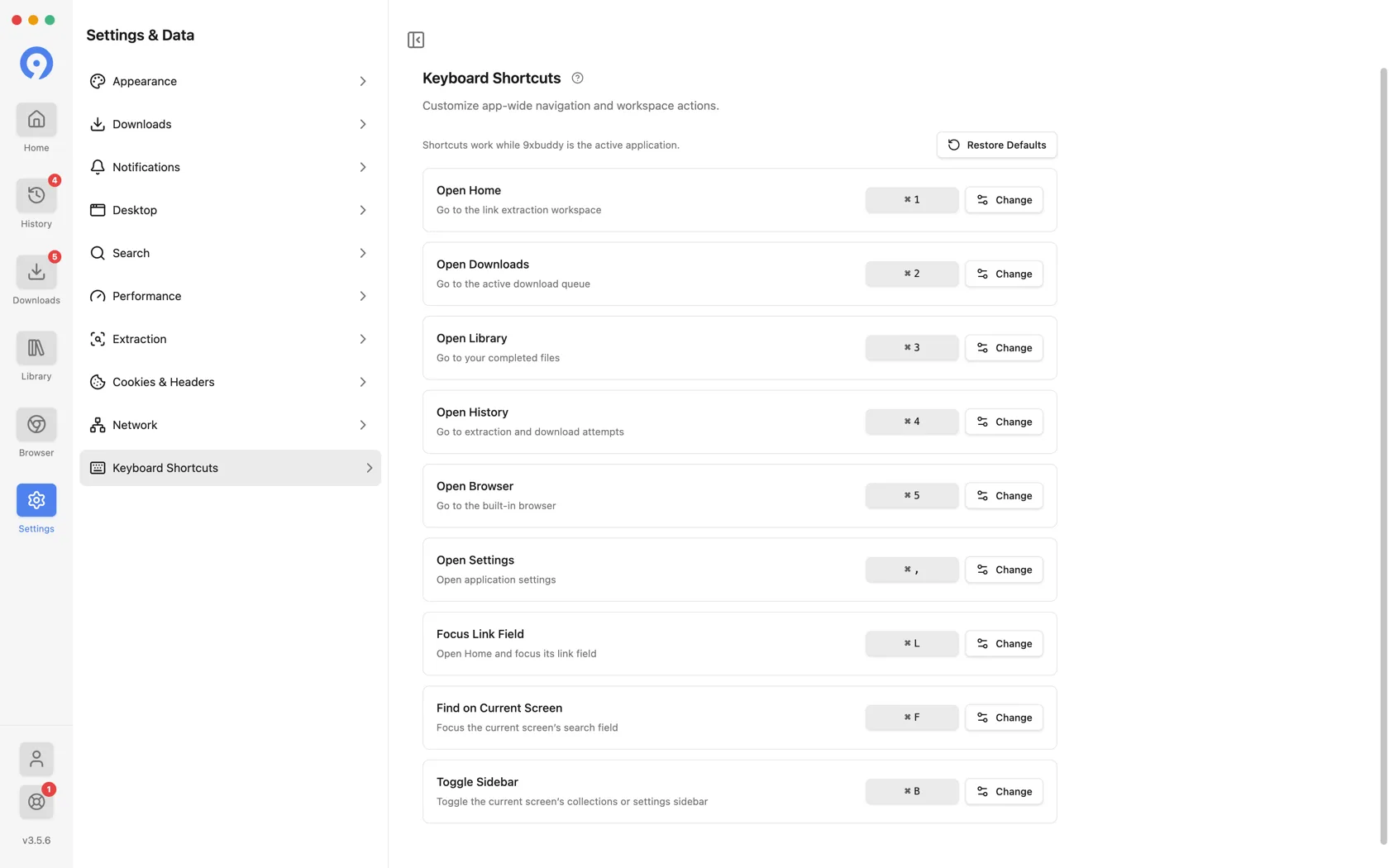
Регистратор соблюдает два правила: комбинация, зарезервированная операционной системой, отклоняется, и никакие два действия не могут использовать одну комбинацию.
Те же пункты назначения находятся в строке меню приложения, поэтому они работают независимо от того, помните ли вы ключ или нет.
Настройки
Every settings section in the desktop app - appearance, playback, downloads, notifications, desktop, search, performance, extraction, cookies, network, and shortcuts.
UID на трех устройствах
Подключите свой Pro UID к трем устройствам, безопасно переключайте учетные записи и устраняйте ограничения на количество устройств.