
Настройки
Все разделы настроек настольного приложения: оформление, воспроизведение, загрузки, уведомления, рабочий стол, поиск, производительность, извлечение, cookie, сеть и сочетания клавиш.
Откройте Настройки на левой боковой панели. Настройки представляют собой двухпанельный экран: разделы представляют собой страницы, перечисленные слева, и отображается только та, которую вы выберете.
Расширенные элементы управления остаются видимыми в бесплатной учетной записи, а не скрыты, поэтому в любом случае настройка, на которую указывает руководство, указана в руководстве. При сохранении того, для которого требуется подписка, будет предложено выполнить обновление. В Free и Pro перечислены возможности, которые открывает каждый план.
Внешний вид
Тема и язык, а также элементы управления, определяющие плотность приложения.
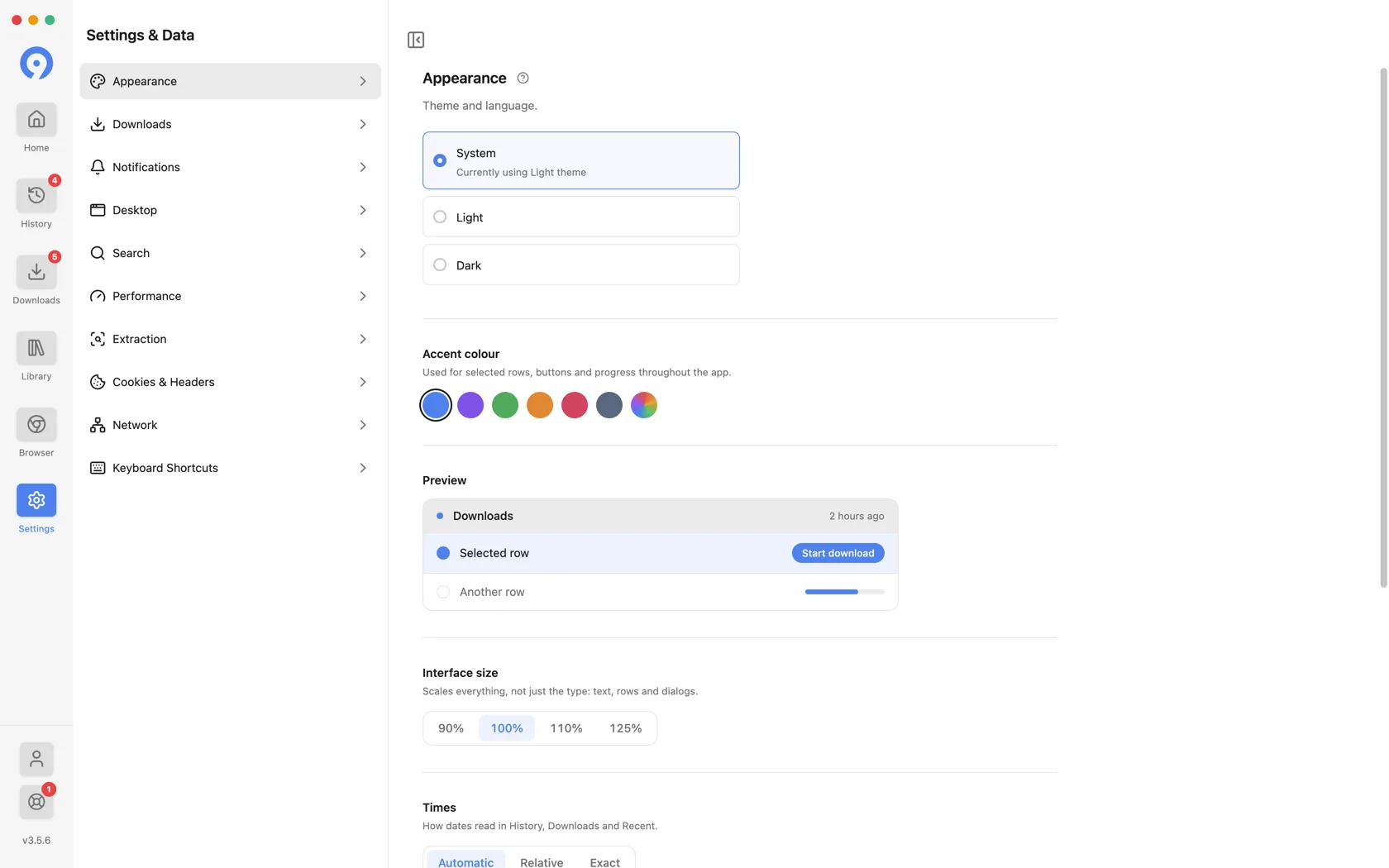
- Тема соответствует системе или требует Светлого или Темного цвета.
- Цвет акцента устанавливает цвет, используемый для выбранных строк, кнопок и прогресс. Предварительный просмотр под образцами показывает эффект перед фиксацией.
- Размер интерфейса масштабирует все, а не только тип: текст, строки и диалоги - на 90%, 100%, 110% или 125%.
- Times определяет, как даты будут отображаться в истории, загрузках и недавних событиях: Автоматически, Относительно (2 часа назад) или Точно.
- Показать последние на главной странице под окном поиска отображаются ссылки, которые вы недавно разрешили. Выключите его, и Home оставит это место пустым; записи в любом случае остаются в истории.
- Настоящий черный позволяет рисовать чистый черный фон для OLED-экранов. Это применимо в только темный режим.
- Уменьшить движение отключает анимацию и переходы.
- Язык устанавливает язык, на котором отображается 9xbuddy, из девятнадцати вариантов.
Воспроизведение
Как открывается готовый файл при воспроизведении из Загрузок, Библиотеки или Истории.
-
Открывать файлы в моём проигрывателе по умолчанию пропускает встроенный просмотр и открывает файл в назначенной системой программе, например VLC. Включите, если предпочитаете проигрыватель со своими субтитрами и настройками скорости и звука.
-
Открывать видео на весь экран запускает каждый просмотр на весь экран для просмотра без отвлечений. Нажмите Esc или F, чтобы вернуться в приложение.
Громкость и отключение звука сохраняются автоматически: следующий просмотр начинается с предыдущими настройками, настраивать ничего не нужно.
Загрузки
Где сохраняются файлы и что происходит с остановленной передачей.
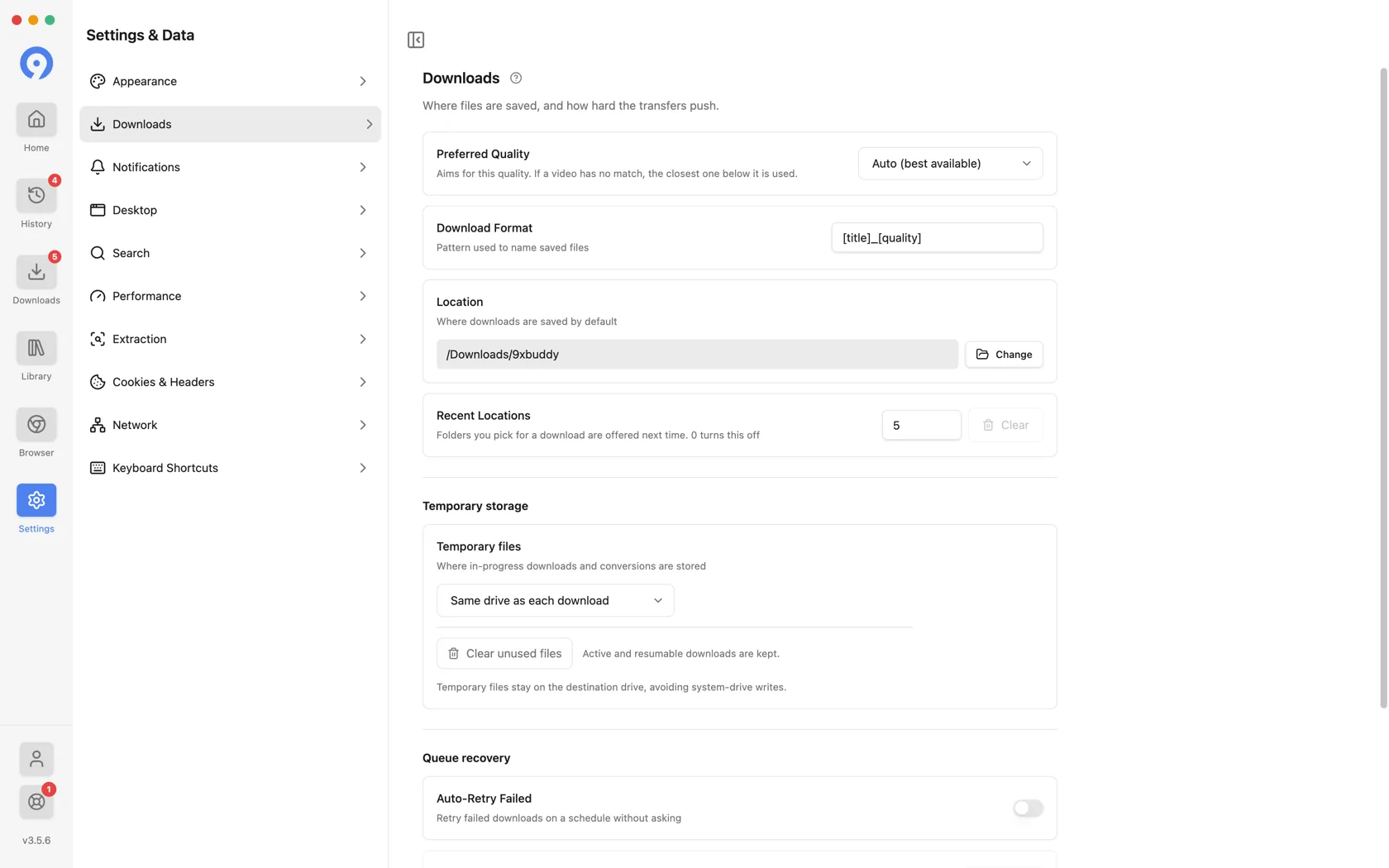
- Предпочтительное качество нацелено на одно качество. Если видео не имеет совпадений, используется ближайший к нему вариант. Авто (лучшее из доступных): значение по умолчанию.
- Формат загрузки это шаблон именования файлов
[title]_[quality], разработанный по умолчанию, поэтому клип 1080p под названием Sunset сохраняется какSunset_1080p.mp4. - Местоположение это папка, в которую записывается каждая загрузка.
- Недавние местоположения устанавливает количество ранее использованных папок в меню местоположения.
предложения от 0 до 20.
0не ведет историю. Очистить очищает список и сохраняет его текущее количество.
См. Сохранение где-то еще, один раз , чтобы узнать, что попадает, а что нет в этот список.
Временное хранение
Временные файлы решают, куда записывать выполняющуюся загрузку или преобразование, прежде чем они будут опубликованы под своим окончательным названием:
- Тот же диск, что и при каждой загрузке (по умолчанию) назначения, поэтому на системный диск ничего не записывается.
- Пользовательская папка помещает все текущие файлы в одно выбранное вами место.
- Системная временная папка использует операционную систему, которая может быть включена. еще один драйв.
Очистить неиспользуемые файлы удаляет остатки передачи, которая никогда не завершится. Активные и возобновляемые загрузки сохраняются.
Восстановление очереди
Ошибка автоматического повтораповторяет неудачные загрузки по расписанию без запроса, под ним указаныПовторять каждые (сек)иМаксимальное число повторных попыток. Для этого требуется активная пробная версия или подписка; повторная попытка элемента вручную из Загрузки не дает результата.
Уведомления
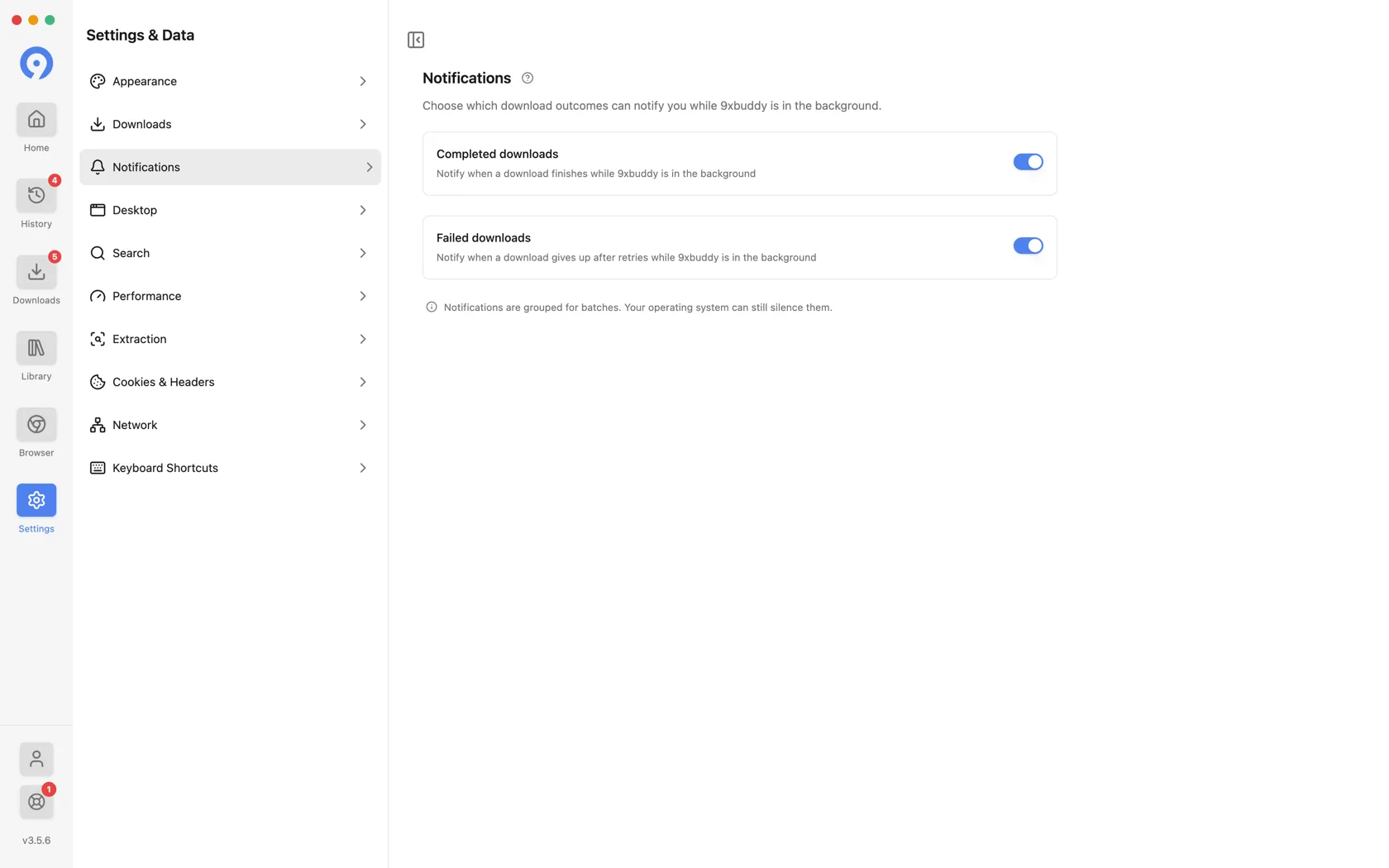
Какие результаты загрузки могут вызвать системное уведомление, пока 9xbuddy находится в фоновом режиме: Завершенные загрузки, Неудачные загрузкииЗагрузки из буфера обмена, отдельно. Уведомление о неудачной загрузке срабатывает, когда элемент сдается после повторной попытки, а не при первой спотыкании. Загрузки из буфера обмена охватывают действия, произошедшие при загрузке из всплывающего окна буфера обмена. Это единственный отчет об этом: всплывающее окно закрывается, как только вы нажимаете на него.
Уведомления группируются по пакетам, и ваша операционная система по-прежнему может их отключить.
Рабочий стол
Как 9xbuddy ведет себя за пределами своего окна.
-
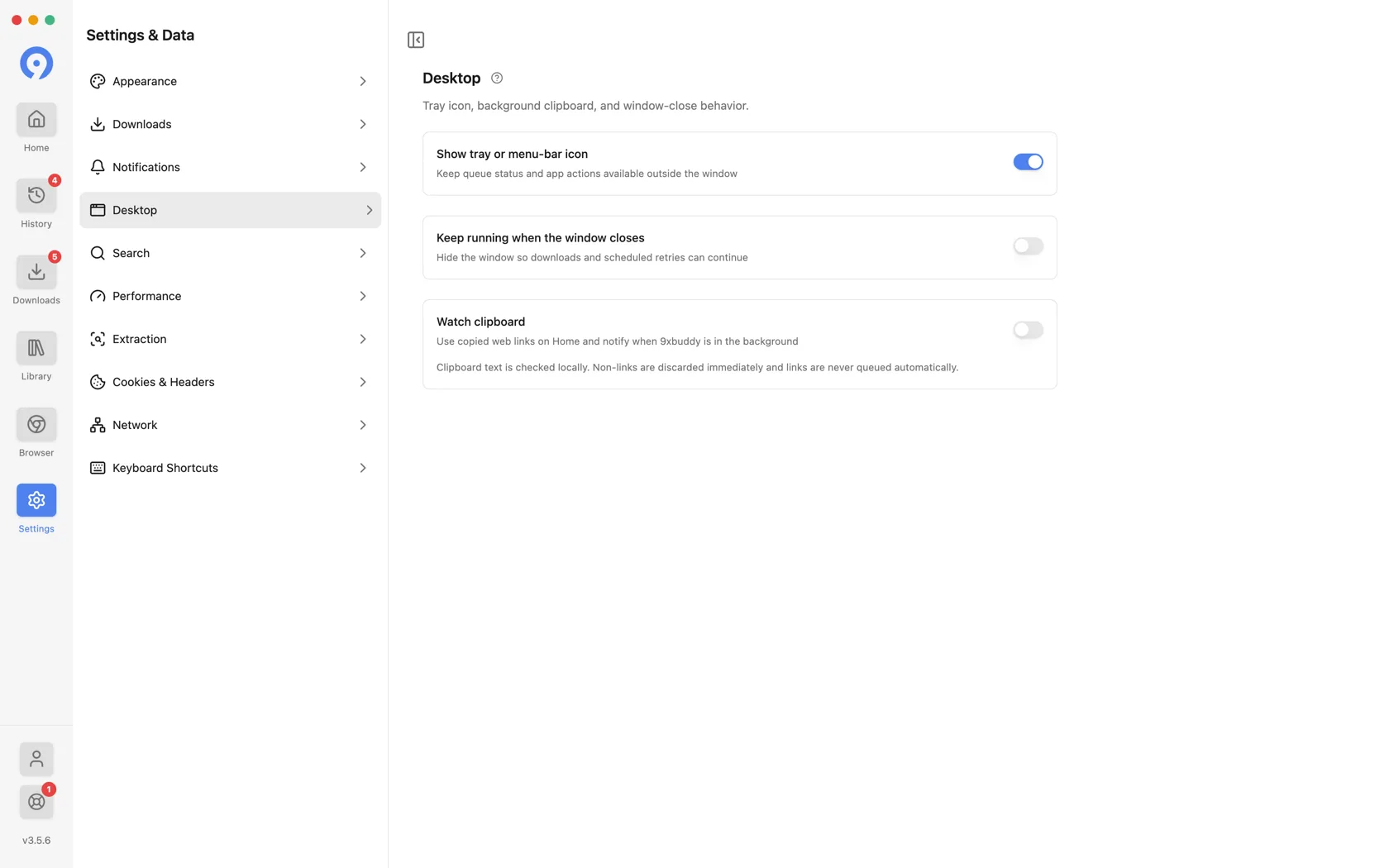
Показывать значок на панели задач или в строке меню сохраняет доступность статуса очереди и действий приложения. из строки меню macOS или из системной панели Windows и Linux.
-
Продолжать работу, когда окно закроется скрывает окно, а не завершает работу. поэтому загрузки и запланированные повторные попытки продолжаются. Для этого требуется значок в трее, потому что без него невозможно вернуть окно обратно.
-
Буфер обмена предлагает ссылки, которые вы копируете на главной странице, и уведомляет вас, когда 9xbuddy находится в фоновом режиме.
-
Приглашение к буферу обменасохраняетСистемное уведомлениепо умолчанию. При использовании платной версии Pro или активной пробной версии выберитеРасширенное всплывающее окно · Pro, чтобы рядом с указателем появилась надпись «Загрузить и просмотреть». При загрузке используется предпочитаемое вами качество и папка, которую вы в последний раз выбрали в разделе Сохранение в, даже если вы не начинали загрузку; Обзор позволяет сделать выбор перед постановкой в очередь.
Текст буфера обмена проверяется локально. Все, что не является ссылкой, немедленно отбрасывается, а ссылка никогда не ставится в очередь автоматически, она предлагается, и вы решаете.
Интеграция с рабочим столом и ярлыки. описывает, что содержится в меню лотка и как отображается предложение буфера обмена.
Поиск
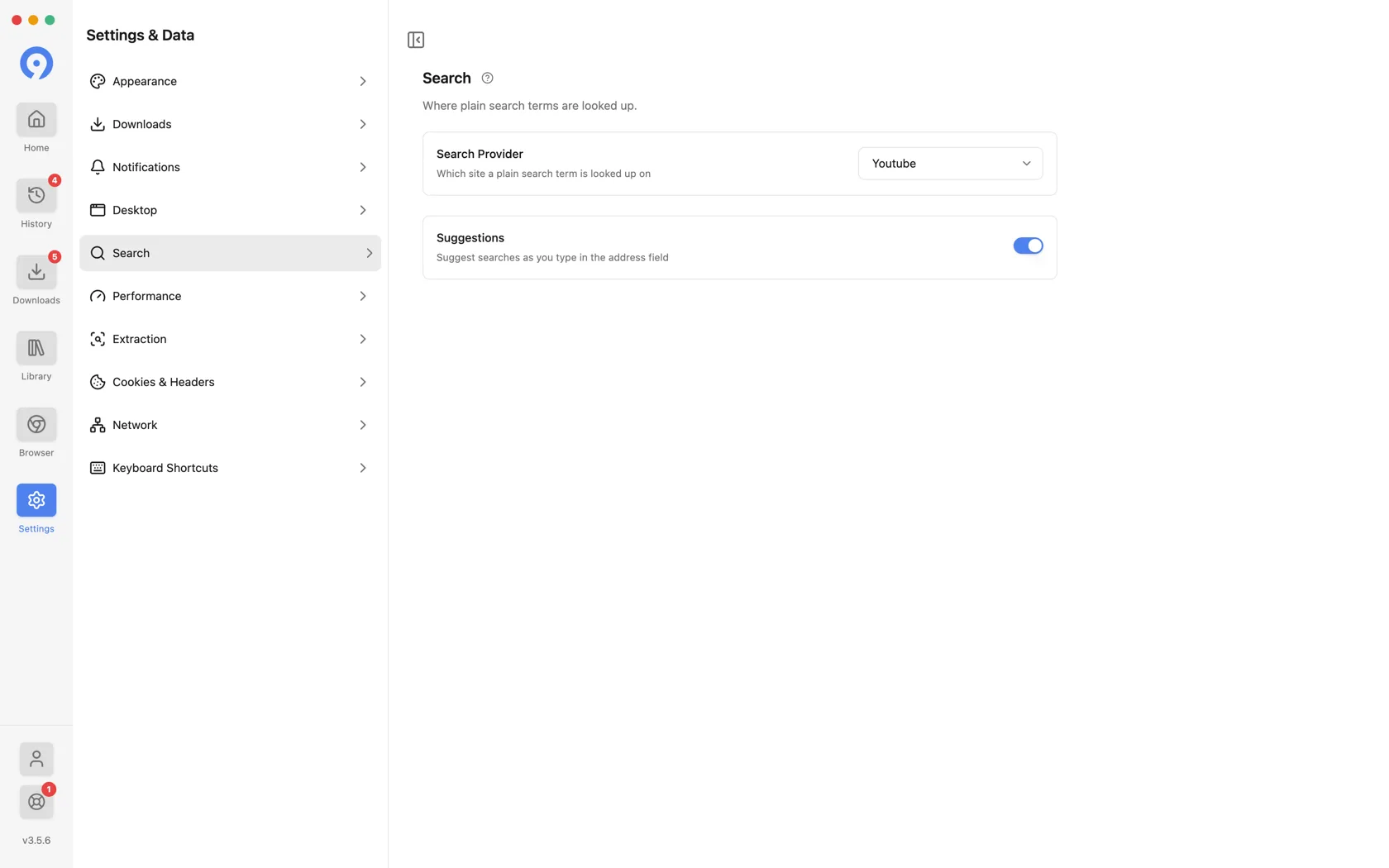
Домой воспринимает поисковый запрос так же легко, как и ссылку. В этом разделе решается, что произойдет с термином.
-
Поисковый поставщик выбирает, на каком сайте искать простой поисковый запрос. YouTube используется по умолчанию; YouTube Music, Dailymotion и Vimeo являются одними из альтернатив.
-
Предложения включает или выключает список предложений, вводимых по мере ввода.
Производительность
Free использует одно соединение и одну активную загрузку. В Pro оба значения настраиваются. Ограничение скорости можно задать бесплатно.
-
Соединения определяют, сколько частей одного файла загружается одновременно. Это не делает каждую часть быстрее.
-
Ограничение скорости ограничивает общую скорость передачи данных в КБ/с, которая распределяется между всеми скачать.
0означает неограниченный, и по мере ввода в поле печатается эквивалент в МБ/с. -
Параллельные загрузки контролируют количество файлов, запускаемых одновременно.
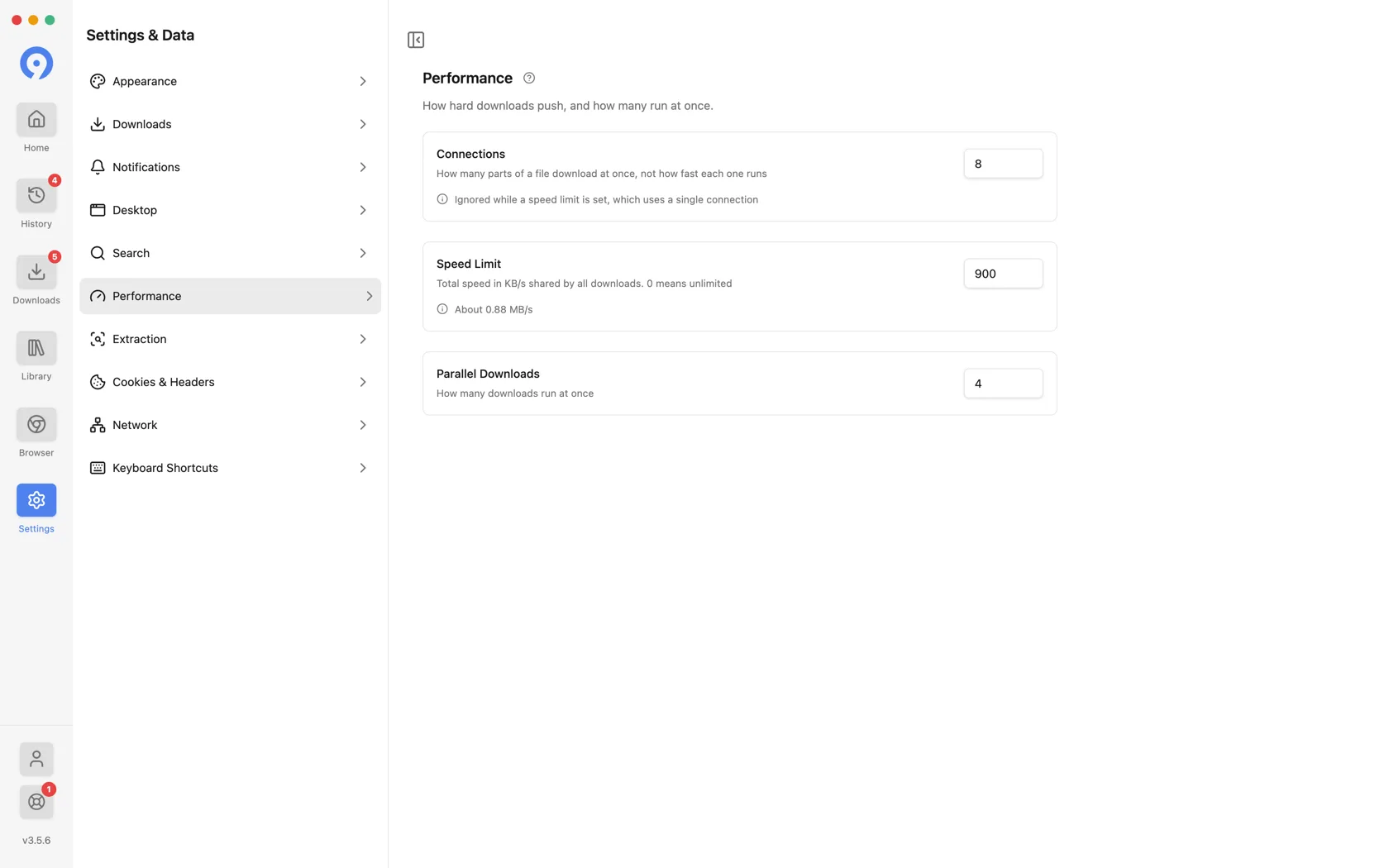
Более высокие значения могут использовать больше ресурсов ЦП, памяти, сети и сервера. Если передачи становятся нестабильными или источник ограничивает запросы, уменьшите эти значения.
Соединенияигнорируются, пока установлено ограничение скорости, об этом говорится в соответствующей строке. Регулирование измеряется для одного соединения, поэтому при ограниченной загрузке используется одно соединение независимо от значения, указанного выше. Установите для параметраОграничение скорости обратно значение 0, чтобы снова получать загрузку, состоящую из нескольких частей.
Добыча
Как разрешаются ссылки и что происходит, когда это не удается.
- Backup Extractor пытается использовать второй экстрактор, когда первый не может разрешить проблему. ссылка.
Остальная часть страницы сгруппирована в разделе Массовая, поскольку она применима только к массовой вставке:
- Массовые попытки определяет, сколько раз будет повторяться нестабильный пакет извлечения.
- Задержка повтора (мс) устанавливает время ожидания между этими попытками.
- Выбрать первый устанавливает количество извлеченных ссылок, уже отмеченных галочкой. остальные еще извлеките - они просто у вас не выбраны.
- Удерживать максимум определяет, сколько ссылок будет сохраняться в одном массовом сеансе. Извлечение прекращается расширяется после заполнения.
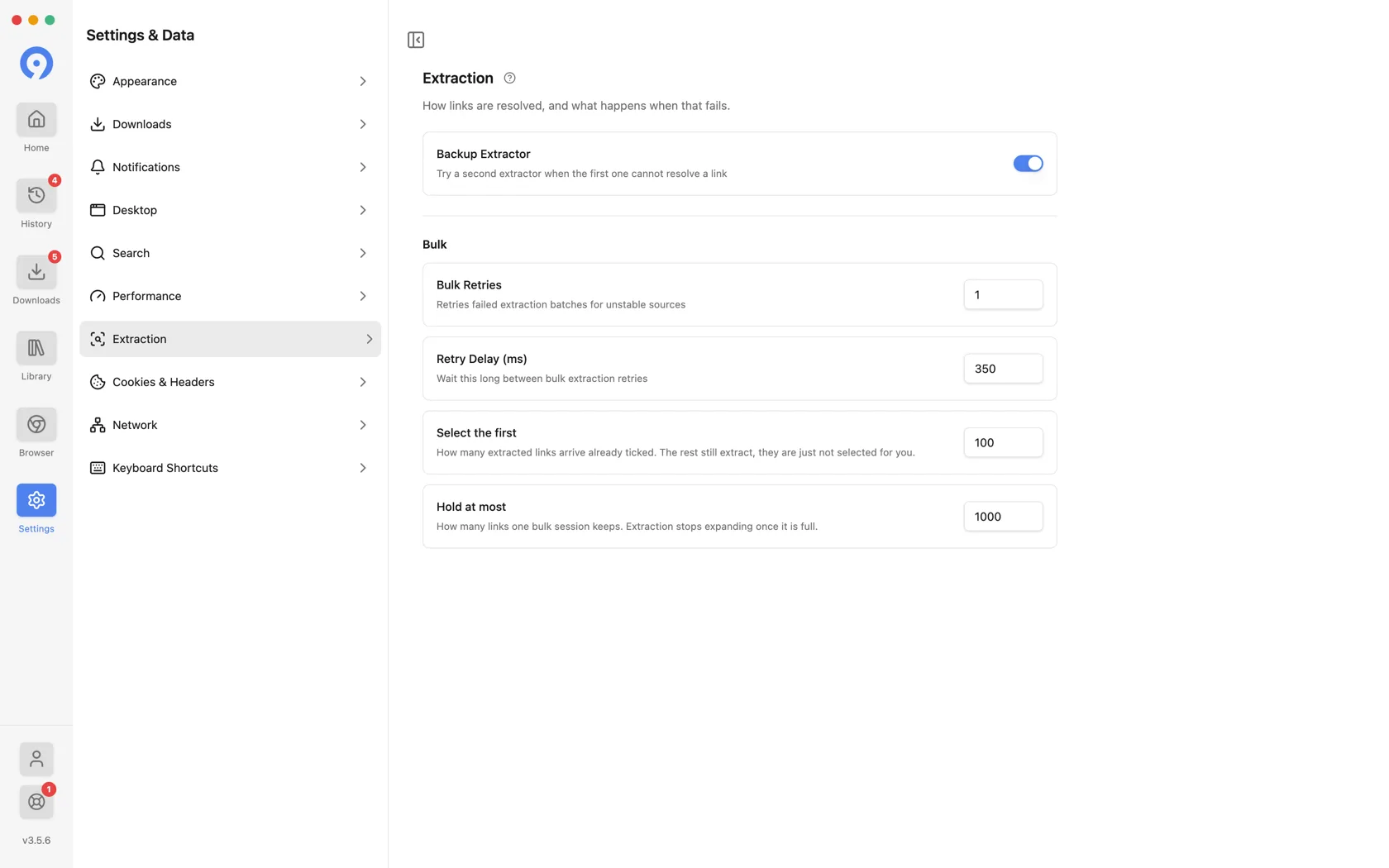
Последние два: это потолок сеанса, а не того, что может содержать источник. Канал с количеством видео, превышающим значение Держать, скорее перестает расширяться при этом количестве, чем терпит неудачу.
Файлы cookie и заголовки
Две вкладки на одной странице. Источники файлов cookieвыбирают сеанс входа в систему, который заимствует 9xbuddy;Пользовательские заголовки добавляют заголовки запросов вручную.
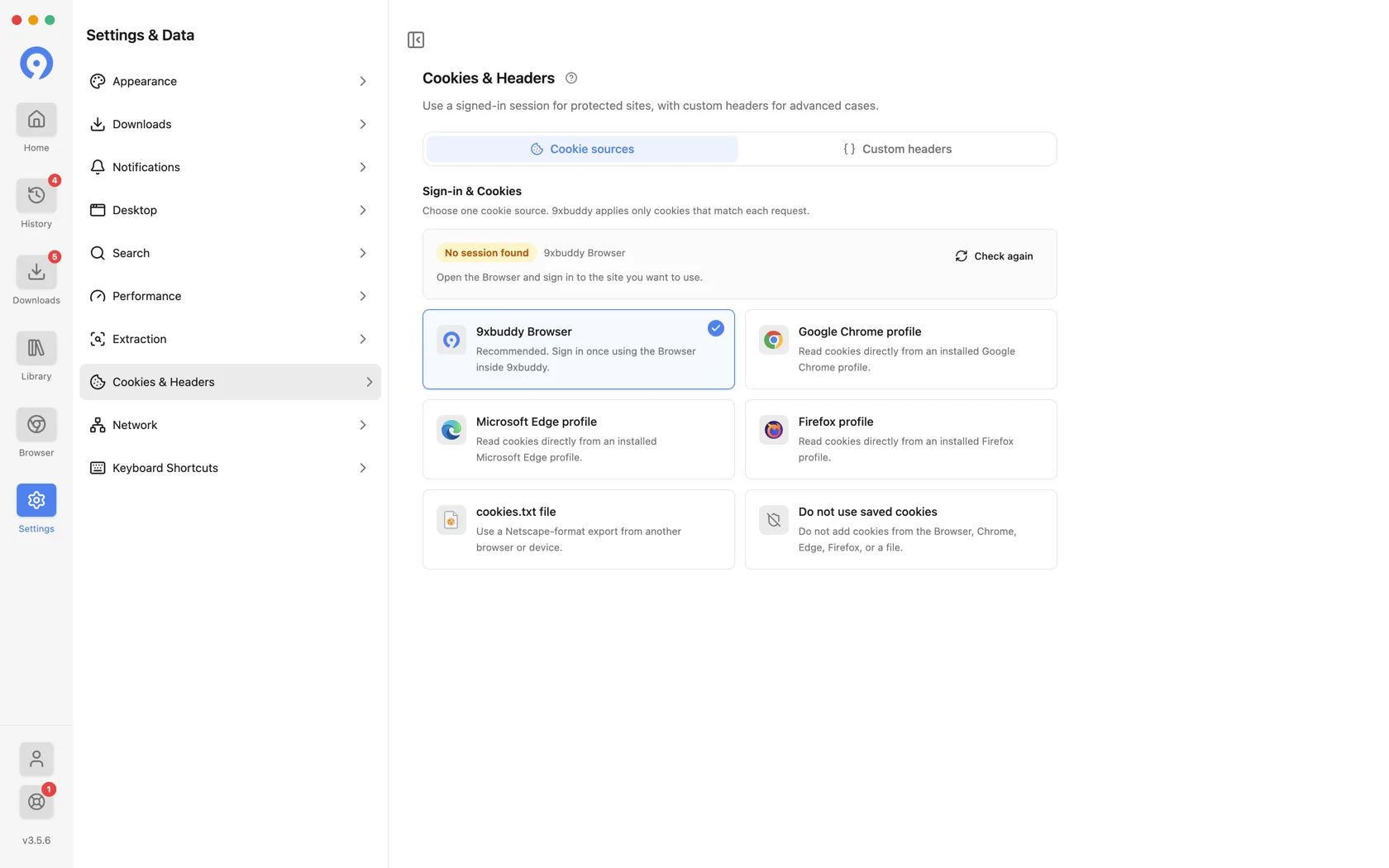
Оба варианта полностью описаны с рецептами для каждого заголовка в Browser, cookie и заголовках .
Сеть
Маршрутизация соединенийимеет переключатель прокси-сервера и честную меткуАктивенилиОтключен. Прокси-сервер сохраняет хост, порт и дополнительную аутентификацию на самой странице, отдельного диалогового окна нет.
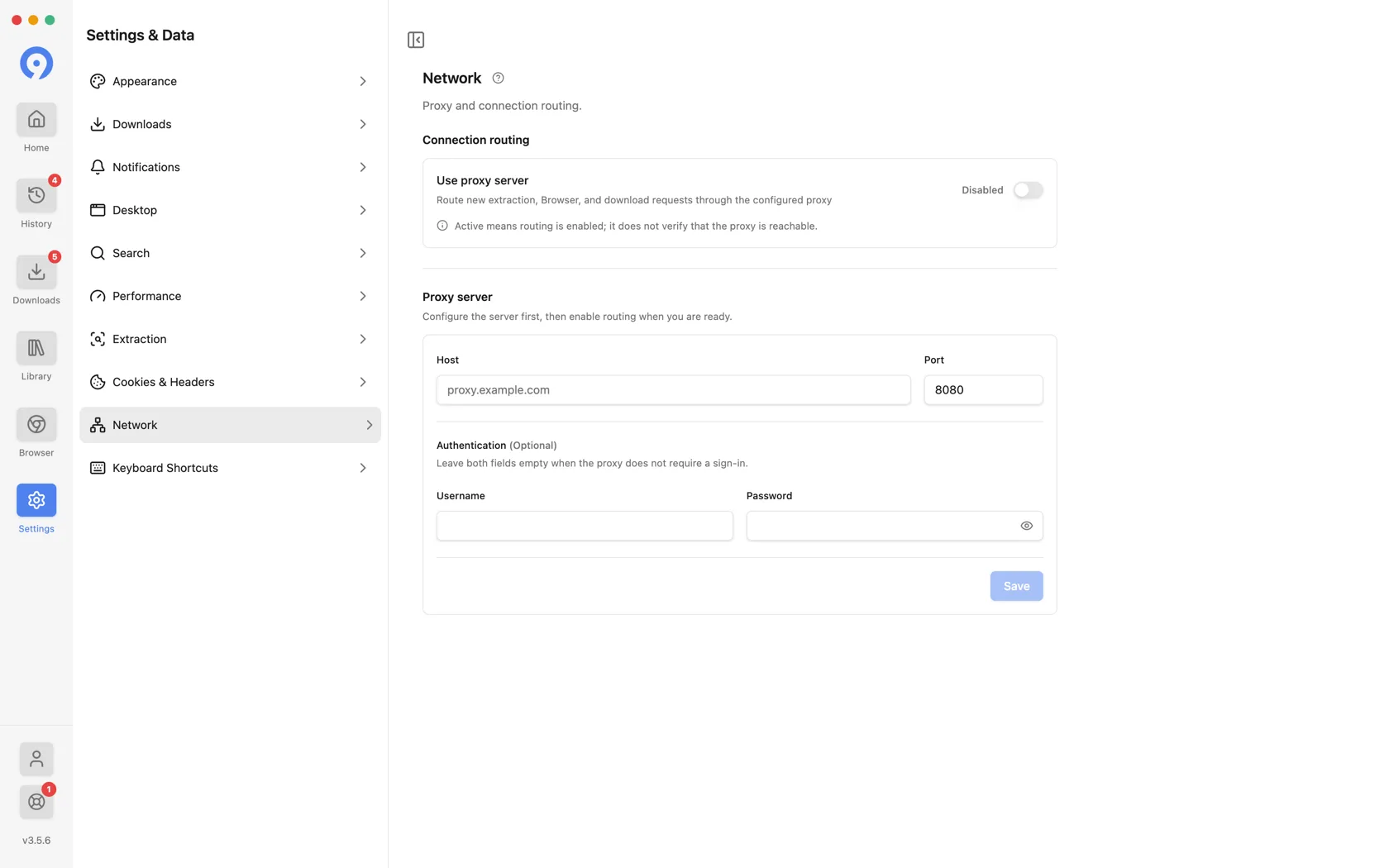
Конфигурацию можно подготовить, пока маршрутизация отключена; его включение сохраняет и проверяет текущие поля. Имя пользователя и пароль не являются обязательными, оставьте их пустыми для прокси-сервера, который не проходит аутентификацию.
Включенный прокси-сервер используется для всего, что извлекает 9xbuddy, включая встроенный браузер, а не только для загрузок.
Учетные данные прокси-сервера являются конфиденциальными. Не включайте их в снимки экрана или сообщения поддержки.
Сочетания клавиш
Все ярлыки для всего приложения, каждый из которых можно повторно привязать, с надписью Восстановить настройки по умолчанию вверху. Ярлыки работают, пока 9xbuddy является активным приложением.
| Действие | По умолчанию |
|---|---|
| Открыть дом | Ctrl/Cmd + 1 |
| Открыть загрузки | Ctrl/Cmd + 2 |
| Открытая библиотека | Ctrl/Cmd + 3 |
| Открыть историю | Ctrl/Cmd + 4 |
| Открыть браузер | Ctrl/Cmd + 5 |
| Откройте Настройки | Ctrl/Cmd + , |
| Поле ссылки фокуса | Ctrl/Cmd + L |
| Найти на текущем экране | Ctrl/Cmd + F |
| Переключить боковую панель | Ctrl/Cmd + B |
Выберите Изменить в строке и нажмите нужную комбинацию. Ярлыки, зарезервированные операционной системой, запрещены, и два действия не могут использовать одну комбинацию.