
Capturas de tela
Escolha a área e a forma de iniciar a captura.
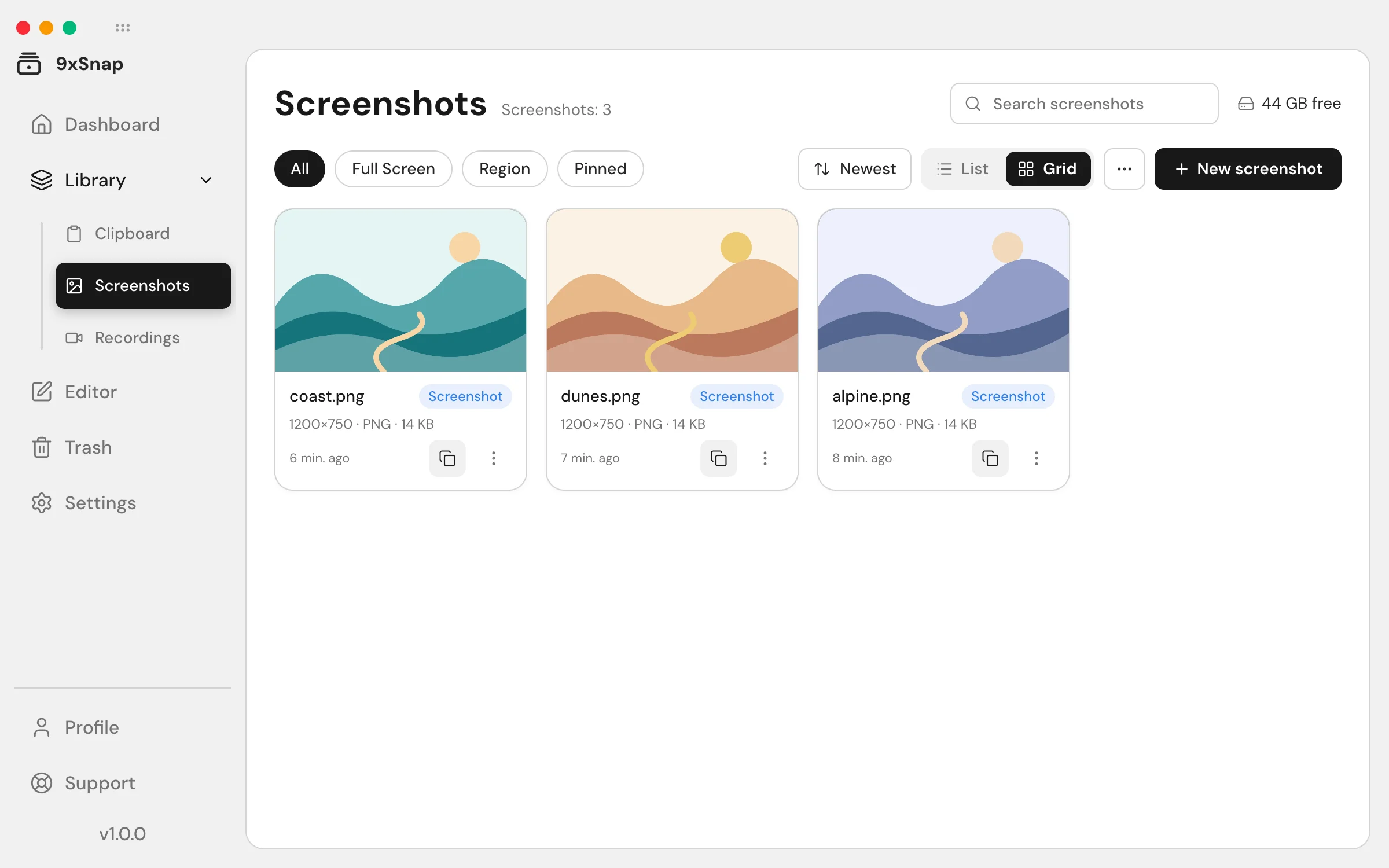
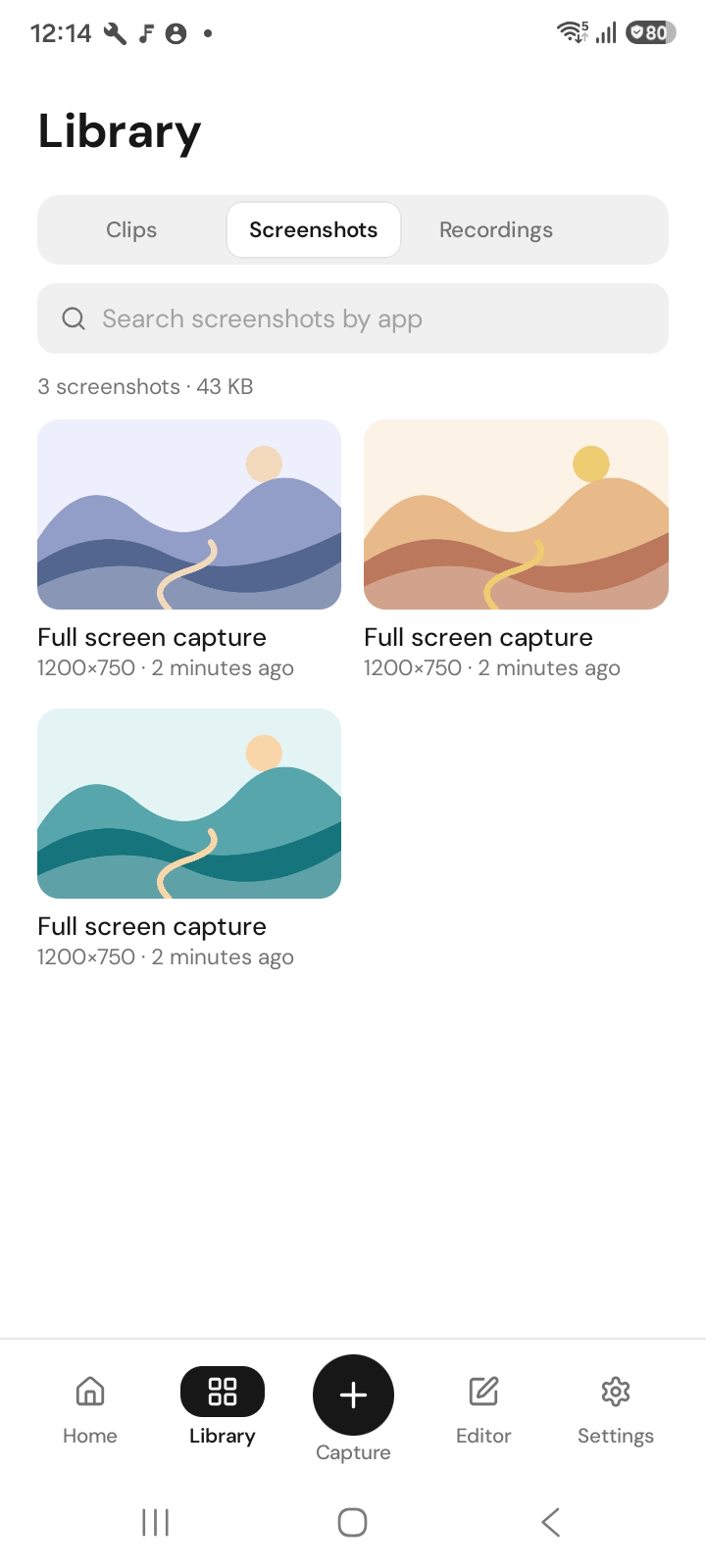
No computador, capturas de tela inteira e região são básicas. Capturar uma janela requer Pro.
Android
Temporizador e capturas com rolagem são exclusivos do Android. No Android, escolha tela inteira, região ou um app; a rolagem depende do app capturado.
Faça capturas de tela pelo app, por um bloco de Configurações rápidas, por um atalho ou pelas teclas de volume.
Escolha a área, faça a captura e abra a imagem salva no histórico. Use o editor para anotar ou recortar; a captura básica não exige o editor.
Alguns apps, como os bancários, bloqueiam capturas. O 9xSnap respeita essa proteção do Android.
Abra a captura nos editores para anotar ou recortar. O original não é alterado.
Capturar uma região no computador
- Abra o painel rápido de capturas pela bandeja do sistema ou por um atalho.
- Escolha o modo de região.
- Arraste ao redor do trecho desejado e conclua a captura.
- Abra Capturas na Biblioteca para encontrar o resultado.
Use tela inteira para todo o monitor, região para uma área exata ou captura de janela com Pro para uma janela. No macOS, permita a gravação de tela nos ajustes do sistema se faltar acesso.
Preparar uma captura no Android
Escolha a área antes de iniciar o temporizador. Use esse tempo para organizar a tela depois da seleção. Captura com rolagem é exclusiva do Android e depende do app; se não estiver disponível, faça uma captura comum.
Conferir o resultado salvo
Revise a imagem antes de compartilhar, principalmente as bordas selecionadas. Captura básica e histórico recente são grátis; histórico completo, edição e exportação são Pro. Se o Android recusar uma tela protegida, escolha conteúdo permitido em vez de tentar contornar a restrição.