
Gravação de tela
Grave com microfone, áudio do dispositivo ou ambos. Pro.
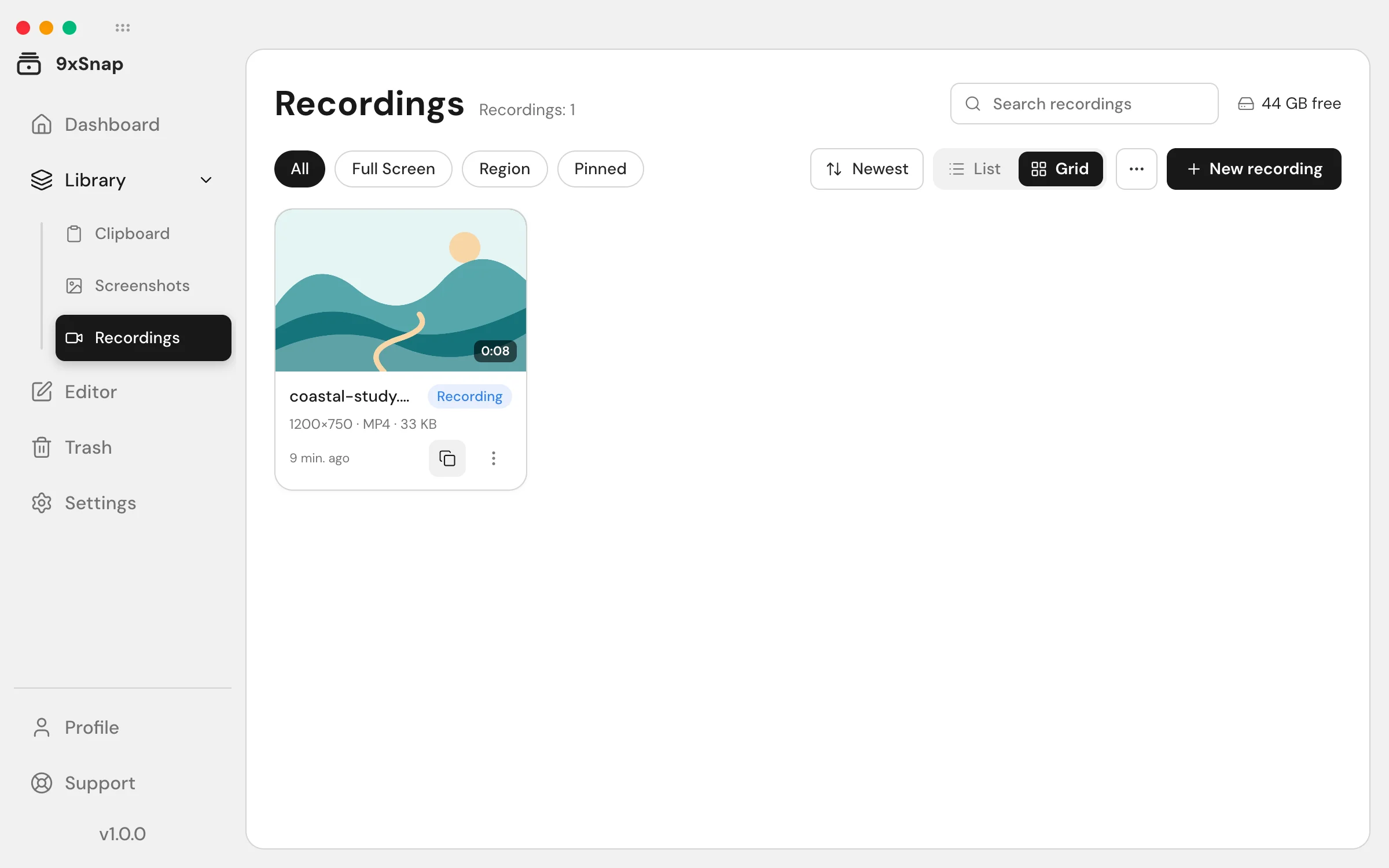
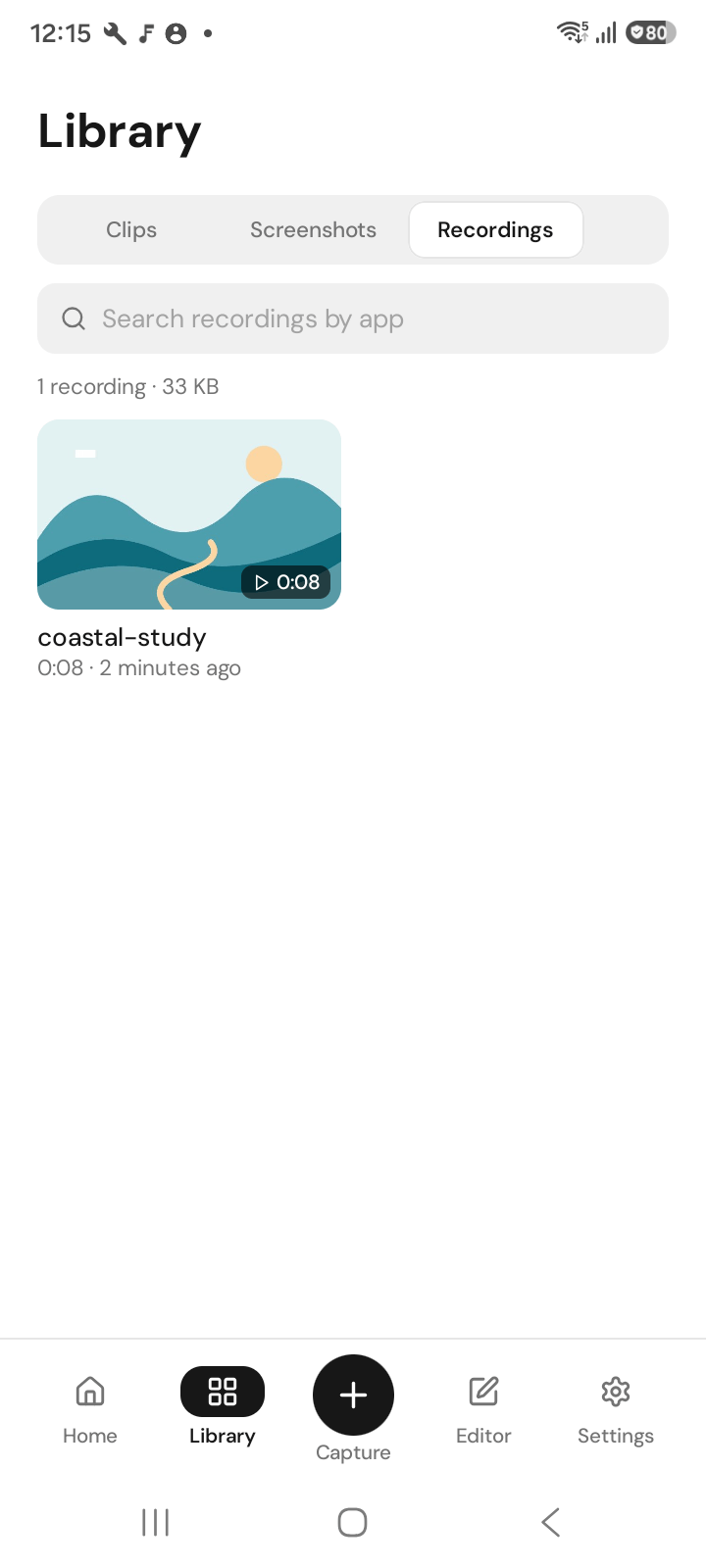
A gravação faz parte do Pro. Os atalhos abaixo são do Android.
Android
- Abra o menu 9x, um bloco das Configurações rápidas, um atalho ou o botão de gravação no app.
- Escolha microfone, áudio do dispositivo ou ambos.
- Se quiser, selecione uma região e ative Mostrar toques.
- Inicie a gravação. Pause e retome pelos controles; pare para salvar.
Você sempre pode parar a gravação, mesmo que seu acesso Pro termine durante a captura. Depois, corte, recorte e exporte pelo editor de vídeo.
O Android solicita autorização a cada nova gravação.
Gravar no computador
- Abra o painel rápido pela bandeja ou pelo atalho de gravação.
- Escolha a tela, janela ou região.
- Confira a etapa de qualidade/saída e a opção de microfone.
- Revise o resumo e inicie. Pare pelo controle flutuante, pela bandeja ou pelo atalho de parada.
Fechar o painel rápido não interrompe uma gravação ativa. Use os controles e aguarde o item salvo em Gravações.
O áudio não aparece
No Android, confira a permissão de microfone e o modo de som. O áudio do aparelho depende de o app permitir a captura e estar reproduzindo som; Ambos não contorna uma restrição. O computador oferece microfone: não presuma que tenha as mesmas opções de áudio do Android.
Guardar a parte útil
Abra o resultado no editor de vídeo para cortar a duração, recortar o quadro ou mudar a velocidade. Exporte uma nova cópia sem substituir a gravação. Gravação, editores e exportação exigem Pro; grátis oferece capturas básicas e histórico recente, e Pro acrescenta o histórico completo.