
Editores e exportação
Anote capturas, corte gravações e edite textos com Pro.
Os editores e a exportação fazem parte do Pro.
Editor de imagem
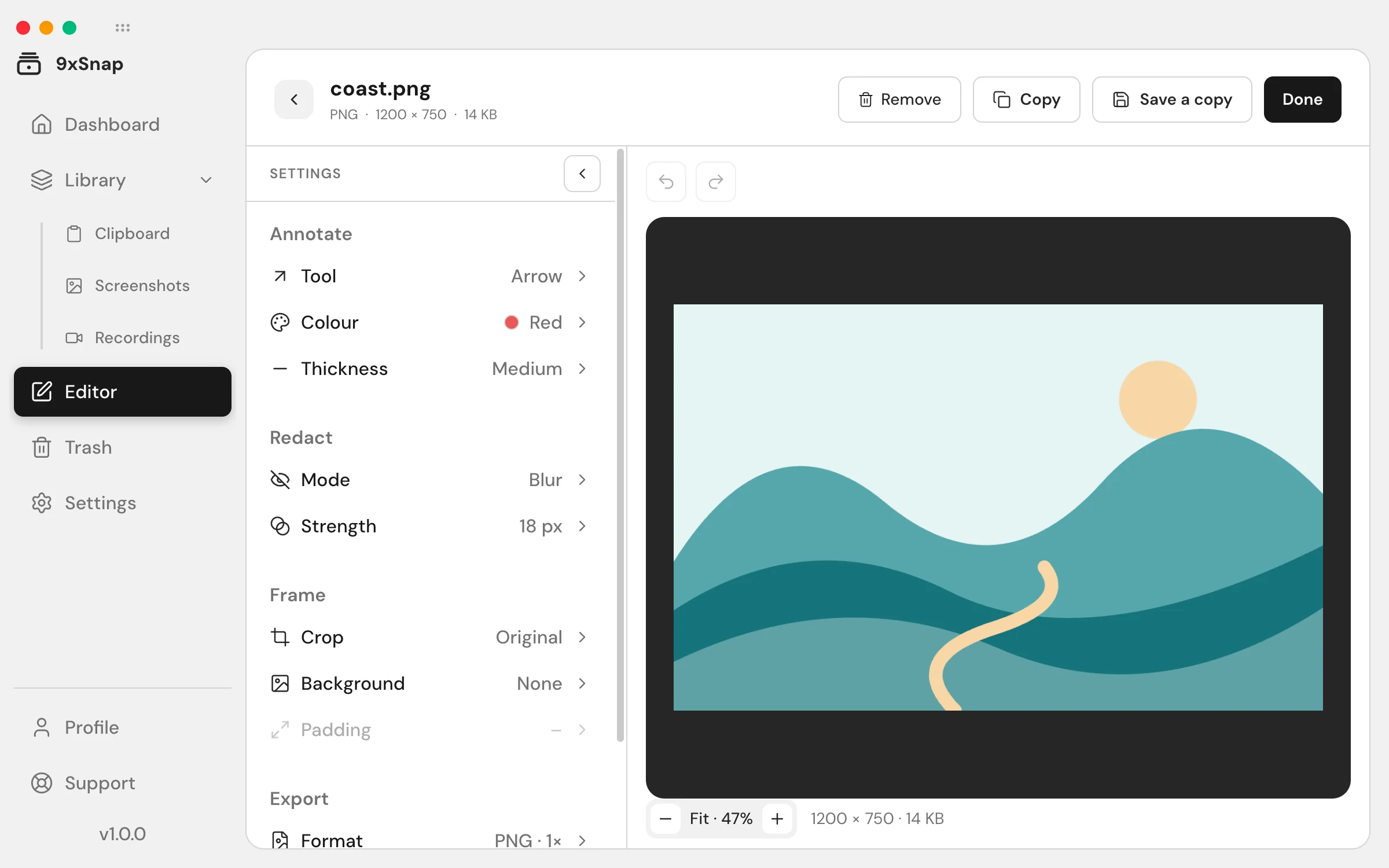
Abra uma captura e adicione setas, caixas, texto ou passos numerados. Desfoque dados privados, recorte a imagem ou use Destaque para chamar a atenção para uma área.
O computador também oferece elipse, desenho, destaque, pixelização, molduras de fundo e exportação PNG/JPG em 1× ou 2×. O Android salva imagens editadas como PNG. Use cobertura sólida para dados sensíveis: desfoque e pixelização não garantem que não possam ser reconstruídos. Confira a exportação achatada; o original permanece intacto.
Editor de vídeo
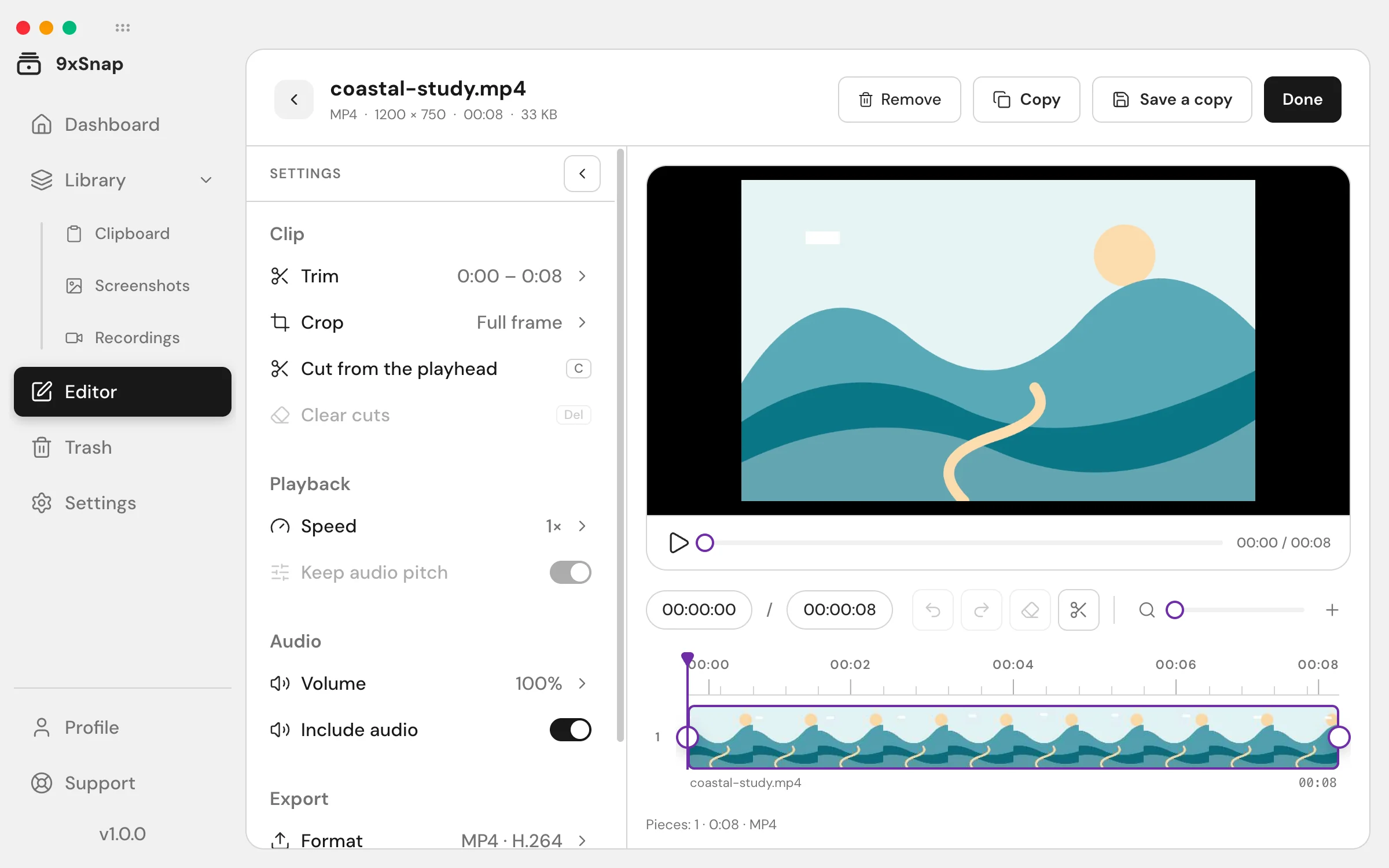
Apare as pontas, remova trechos internos, recorte a imagem, altere a velocidade, ajuste ou silencie o áudio e desfaça edições da linha do tempo. O computador exporta MP4, WebM ou GIF sem som; o Android, MP4 ou GIF sem som. Um novo arquivo é criado. É um editor de uma gravação, não um projeto de várias faixas ou clipes.
Editor de texto
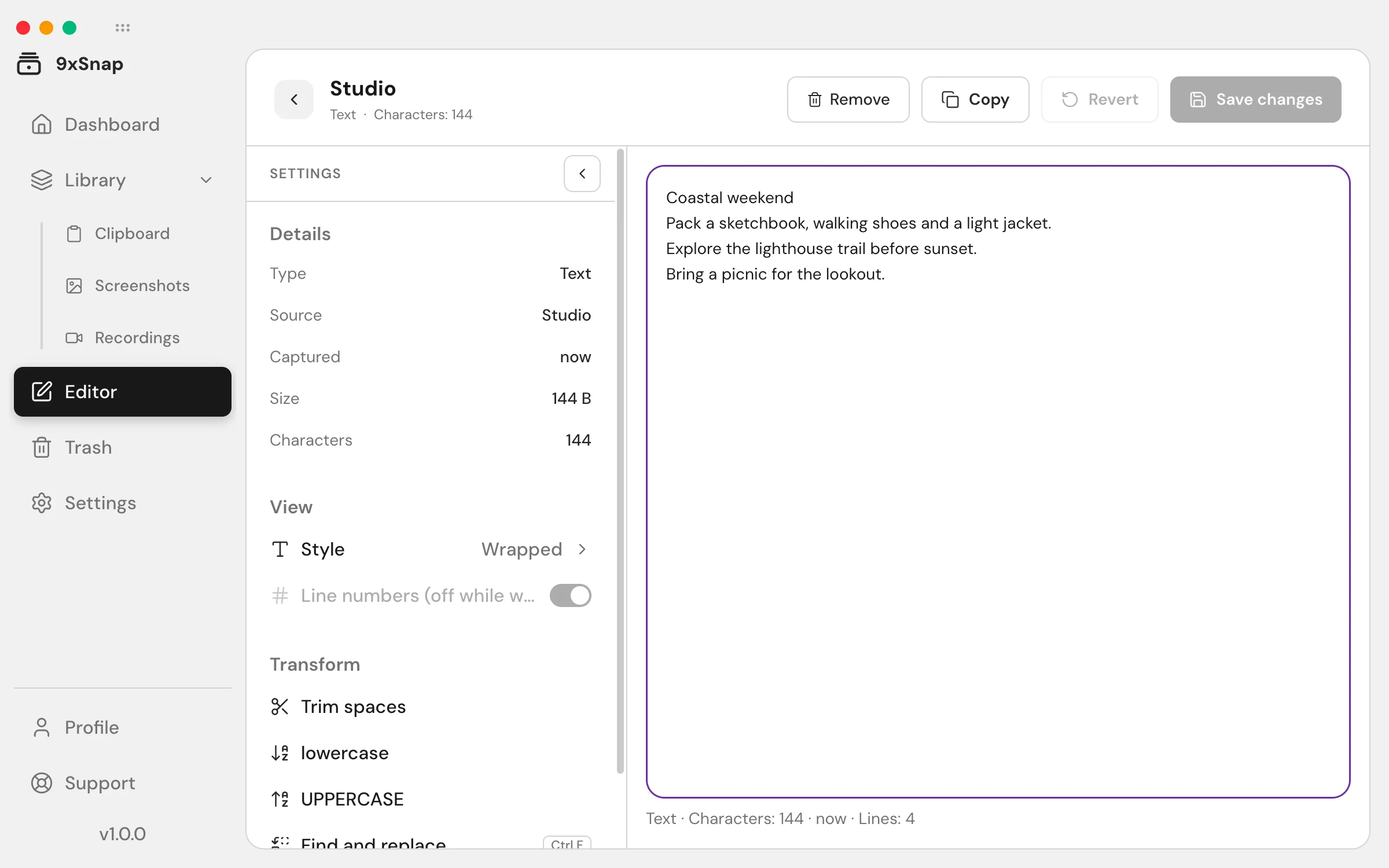
Use Localizar e substituir para corrigir um clipe antes de reutilizá-lo.
As ferramentas de texto do computador também removem espaços, alteram maiúsculas e minúsculas e unem linhas. Adicionar arquivos importa imagens, vídeos e texto com Pro, copiando-os para o armazenamento local. Extensões aceitas não garantem todos os codecs. Nenhuma plataforma faz OCR ou transforma texto de capturas em texto pesquisável.
Compartilhar e exportar
Confira a prévia e o formato antes de compartilhar ou salvar. Exportar imagens e vídeos preserva a mídia original; salvar texto funciona de outro jeito, como explicado abaixo.
Criar uma cópia com anotações
- Abra uma captura e escolha Editar.
- Selecione uma ferramenta e desenhe na imagem ou adicione texto.
- Recorte a área útil; use Desfazer ou Refazer para rever as anotações.
- Confira a imagem e salve ou copie o resultado editado.
Para explicar um processo, combine passos numerados e setas. Destaque escurece o entorno para chamar atenção; desfoque ou cobertura preta ocultam partes da imagem. Confira o arquivo exportado antes de compartilhar.
Preparar uma gravação curta
Defina início, fim, recorte e velocidade e confira o formato de exportação. Use MP4 para vídeo ou GIF para uma repetição visual curta. A exportação cria outro resultado; a gravação na Biblioteca mantém a duração completa.
Corrigir texto antes de reutilizar
Abra Localizar e substituir, preencha a busca e a substituição e escolha Próximo, Substituir ou Substituir tudo. Diferenciar maiúsculas e minúsculas restringe os resultados. A busca é literal, não usa expressão regular.
Salvar texto atualiza o clipe selecionado, diferente de exportar mídia. Se o resultado for idêntico a outro clipe, o editor avisa sobre a duplicata e não salva. No Android, o diálogo de alterações não salvas também oferece Salvar uma cópia. Captura básica grátis não exige editor; edição e exportação são Pro.
Grátis inclui captura básica e histórico recente; Pro acrescenta o histórico completo no celular e no computador.