
Salvar e colar clipes
Encontre o que você copiou e cole novamente.
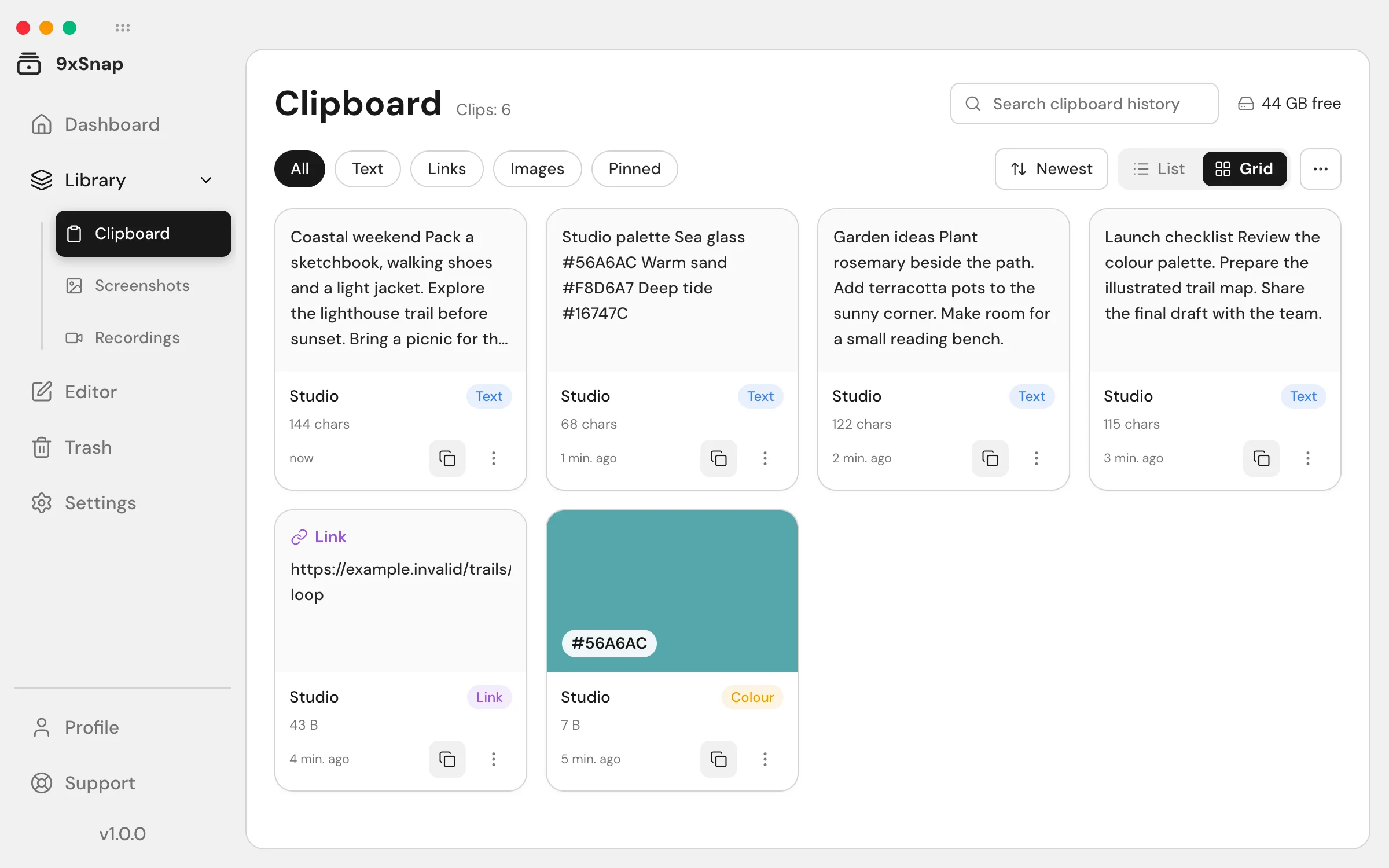
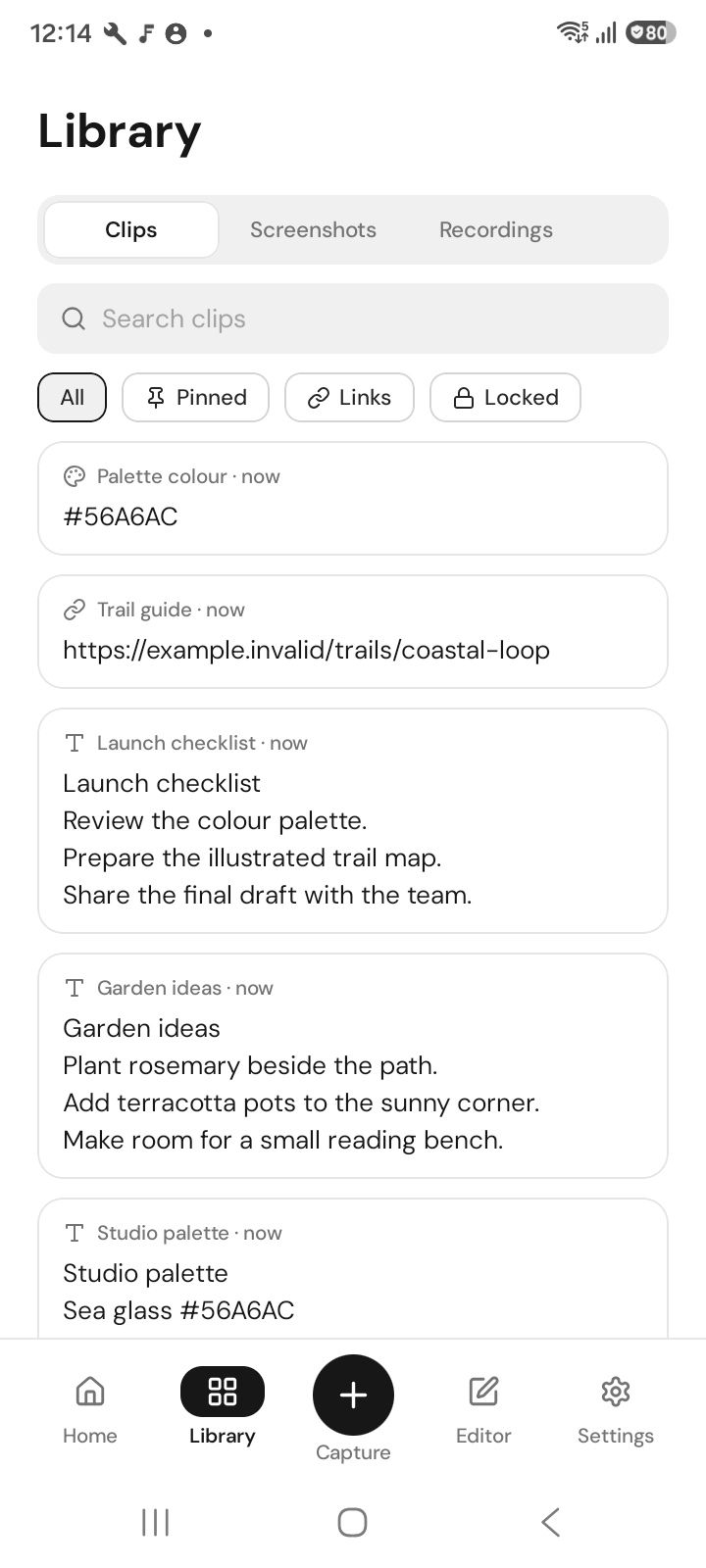
O 9xSnap salva textos, links, código, imagens e arquivos no computador; no Android, textos e links. Copiar o mesmo conteúdo novamente leva o item ao topo, sem duplicá-lo.
Encontrar um clipe
A tela inicial destaca a pesquisa. A Biblioteca reúne Área de transferência, Capturas e Gravações. Selecione vários itens para agir sobre eles juntos.
Colar do histórico
No Android, abra o menu 9x ou o atalho configurado e escolha Colar. O painel acima do teclado cola o conteúdo no campo em uso. No computador, copie o clipe novamente ou use o painel rápido.
Colar clipes já salvos é gratuito. Compartilhar ou exportar clipes é um recurso Pro.
Controlar o que é salvo
- Apps excluídos: nada copiado nesses apps entra no histórico.
- Android: Modo sensível: as prévias ficam desfocadas até você tocar nelas.
- Lixeira: confira os itens excluídos antes de restaurar ou esvaziar.
Grátis: Veja seu histórico recente e cole os clipes salvos no app que você está usando. A versão gratuita permite abrir as 50 entradas mais recentes do histórico. As entradas mais antigas continuam salvas, mas bloqueadas; o Pro libera todo o histórico mantido. Esse limite não exclui entradas.
Pro: Histórico completo no celular e no computador.
Reutilizar um trecho salvo
- Copie um texto com o 9xSnap em execução e abra Área de transferência na Biblioteca.
- Pesquise uma palavra do trecho e abra o clipe correspondente.
- Copie o clipe, volte ao documento e use o comando Colar daquele app.
No Android, selecione o campo de destino antes de abrir o painel de colagem. Se a colagem automática não alcançar o campo, o texto continua na área de transferência: toque e segure o campo e escolha Colar.
Encontrar algo que você excluiu
Abra a Lixeira e confira a prévia antes de escolher Restaurar. Esvaziar a Lixeira ou excluir para sempre é diferente de mover um item da Biblioteca.
Uma cópia não aparece
Verifique primeiro os apps excluídos e as configurações de privacidade. No Android, confira as permissões nas Configurações; cópias de campos de senha são ignoradas de propósito. Pesquise o histórico recente de graça ou o histórico completo com Pro.
Como funcionam o limite do histórico e a Lixeira
O limite de 50 entradas da versão gratuita é compartilhado entre clipes, capturas de tela e gravações, incluindo entradas na Lixeira. Pesquisar ou filtrar não dá uma cota separada para cada resultado ou categoria.
Na versão gratuita, Esvaziar Lixeira remove permanentemente apenas as entradas da Lixeira acessíveis no início da operação. As entradas mais antigas fora desse limite e seus arquivos continuam salvos; a mesma operação não continua a excluí-los conforme libera espaço. O Pro permite esvaziar toda a Lixeira. Confira os itens antes de confirmar a exclusão permanente.