O widget
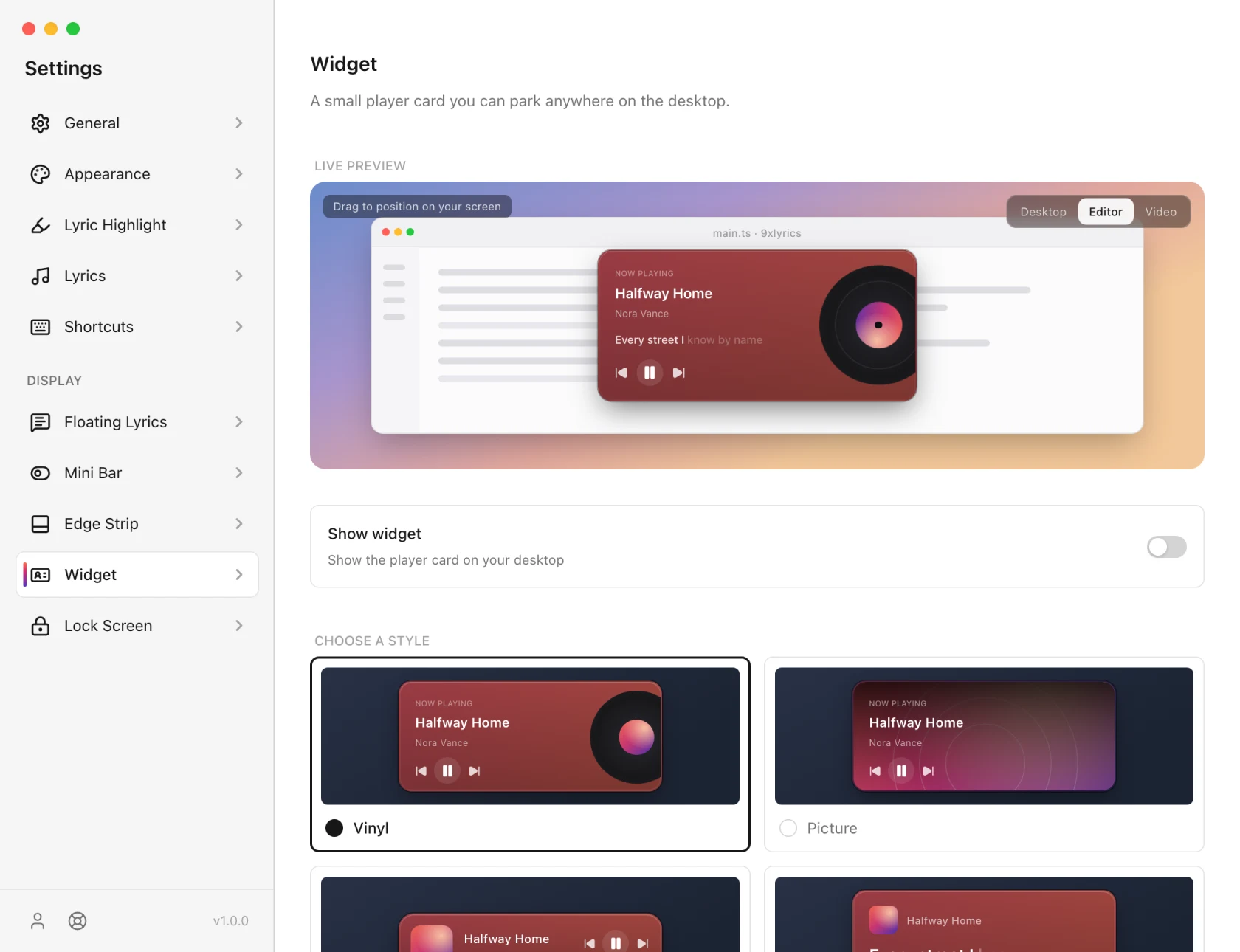
Um pequeno cartão de jogador que você coloca na área de trabalho, em um dos quatro estilos.
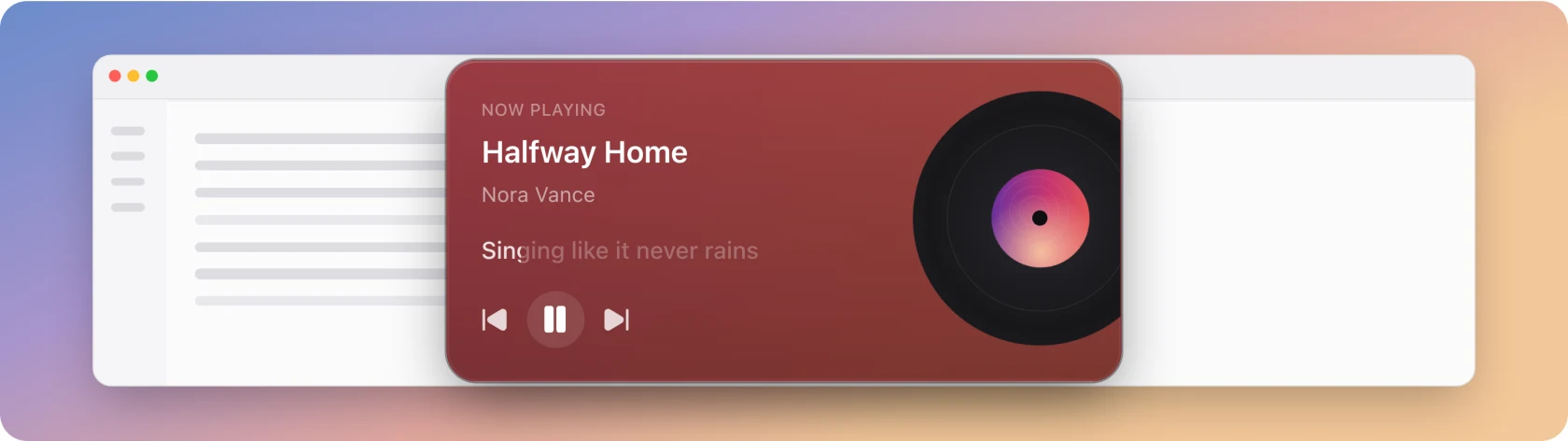
Um cartão na área de trabalho com a capa, a música, a linha atual e os controles de reprodução. Diferente das outras sobreposições, ele não fica preso a nada: você o coloca em algum lugar e ele fica ali.
O Widget é Pro. Veja Grátis e Pro.
Quatro estilos
- Vinil: o cartão acima: um disco com a capa no rótulo.
- Foto: a arte do álbum ocupando o cartão inteiro, com o texto por cima.
- Compacto: o menor: capa, título, artista e controles.
- Letra: as palavras ganham o maior espaço, e a arte vira apenas um tom de cor.
O vinil é o padrão. A cor do cartão não é definida aqui: segue Aparência, a mesma escolha de plano de fundo que a janela de letras usa, para que o aplicativo mantenha uma aparência em vez de quatro.
Colocando
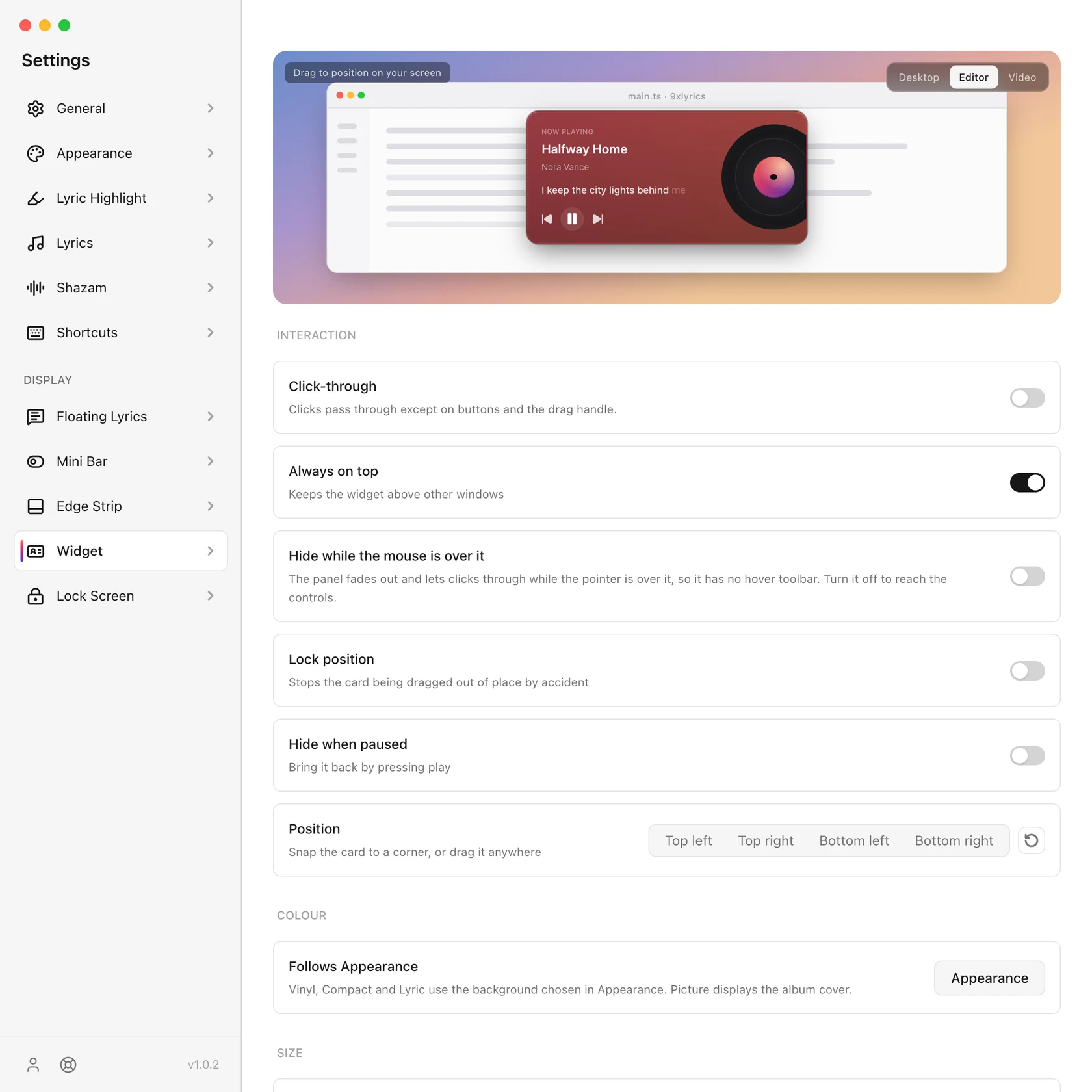
Posição posiciona o cartão em um canto ou use a alça de arrastar que aparece ao passar o mouse para movê-lo para qualquer lugar. A alça mostra um cursor de quatro setas e você também pode arrastar o fundo do cartão. A posição é lembrada nas reinicializações.
A posição de bloqueiooculta a alça e impede o movimento sem desativar os controles de reprodução.Redefinir posição retorna o cartão ao seu posicionamento padrão.
Mostrar em todos os displayscoloca um cartão em cada tela, cada um com sua posição; caso contrário, segueConfigurações › Geral › Mostrar no display. Mostrar em todos os espaços de trabalho (ativado por padrão) mantém-no com você em áreas de trabalho virtuais e em janelas de tela inteira.
Sempre no topo define se ele fica acima das outras janelas. No Windows, ele também continua no topo depois que você sai de um app em tela cheia. Tamanho do cartão ajusta o cartão de 70% a 150%, e Opacidade o deixa mais transparente.
Interação
Os dois interruptores de interação decidem o que acontece sob o ponteiro, da mesma forma em todas as sobreposições:
| Configurações | Sob o ponteiro |
|---|---|
| Ambos desligados | O cartão completo: barra de ferramentas, alça de arrastar e controles de reprodução. O cartão leva cliques. |
| Clique em | O cartão permanece visível e os cliques passam para a janela atrás. Sem barra de ferramentas, alça de arrastar ou controles de foco. |
| Ocultar enquanto o mouse estiver sobre ele ativado | O cartão desaparece e permite a passagem de cada clique, independentemente do que o Click-through diga. |
Ambos estão desativados por padrão.
Quando uma música não tem letra, um botão Pesquisar aparece no cartão. Pode ser pressionado mesmo com Click-through ativado e abre Pesquisar letras.
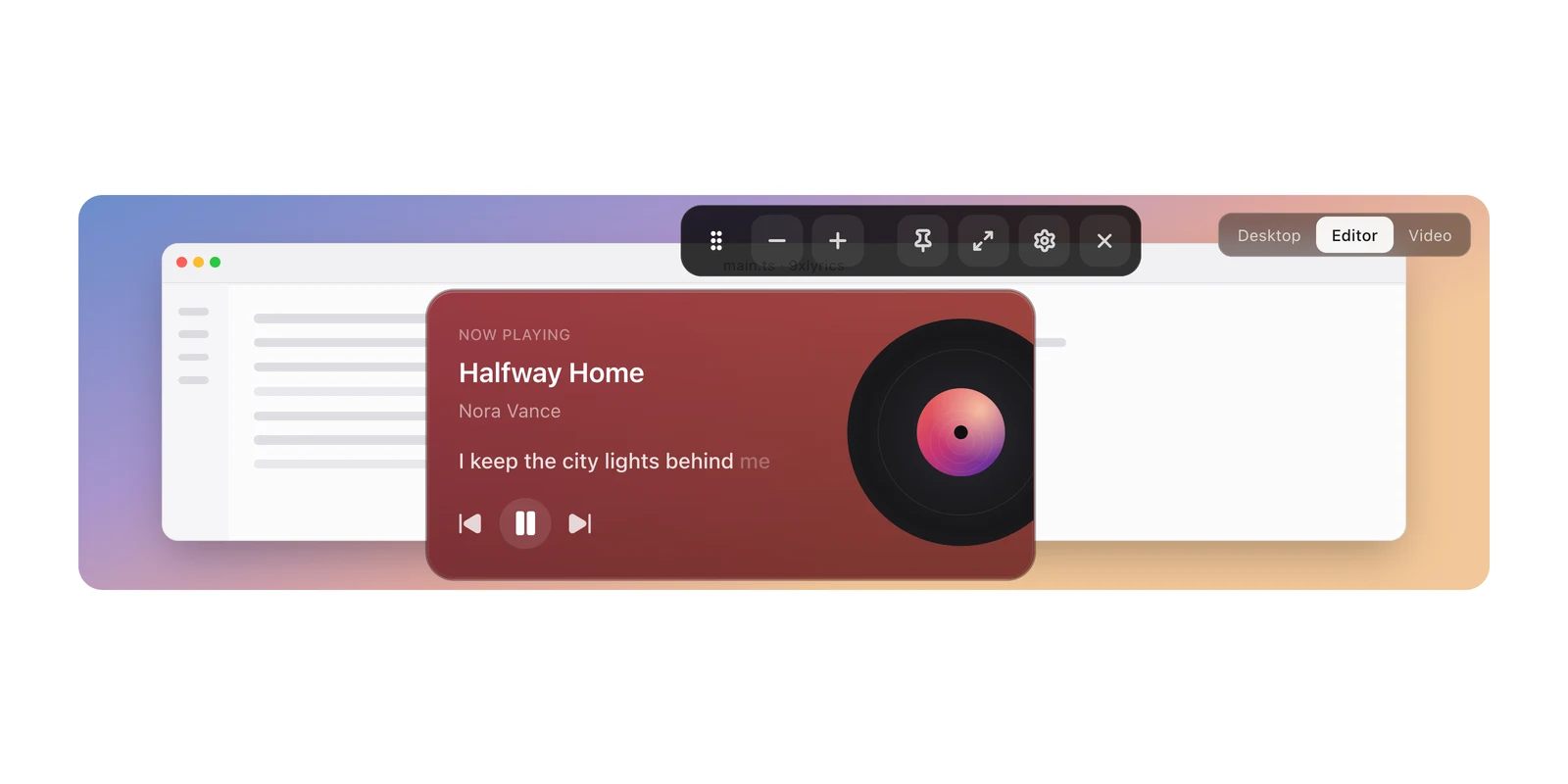
Fechar o Widget o oculta nesta sessão. Bandeja › Mostrar sobreposições restaura-a se ativada. Desligá-lo nas configurações persiste nas reinicializações.
O que isso mostra
- Mostrar letras pode ser desativado para deixar um cartão de jogador simples.
- Rolar linhas longas percorre uma linha mais larga que o cartão em vez de cortá-lo.
- Tradução aparece abaixo da linha quando a fonte possui uma.
- Ocultar quando pausado remove o cartão enquanto nada está sendo reproduzido. Traga de volta pressionando play.
Configurações
O Widget é a única superfície sem atalho de teclado próprio. Ligue ou desligue nesta página ou pela opção Mostrar widget da bandeja. Veja Atalhos para saber o que pode ter atalho.
No Android
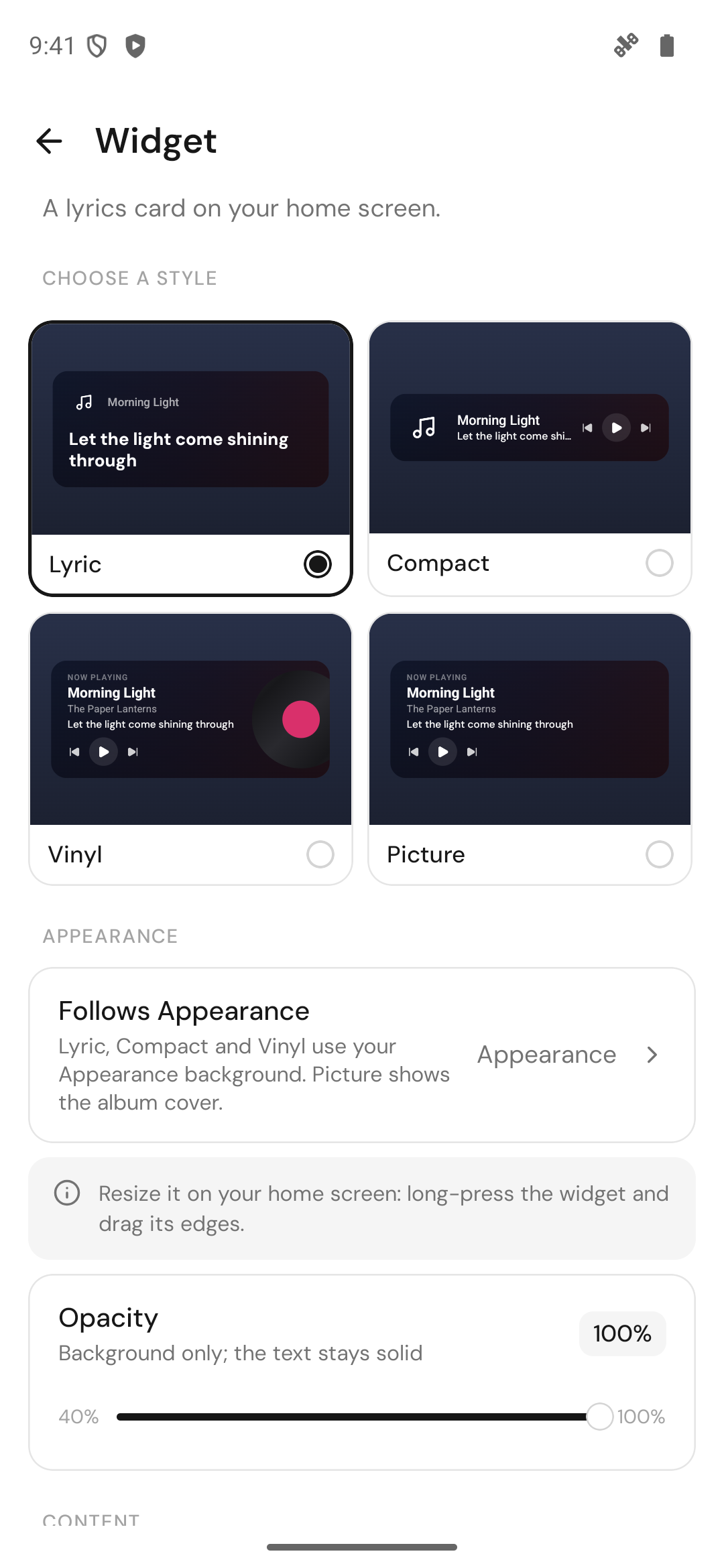
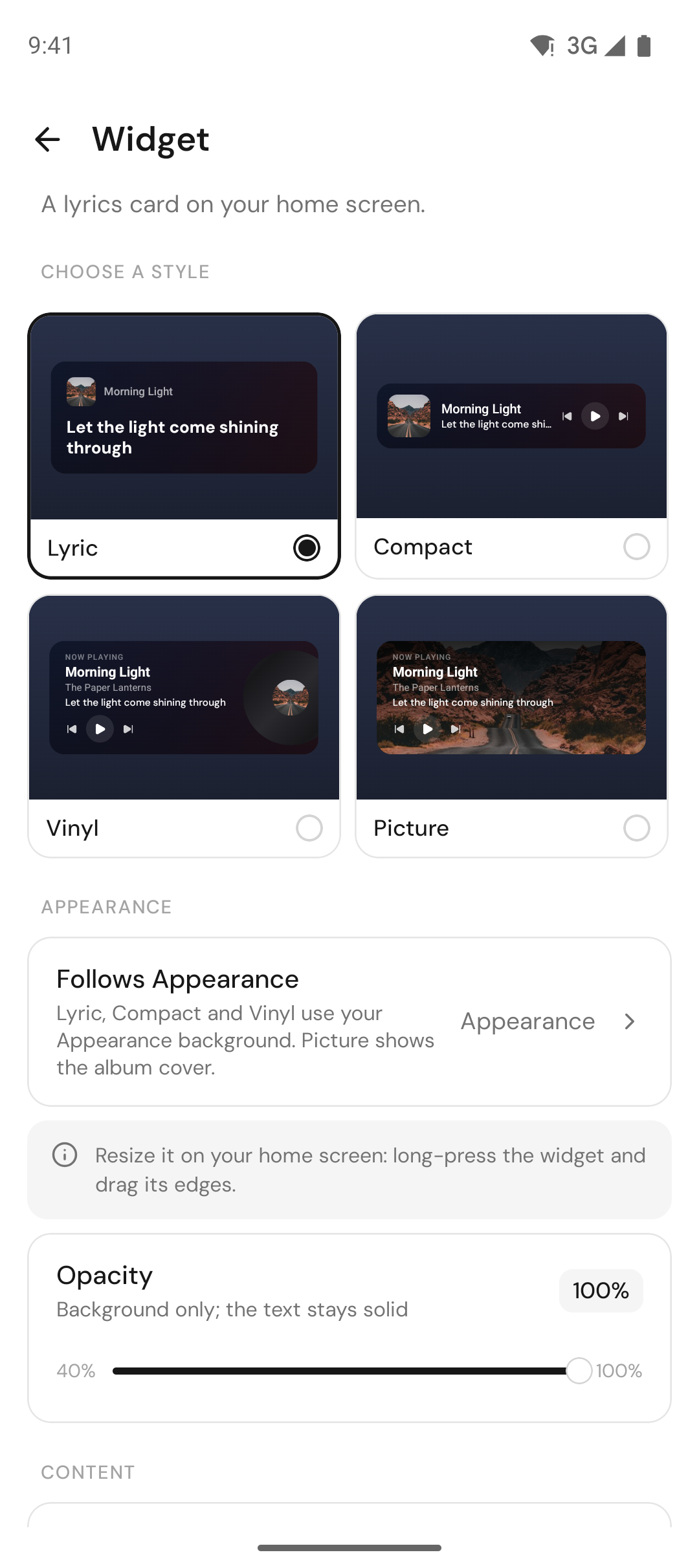
Coloque o 9xLyrics na sua tela inicial e a linha atual estará lá toda vez que você desbloquear o celular. O widget do Android vem em quatro estilos, Letra, Compacto, Vinil e Foto, com controles de reprodução integrados. Letra, Compacto e Vinil usam o fundo da sua Aparência; Foto mostra a capa do álbum. Redimensione como qualquer widget: toque e segure e arraste as bordas.
Definições › Widget define o estilo, a opacidade do fundo e se a letra e a tradução aparecem. Adicionar widget pergunta ao Android onde colocá-lo, ou toque e segure a tela inicial e escolha Widgets. A letra no widget é Pro.