Letra flutuante
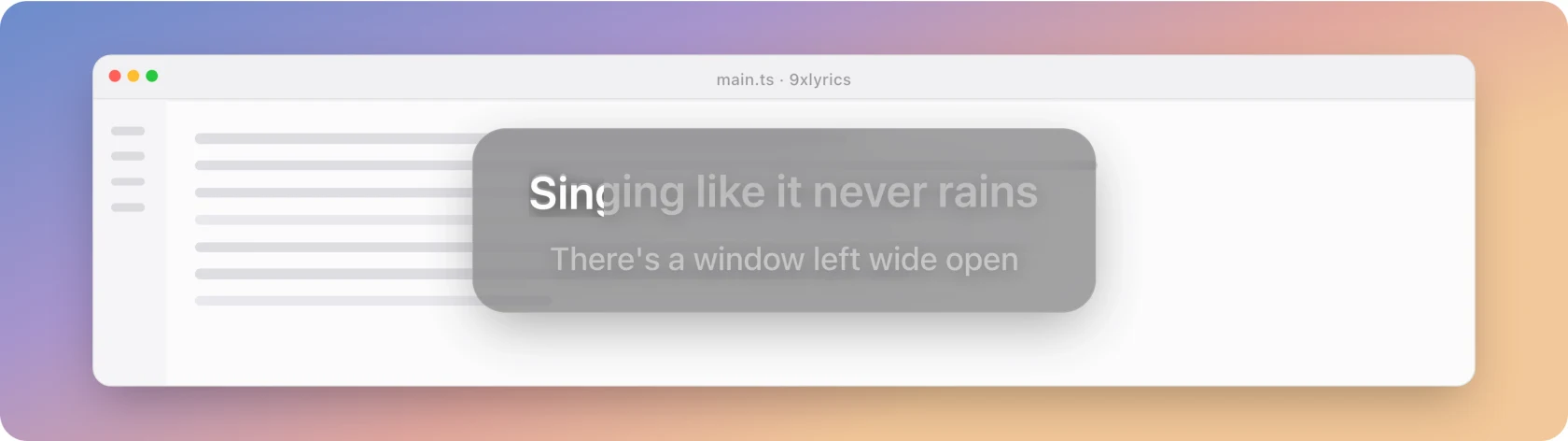
A linha atual em um painel acima de cada janela, através da qual os cliques passam direto.
A superfície padrão e aquela que a maioria das pessoas mantém. Um painel mostrando a linha que está sendo cantada, no topo de cada janela, que você pode ler sem parar o que está fazendo.
Ligue ou desligue com Cmd/Ctrl + Alt + L, pela bandeja ou em Definições › Letra flutuante. (Se você configurou o 9xLyrics antes da versão 1.0.8, o seu atalho atual, Cmd/Ctrl + Shift + L, é mantido. Veja Atalhos.)
As letras flutuantes requerem Pro ou uma avaliação ativa. O padrão Lyrics Window permanece gratuito.
Sob o ponteiro
Configurações › Letras Flutuantes › Interação possui dois interruptores que decidem o que acontece quando o ponteiro está sobre o painel. Eles funcionam da mesma maneira em todas as sobreposições:
| Configurações | Sob o ponteiro |
|---|---|
| Ambos desligados | O painel completo: barra de ferramentas e alça de arrastar. O painel recebe cliques. |
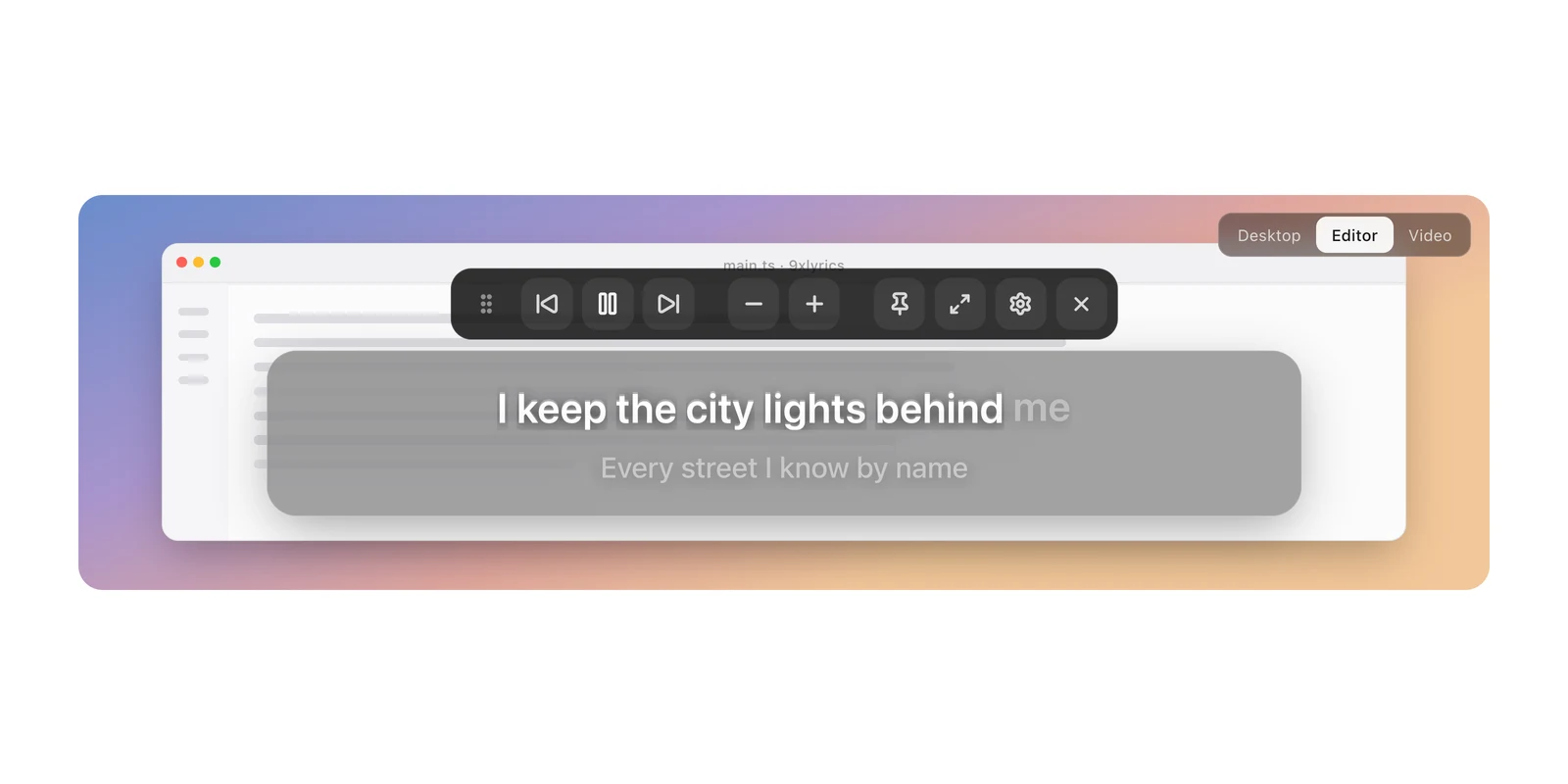
| Clique em | O painel permanece visível e os cliques passam para a janela atrás. Nenhuma barra de ferramentas ou alça de arrastar. |
| Ocultar enquanto o mouse estiver sobre ele ativado | O painel desaparece e permite a passagem de cada clique, independentemente do que o clique diz. |
O clique está ativado por padrão, portanto, o painel nunca atrapalha. Desligue-o para usar a barra de ferramentas.
Sem letras? Pesquisar
Quando uma música não tem letra, o painel mostra um botão PesquisarouTentar novamente se a pesquisa falhar. O botão pode ser pressionado mesmo com o Click-through ativado e abre Pesquisar letras.
Movendo-o
Com ambos os interruptores desligados, passe o mouse para revelar a alça de arrastar. Seu cursor de quatro setas marca onde arrastar; você também pode arrastar o fundo do painel. Posição de travamento oculta a alça e evita movimentos.
Redefinir posição retorna a sobreposição à sua posição padrão.
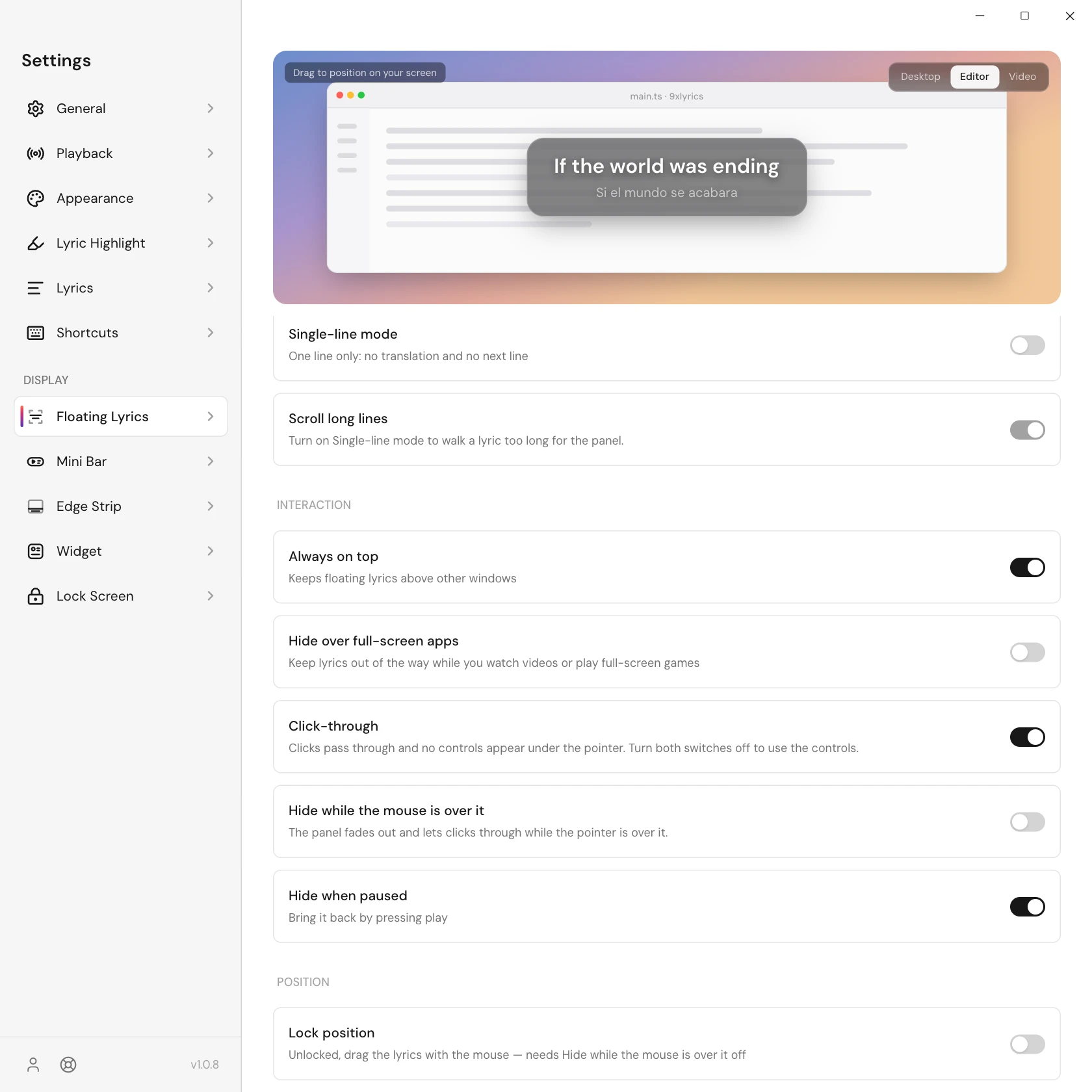
Sempre no topo
Sempre no topo mantém o painel acima de todas as outras janelas, então a linha está lá não importa o que você abra. Vem ligado por padrão. Desligue e o painel fica junto com as suas outras janelas, e o app que você está usando pode cobri-lo.
Ocultar sobre aplicativos em tela cheia
Vai assistir a um filme ou jogar em tela cheia? Ligue Ocultar sobre aplicativos em tela cheia e a Letra flutuante sai da frente enquanto um app em tela cheia estiver na frente, voltando quando você sair dele. Vem desligado por padrão, então, de início, a linha continua visível também sobre janelas em tela cheia. Funciona de forma independente: Sempre no topo e as suas outras superfícies não mudam. No Linux, as sessões Wayland não informam apps em tela cheia, e a opção avisa isso lá.
Cada monitor, cada espaço de trabalho
-
Mostrar em todos os monitores coloca um painel em cada tela, cada um lembrando o seu posição. Desligado por padrão; caso contrário, o painel segue Definições › Geral › Mostrar em exibição, que lembra o monitor exato que você escolheu e coloca o painel de volta nele quando você o reconecta.
-
Mostrar em todos os espaços de trabalho mantém o painel com você quando você muda para virtual áreas de trabalho. Ligado por padrão. Com Sempre no topo ligado, também fica sobre janelas em tela cheia no macOS, a menos que Ocultar sobre aplicativos em tela cheia esteja ligado.
Fechando e restaurando
O botão Fechar da barra de ferramentas oculta as letras flutuantes para esta sessão do aplicativo. Bandeja › Mostrar sobreposições restaura-o se estiver ativado em Configurações. Uma reinicialização completa cancela esta dispensa temporária; a sobreposição aparece quando uma trilha é detectada, sujeita às configurações de pausa e foco. Desligá-lo em Configurações mantém-no desligado após a reinicialização.
Uma linha ou duas
Modo de linha única mostra apenas a linha que está tocando agora. Uma linha longa demais para o painel atravessa uma vez e para, em vez de ser cortada no meio de uma palavra. Rolar linhas longas controla isso, pausa junto com a reprodução e respeita o Movimento Reduzido.
Com a linha única desativada, a próxima linha aparece abaixo, mais escura.
Aparência
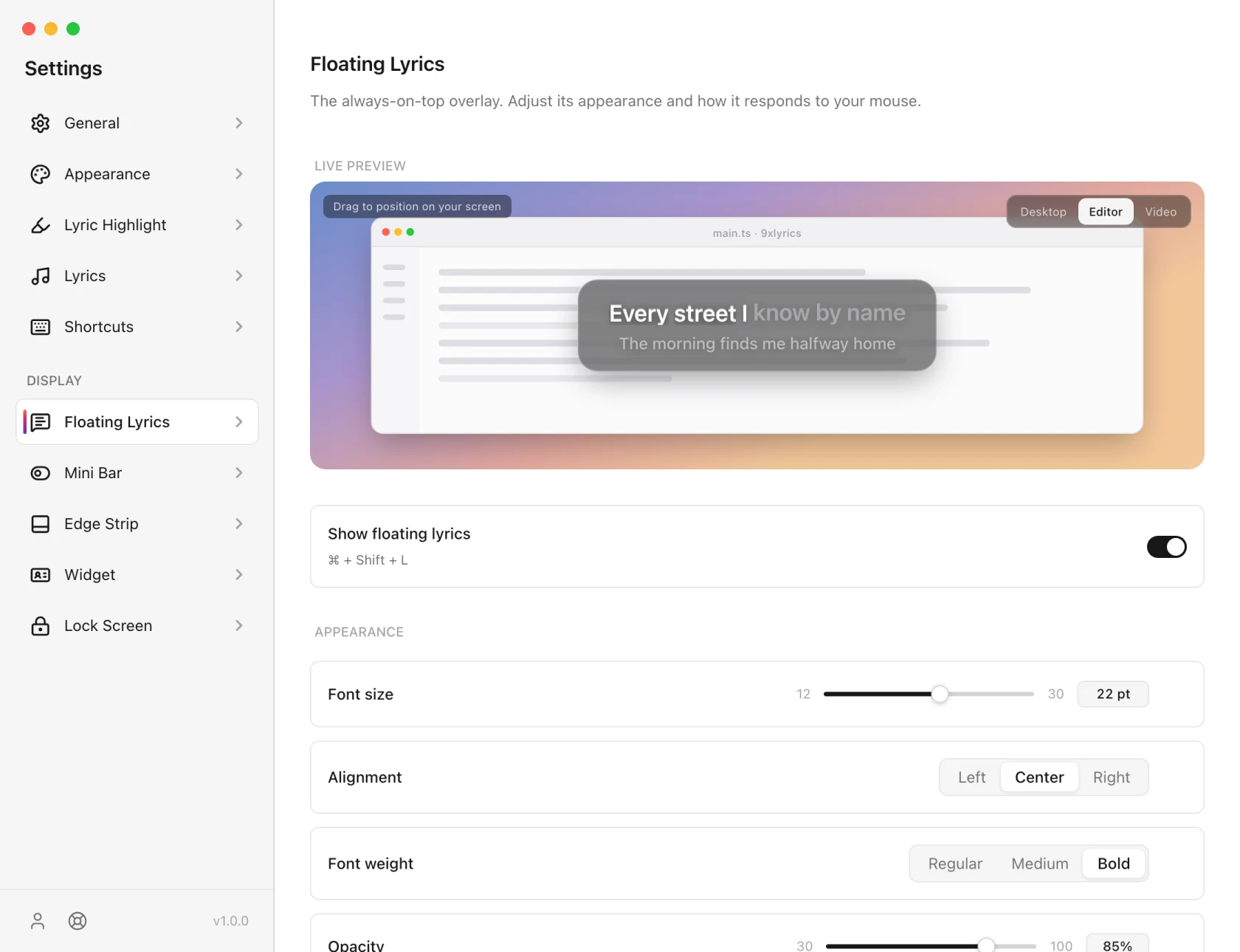
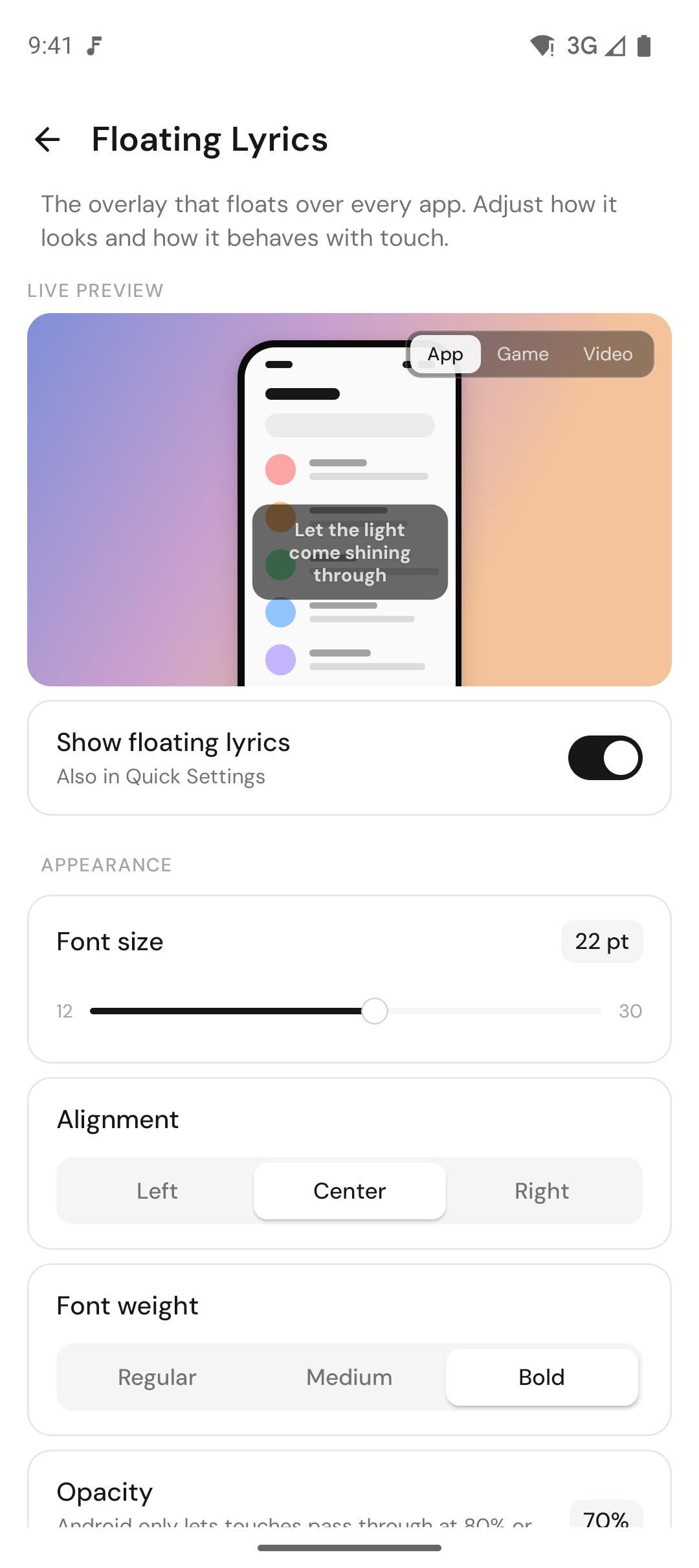
Tamanho da fonte, peso, alinhamento e opacidade, fundo desfocado e tonalidade retirada da capa do álbum. As cores da linha atual vêm de Lyric Highlight, que é compartilhado com todas as outras superfícies, então você as define uma vez.
No Android
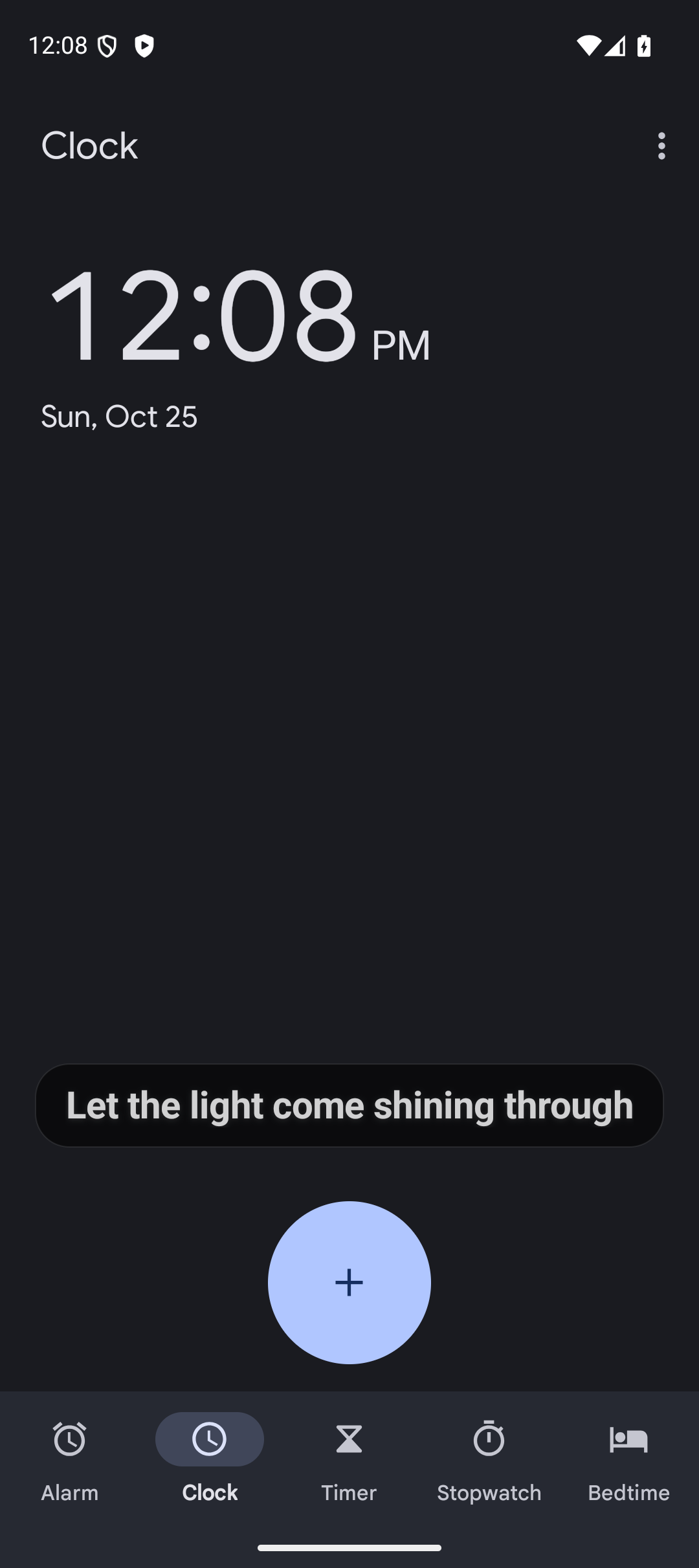
A Letra flutuante no celular coloca a linha atual sobre qualquer app: acompanhe a letra em um jogo, em uma conversa ou no navegador enquanto a música toca. É Pro, como no computador, e precisa de Aparecer sobre outros apps, que o guia de configuração pede.
-
Arraste o cartão para onde quiser e depois use Posição de bloqueio para fixá-lo ali. Redefinir posição o coloca de volta acima da barra de navegação.
-
Deixar os toques passarem vem ligado por padrão: os toques vão para o app que está por baixo. Enquanto estiver ligado, o cartão não pode ser arrastado nem tocado, e o Android só permite isso com até 80% de opacidade.
-
Ocultar durante vídeo em tela cheia (ligado por padrão) sai da frente enquanto outro app está em tela cheia, nos celulares que informam isso.
-
Ocultar quando pausado limpa a tela quando a música para.
-
Ligue e desligue as sobreposições de qualquer lugar com o bloco do 9xLyrics nas Configurações rápidas: toque nele para mostrá-las ou ocultá-las, toque e segure para abrir o app.
A aparência é a mesma do computador: tamanho, peso e alinhamento da fonte, largura máxima, opacidade, cores, fundo desfocado (Android 12 ou mais recente), matiz da arte do álbum, modo de linha única, tradução e rolagem de linhas longas.