
Músicas e Biblioteca
Toque música local, navegue em seu histórico de audição e mantenha as falas marcadas com estrela.
O painel direito na janela de letras mantém quatro visualizações a um clique de distância: Letras, Músicas, RecenteseSalvos. Identificar fica na parte inferior e requer Pro. A reprodução de música local, histórico e linhas salvas são gratuitas.
Música local
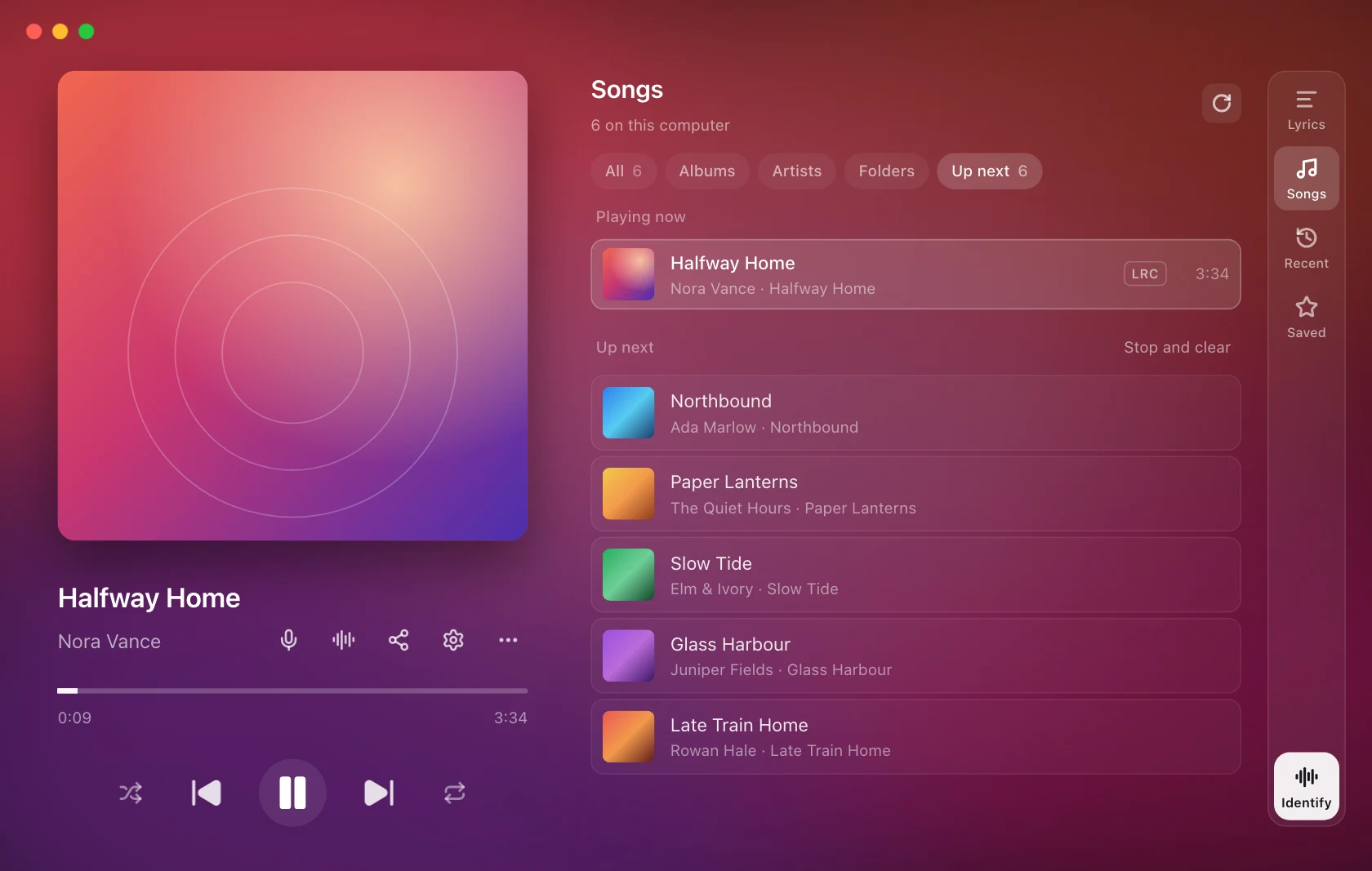
Abra Músicaspara verificar e reproduzir arquivos de áudio neste computador. Navegue porTodos, Álbuns, ArtistasouPastasou abraPróximopara gerenciar a fila. Use a pesquisa para restringir a coleção.TodoseÁlbuns suportam lista e layouts de grade.
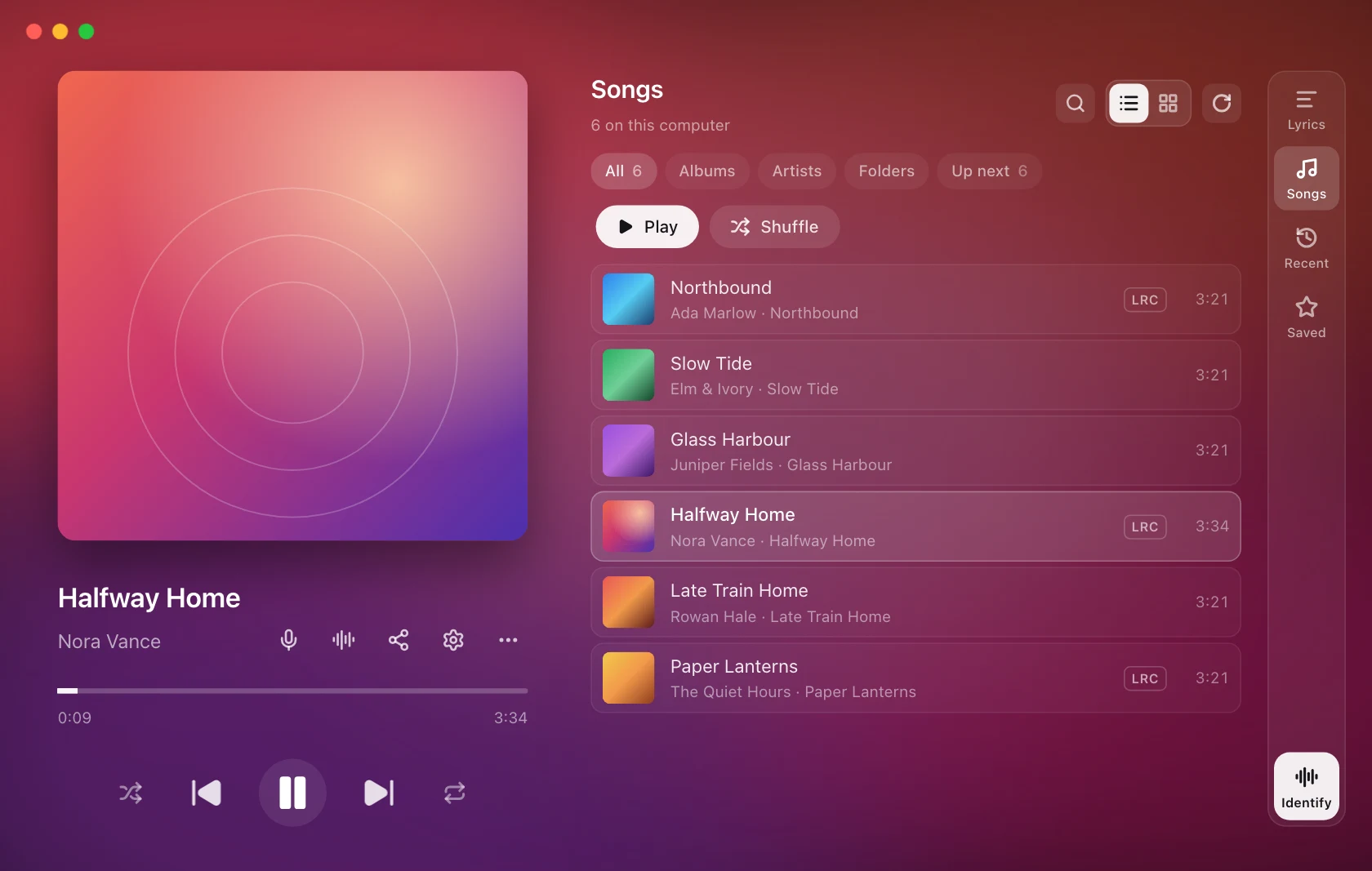
Clique em uma música para reproduzir a partir desse ponto da lista ou escolha ReproduzirouAleatóriopara uma coleção. Passe o mouse sobre uma música paraReproduzir próximo, Adicionar ao próximoeMostrar na pasta. Os controles integrados do player incluem reprodução aleatória e repetição (desligado, todos ou um). Em Próximo, vá para uma música na fila, remova-a ou escolha Parar e limpar. A fila não é restaurada após reiniciar o aplicativo.
Pastas e digitalização
Em Músicas › Pastas, adicione uma pasta ou interrompa a verificação de uma. A remoção de uma pasta da coleção não exclui seus arquivos de áudio.
Na primeira vez que você abre Músicas, o 9xLyrics começa pela sua pasta Música e pergunta uma única vez: Buscar no computador inteiro? Responda sim para encontrar músicas salvas em qualquer lugar deste computador, como Downloads e outros discos. Ele ignora pastas ocultas, de sistema, de aplicativos e de cache, além de arquivos muito curtos ou pequenos. Agora não limita a busca às pastas que você escolheu. Sua resposta fica guardada, e você pode mudá-la quando quiser em Pastas com Buscar no computador inteiro.
As pastas escolhidas também incluem faixas curtas. Atualize para buscar de novo; as pastas selecionadas são monitoradas para mudanças.
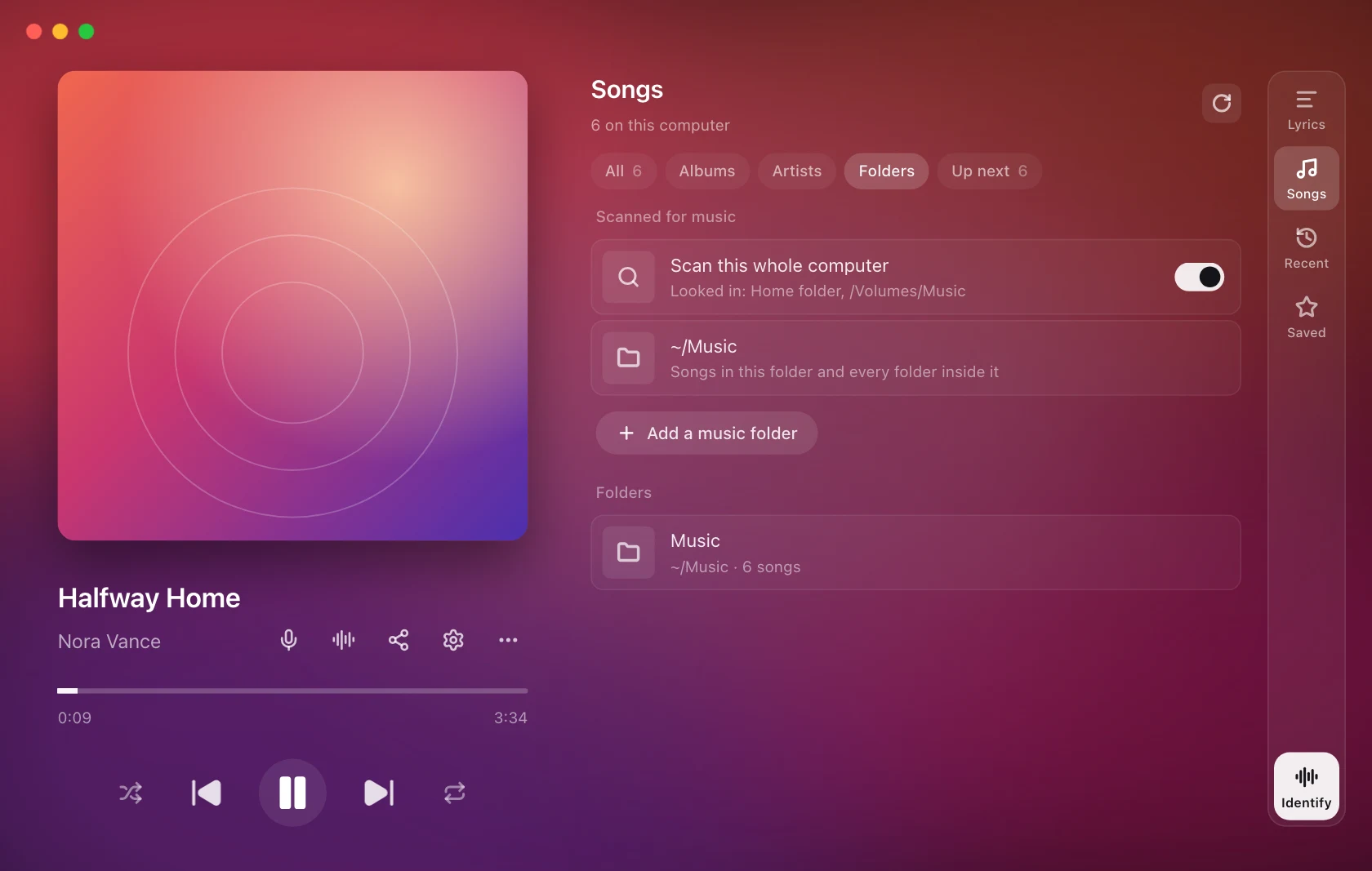
Os arquivos são indexados onde estão, não copiados ou alterados. Os arquivos ausentes desaparecem na nova verificação. Se você restaurar um arquivo, atualize a coleção e reproduza-o novamente. Alguns formatos de áudio não podem ser decodificados e aparecem esmaecidos; os formatos suportados também podem depender da codificação do arquivo.
Letras e reprodução offline
Um .lrc correspondente ao lado do arquivo de áudio tem prioridade, seguido pelas letras incorporadas no arquivo, depois pela pasta normal de letras, cache e fontes online. Um selo LRCouTXT mostra as letras encontradas em um arquivo. O áudio local e as letras locais funcionam offline; novas partidas online precisam de uma conexão.
Para arquivos sem tags de artista, os catálogos de música online podem receber o nome do arquivo limpo para encontrar título, artista, álbum e capa. Os arquivos originais nunca são remarcados. Consulte Privacidade.
O player integrado continua quando a janela de letras fecha. Use os atalhos Reproduzir/Pausar, PróximoeAnterior do próprio aplicativo; as teclas de mídia e os flyouts de mídia do sistema operacional não controlam este reprodutor.
Histórico de escuta
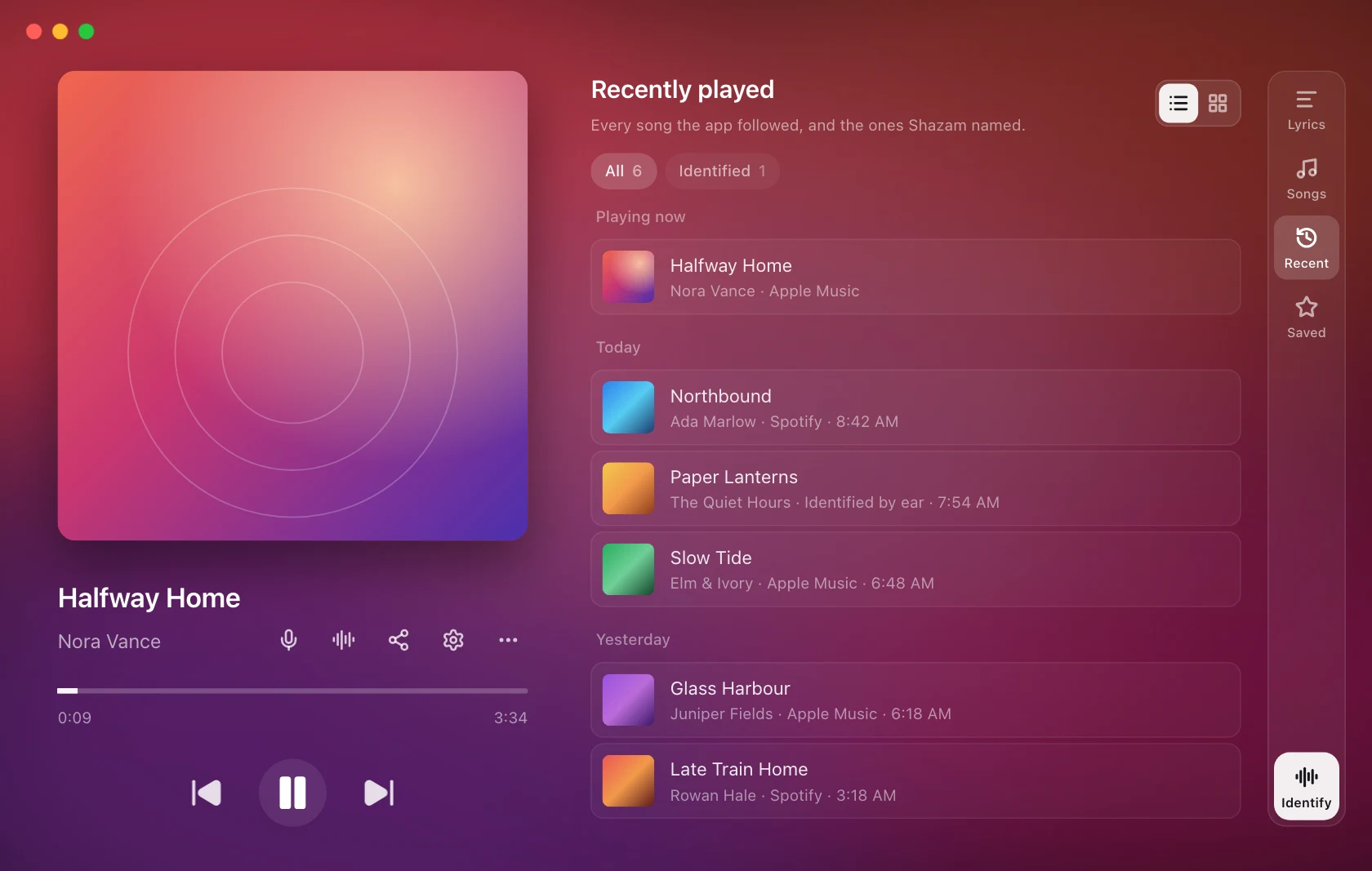
Recentelembra músicas que você ouviu;Salvo mantém as linhas que você marcou com estrela. Abra uma música anterior para ler sua letra novamente, mesmo depois que o player tiver seguido em frente ou o aplicativo tiver sido reiniciado.
Histórico de abertura e linhas salvas
Escolha RecenteouSalvono painel direito da janela de letras.Recentetem filtrosTodoseIdentificados. As músicas são agrupadas por Hoje, Onteme data, com a música atual marcada comoTocando agora. Alterne entre uma lista e uma grade de cobertura quando oferecida. Lyricsno trilho ouEscape retorna para a letra da música atual.
O que é gravado
Uma música é adicionada após ser reproduzida por 20 segundos. Pular uma lista de reprodução não grava nada. Tocar uma música novamente a move de volta ao topo.
Cada partida do Shazam é gravada no momento em que é feita, mesmo quando a letra fica com o player que você está usando. Sua página oferece Ver no Shazam.
Abra qualquer música para ler a letra novamente. Eles são visualizados da mesma forma que quando a música é reproduzida, então as letras que você escolheu ou editou também são exibidas aqui.
Versos salvos
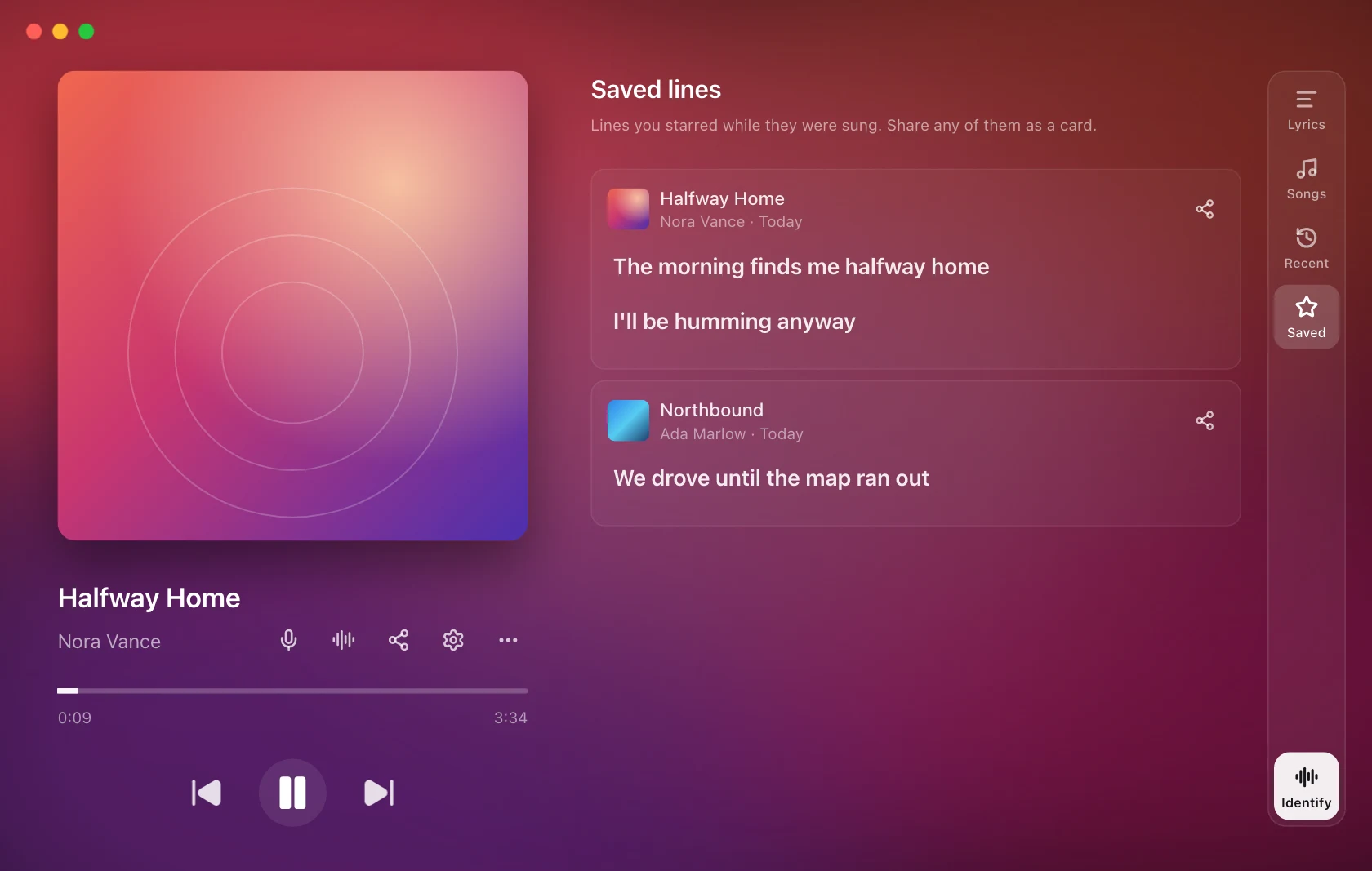
Marque uma linha com estrela para mantê-la:
-
Passe o mouse sobre qualquer linha na janela de letras e clique na estrela ao lado dela. Funciona em letras sincronizadas e simples. Uma linha salva mantém uma estrela preenchida; clique nele novamente para removê-lo.
-
Mais › Salvar a linha atual marca com estrela a linha que está sendo cantada.
-
Salve a linha atual em Atalhos faz o mesmo em qualquer aplicativo. Não possui chave por padrão.
Os versos da mesma música compartilham um cartão, na ordem em que são cantados. As mesmas palavras estreladas durante a reprodução da música em outro player contam como a mesma linha.
A partir de um cartão, você pode abrir a linha da música, removê-la ou compartilhá-la.
Compartilhando da Biblioteca
Compartilhar em uma linha salva ou em uma música aberta na Biblioteca, abre o compartilhar compositor com essas linhas prontas para serem escolhidas. Compartilhar é Pro; a própria biblioteca é gratuita.
Limites e privacidade
A Biblioteca mantém até 500 músicas e 1.000 falas salvas; os mais velhos vão primeiro. Ele é armazenado na pasta de dados do aplicativo neste computador e não é enviado para lugar nenhum.
- Lembre-se de músicas tocadas: desligue e nada de novo é registrado.
- Limpar histórico: esvazia Tocadas recentemente.
Limpar cache de letras não toca na Biblioteca ou nas linhas salvas. Consulte Privacidade.