Compartilhar cartões
Transforme algumas linhas em uma imagem, em três formas e três temas.
Escolha até quatro versos da música que está tocando e receba uma imagem deles: quadrada para um post, vertical para um story, larga para todo o resto.
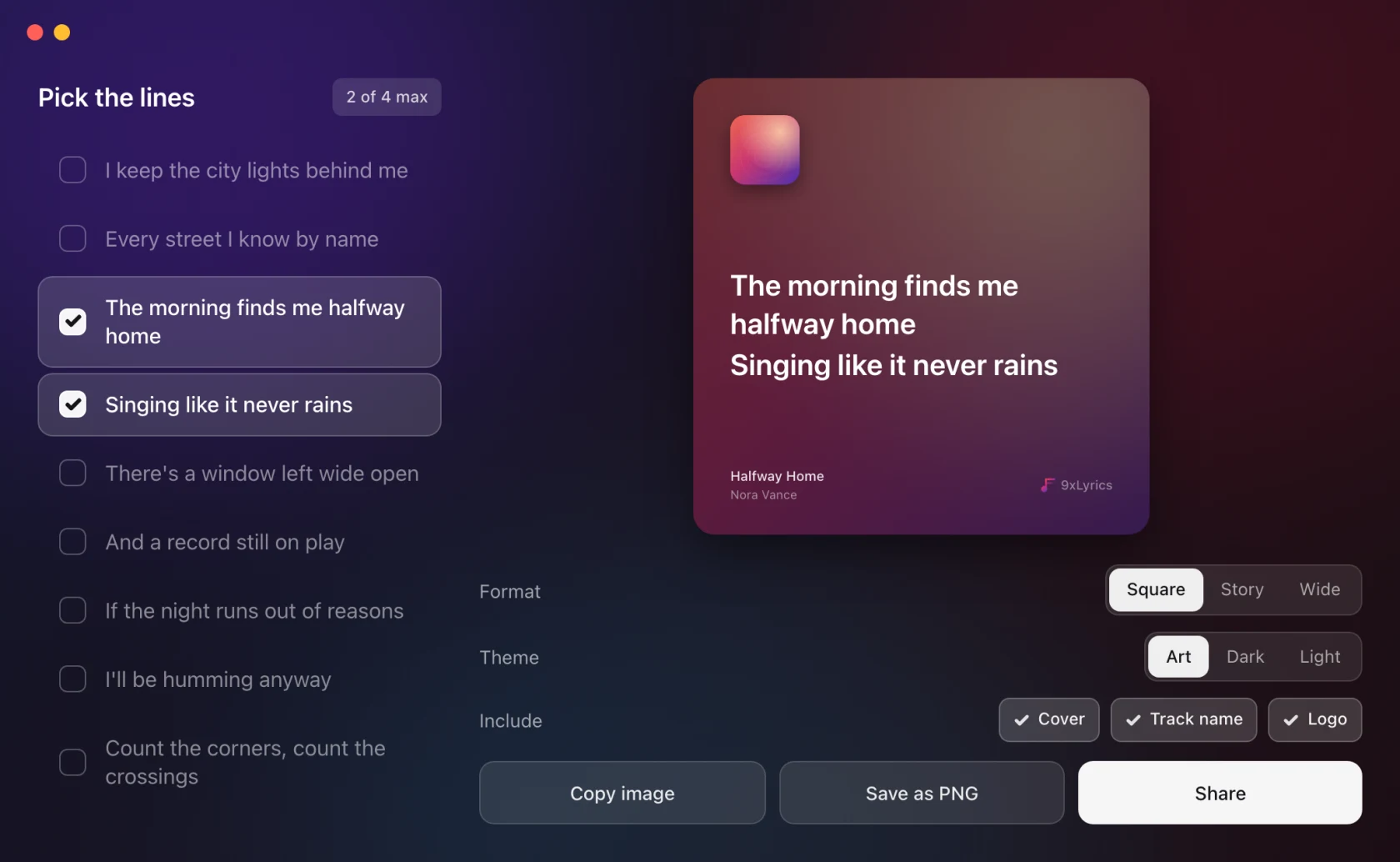
Abra-o no botão de compartilhamento na janela de letras ou no karaokê. Compartilhar em uma linha salva ou em uma música aberta na biblioteca abre com essas linhas prontas para serem escolhidas.
Os cartões para compartilhar são Pro. Veja Grátis e Pro.
Escolha as linhas
Marque até quatro. O contador na parte superior indica 2 de 4 no máximo. O cartão é redesenhado conforme você marca, para que o comprimento do que você escolheu fique visível antes de exportá-lo.
As falas vêm das letras em uso atualmente, então as letras que você escolheu ou editou são compartilhadas.
Formato, tema e o que está no cartão
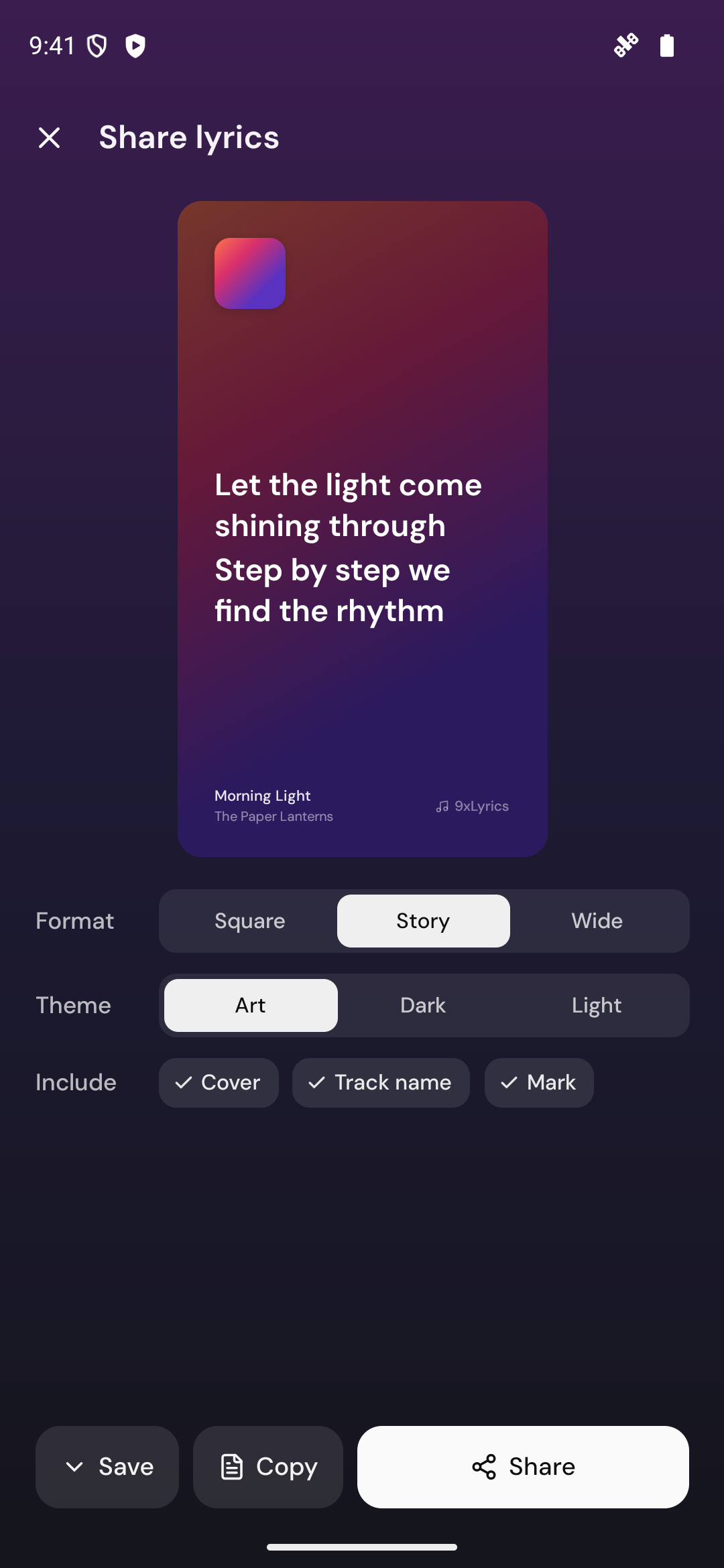
- Formato: Quadrado, História ou Largo.
- Tema: Arte pega as cores do cartão da capa do álbum, Escuro e Light são fixos.
- Incluir: Capa, Nome da faixa e Logotipo, cada um ligado ou desligado. Desligue todos os três de desconto e o cartão contém apenas as palavras.
A cor de destaque ou gradiente de Lyric Highlight é usada como um preenchimento plano no cartão; um cartão claro adiciona um contorno fino e escuro para que as palavras permaneçam legíveis.
Tirando isso
- Copiar imagem coloca o PNG na área de transferência, pronto para colar direto em um post ou em uma mensagem.
- Salvar como PNG grava em um arquivo.
- Compartilhar entrega-o à planilha de compartilhamento do sistema, onde houver uma, e copia-o onde não há.
Cada botão é confirmado no lugar: Copiado, Salvo.
Sem letras, sem cartão
Sem nada tocando, ou com uma música cuja letra nunca foi encontrada, o compositor diz isso em vez de oferecer um cartão vazio.
No Android
Os cartões para compartilhar funcionam do mesmo jeito no celular: marque até quatro versos, toque em Próximo e escolha o Formato, o Tema e o que Incluir. Salvar coloca a imagem em Pictures › 9xLyrics, Copiar a coloca na área de transferência e Compartilhar a envia direto para qualquer app. Comece pelo Tocando agora ou por um verso salvo na Biblioteca. Os cartões para compartilhar são Pro.