Identificar música
Descubra o que está tocando na sala, não neste computador, e coloque uma letra nele.
Todas as outras partes do 9xLyrics lêem o que seu computador está tocando. Em vez disso, Identifique Song ouve a sala: um alto-falante, um carro, um café, o rádio, um filme. Ele reconhece a faixa e mostra sua letra como qualquer outra música.
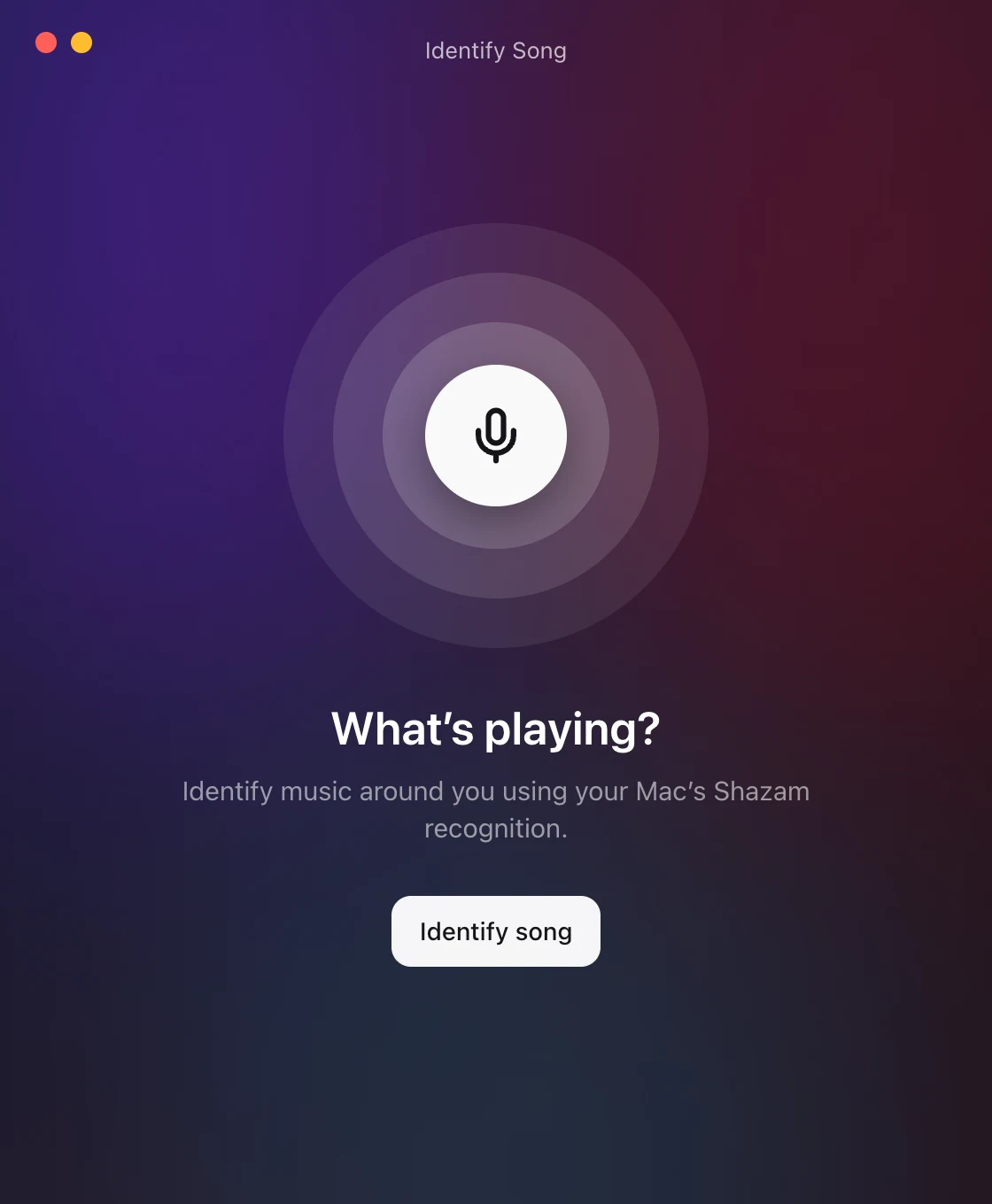
Inicie-o em **Identificar música…**na bandeja, no botão Shazam na janela de letras,Preferências › Reprodução ou em um atalho que você atribuir.
Identificar músicas requer Pro ou uma avaliação ativa. Gratuito encontra letras a partir do que seu reprodutor de música relata.
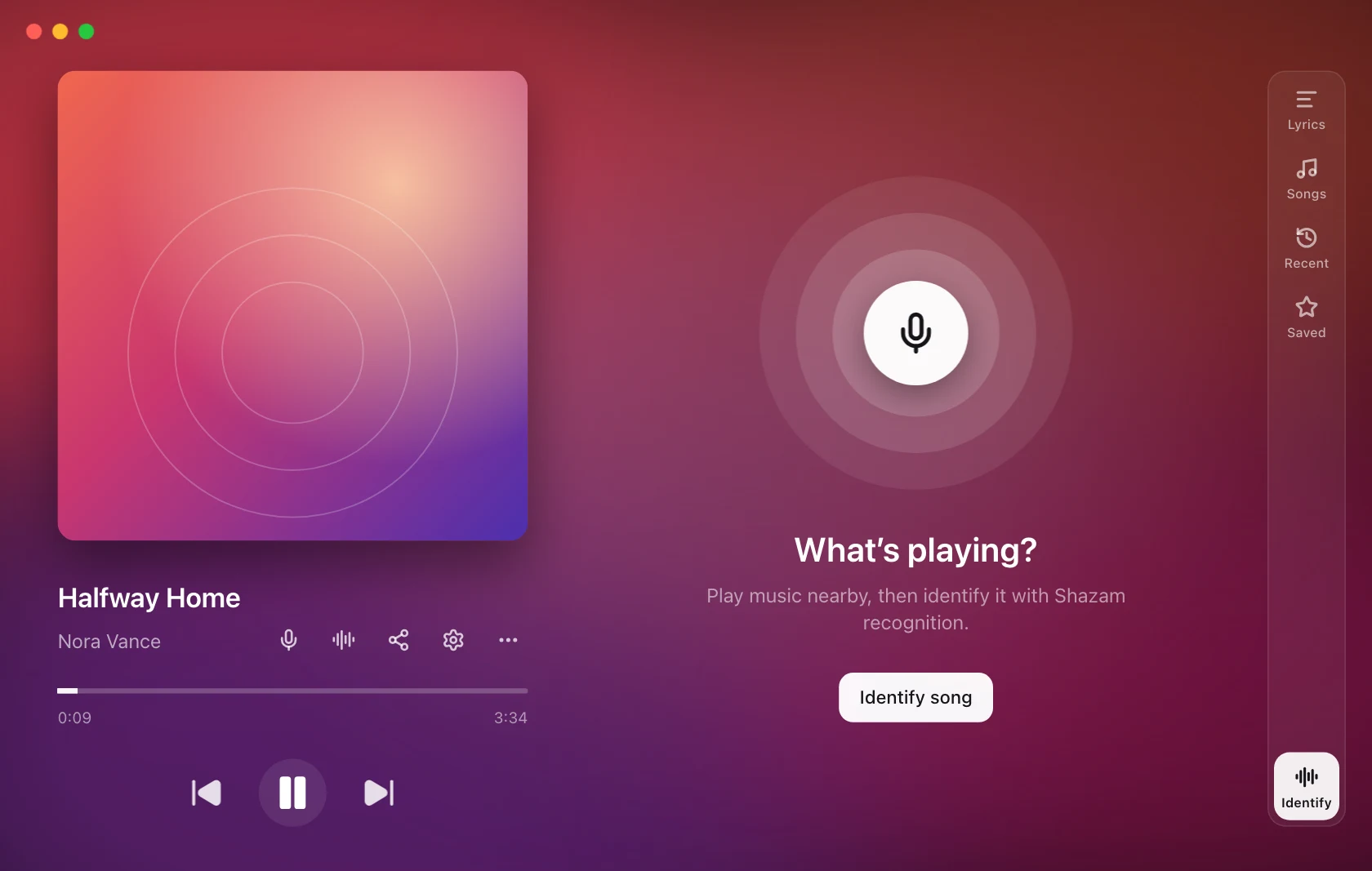
Você também pode escolher Identificarna parte inferior do painel direito da janela de letras para ouvir e revisar o resultado na mesma janela.Mostrar letrasmuda para a música reconhecida;Letras no trilho retorna à visualização de letras.
Ele escuta onde está
Nenhuma janela abre. O 9xLyrics escuta, e o que ele encontra começa a tocar nas suas sobreposições: a letra simplesmente aparece, como acontece com uma música tocando neste computador. A linha da bandeja mostra Ouvindo… enquanto ele escuta, e para se você clicar nela de novo.
Uma janela aparece apenas quando algo precisa de você: um atalho para adicionar no macOS, um microfone que não grava ou nada reconhecível no tempo permitido. Quando um player nativo está ativo, o resultado permanece disponível em Mostrar letras. A escolha segue explicitamente a música reconhecida; a próxima faixa nativa restaura a detecção normal.
Nada é executado em segundo plano e nada é gravado entre as tentativas. O microfone fica ativo apenas enquanto um reconhecimento está em execução e para no momento em que há uma correspondência, um erro, um Cancelamento ou o prazo integrado.
Ouça assim que a janela abrir (Preferências › Reprodução, desativado por padrão) se aplica à própria janela, quando você a abre manualmente.
Quando encontra algo
Um resultado visível oferece Mostrar letras, mesmo com a audição automática desligada. Ele restaura sobreposições habilitadas e descartadas; se nenhum estiver habilitado, habilita letras flutuantes. A janela de resultados fecha somente após a ação ser bem-sucedida. Fechar o resultado sem escolhê-lo não substitui a música atual.
A música começa a tocar em suas sobreposições e na janela de letras, se ela estiver aberta. Nada revela o que você estava fazendo; a janela de letras é sua para abrir quando quiser.
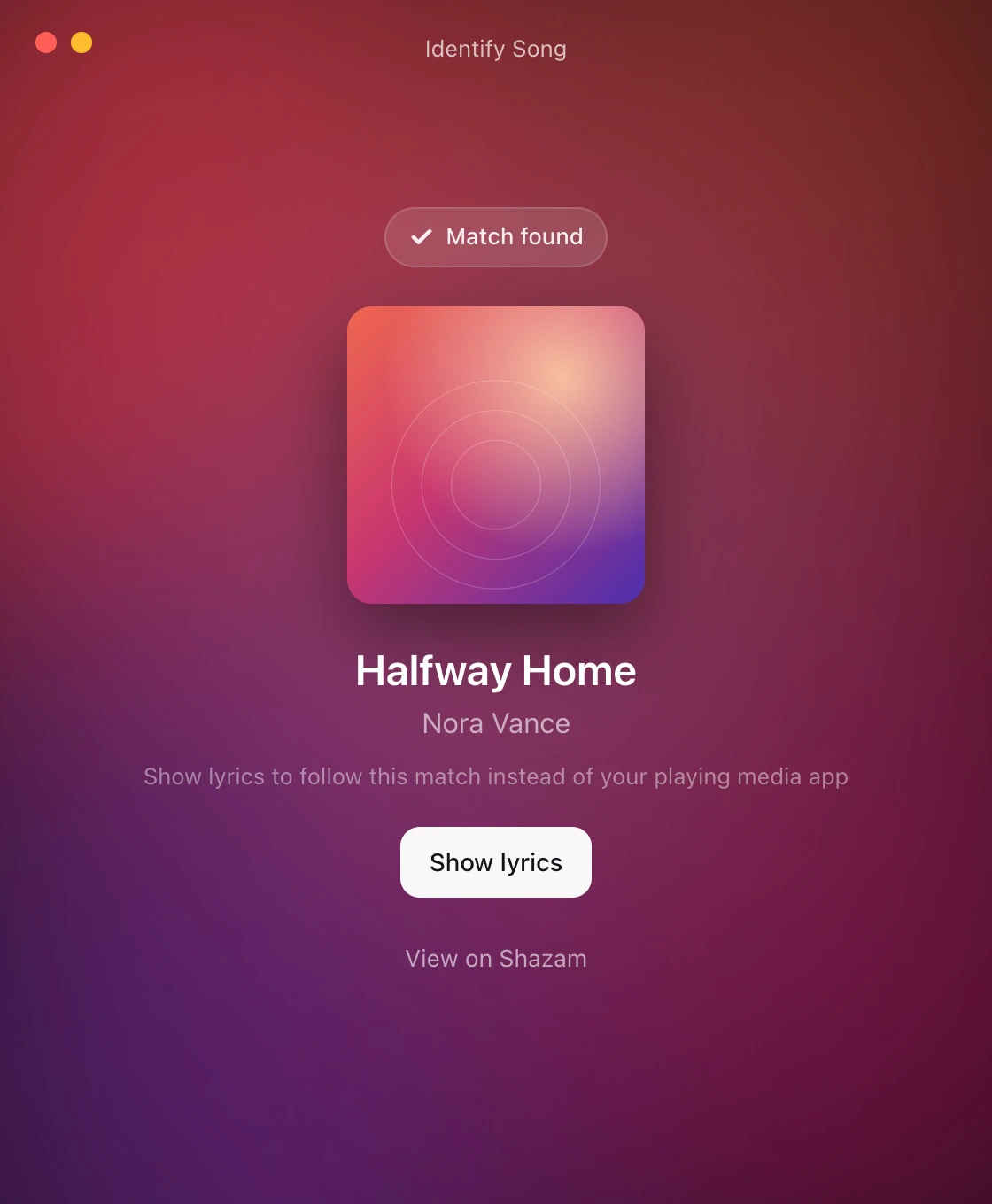
Na janela de letras, essa música carrega um botão do Shazam e duas linhas no menu Mais:
-
Sincronizar novamente com Shazam escuta de novo e corrige a sincronia na hora, vale a pena se a letra tiver mudado e ele continua na próxima música se a sala seguir em frente.
-
Ver no Shazam abre a página do Shazam da faixa.
Os controles de transporte estão desabilitados para uma música reconhecida: nada está tocando neste computador, então não há nada para pausar ou procurar.
O tempo é estimado a partir do reconhecimento e pode variar. Use Ouça novamente para sincronizar novamente. A reprodução e a busca estão desativadas porque o aplicativo não consegue controlar o alto-falante externo.
Cada partida é mantida
Cada música Identificar os nomes das músicas está listado em Library › IdentifiedcomView on Shazam, mesmo quando você manteve as letras no seu reprodutor de música. Abra-o mais tarde para ler a letra novamente. A Biblioteca é gratuita e fica neste computador.
Acompanhando o quarto
Continue ouvindo enquanto a letra segue de ouvido (Preferências › Reprodução, desativado por padrão) programa a audição perto do final da música reconhecida, usando sua duração ou letra sincronizada quando disponível. As partidas com falha recebem uma série limitada de novas tentativas antes que as tentativas automáticas sejam interrompidas. Ele funciona apenas enquanto as letras acompanham a música de ouvido: nunca em um reprodutor de música e nunca enquanto a janela Identificar música estiver aberta, onde você já está fazendo isso manualmente.
Uma música reconhecida expira usando a duração disponível, com um substituto limitado quando nenhuma duração confiável for conhecida. O reconhecimento não monitora continuamente se o alto-falante externo parou.
macOS pede para você configurar algo uma vez
O reconhecimento do macOS é feito por meio de Atalhos, usando a integração Shazam da própria Apple. Na primeira vez, a janela mostra Configurar reconhecimento:
- Adicionar atalho instala
9xLyrics Identify Song. - Responda às solicitações de permissão do macOS.
- Verifique a configuração confirma.
É uma etapa única. No Windows e no Linux não há nada para instalar: o reconhecimento já vem integrado.
No macOS, o cancelamento interrompe a escuta do 9xLyrics, mas não está comprovado que interrompa o próprio serviço de reconhecimento do macOS. Se o Shortcuts ainda estiver ouvindo após um cancelamento, pare aí.
Quando falha
É nesse momento que a janela aparece. Ela diz o que deu errado (o microfone está desligado ou ocupado, não há microfone, nada foi encontrado, o Shazam está limitando as solicitações ou não há conexão), e Tentar novamente tenta de novo; no macOS, Abrir atalhos também aparece. A ressincronização automática é a exceção: ela roda sem ser pedida, então falha em silêncio em vez de colocar uma janela na sua frente.
O reconhecimento precisa de uma conexão com a internet. Se estiver temporariamente indisponível, tente novamente mais tarde.
No Android
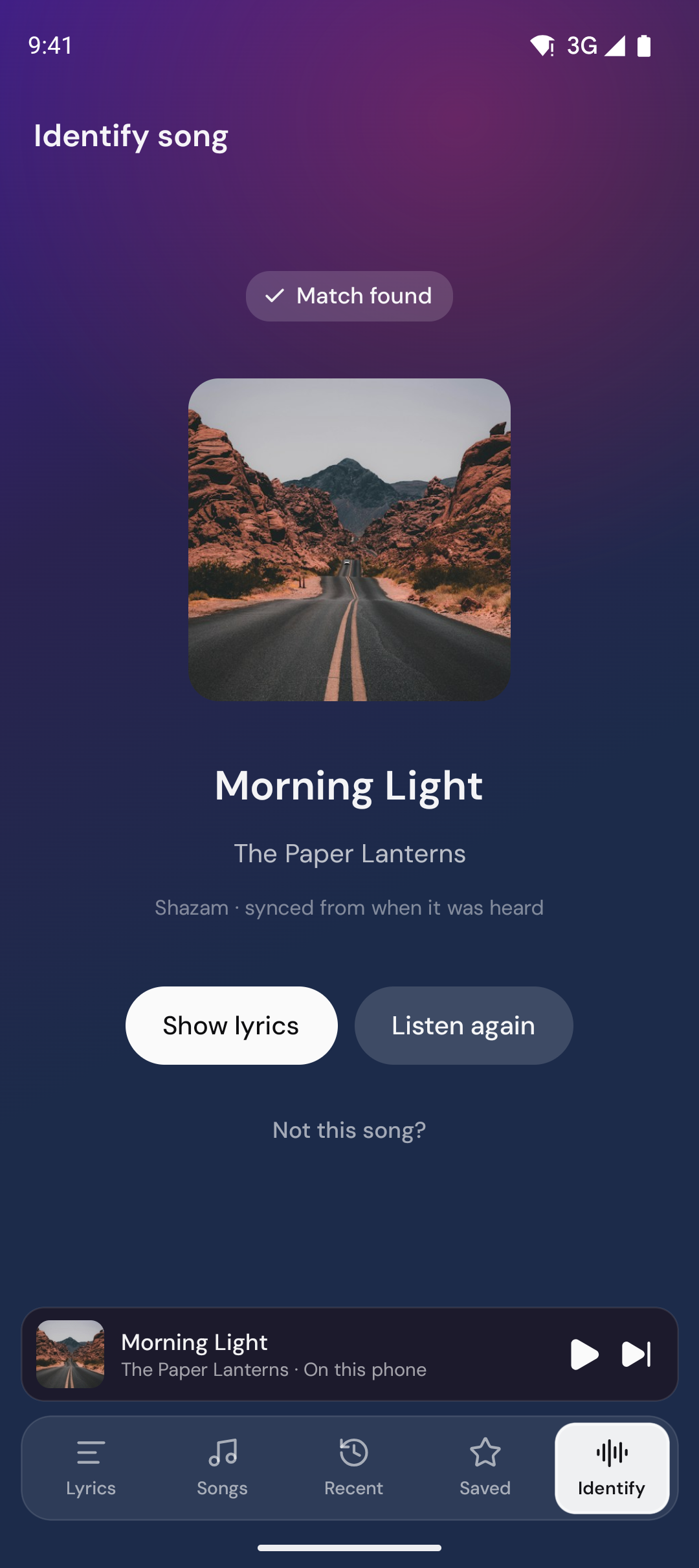
Ouviu uma música em um café, no carro ou em uma loja? Abra a aba Identificar no celular e toque em Identificar música: o 9xLyrics descobre o nome da faixa e a letra passa a acompanhá-la. Ele usa o microfone só enquanto está reconhecendo e envia ao Shazam uma impressão digital do som, nunca o áudio. Identificar música é Pro.
Em Definições › Reconhecimento:
-
Ouvir assim que Identificar abrir, para que um toque na aba seja suficiente.
-
Continuar ouvindo depois de identificar uma música: para músicas que o Shazam encontrou, ele escuta de novo de vez em quando, para a letra continuar no ritmo certo e a próxima música ser reconhecida.
-
Identificar pela tela inicial adiciona um atalho de Identificar música à sua tela inicial.
Cada música reconhecida fica guardada na Biblioteca do seu celular.