
Je eerste download
Extraheer een link, vink een formaat aan en start de overdracht.
In het kort: plak de link → Download → vink een formaat aan → Start download → zoek het in je bibliotheek. Elke stap staat hieronder.
1. Plak een link
Plak op Home een media- of pagina-URL in het veld bovenaan en kies vervolgens Downloaden. 9xBuddy inspecteert de bron en geeft een overzicht van wat het kan opslaan.
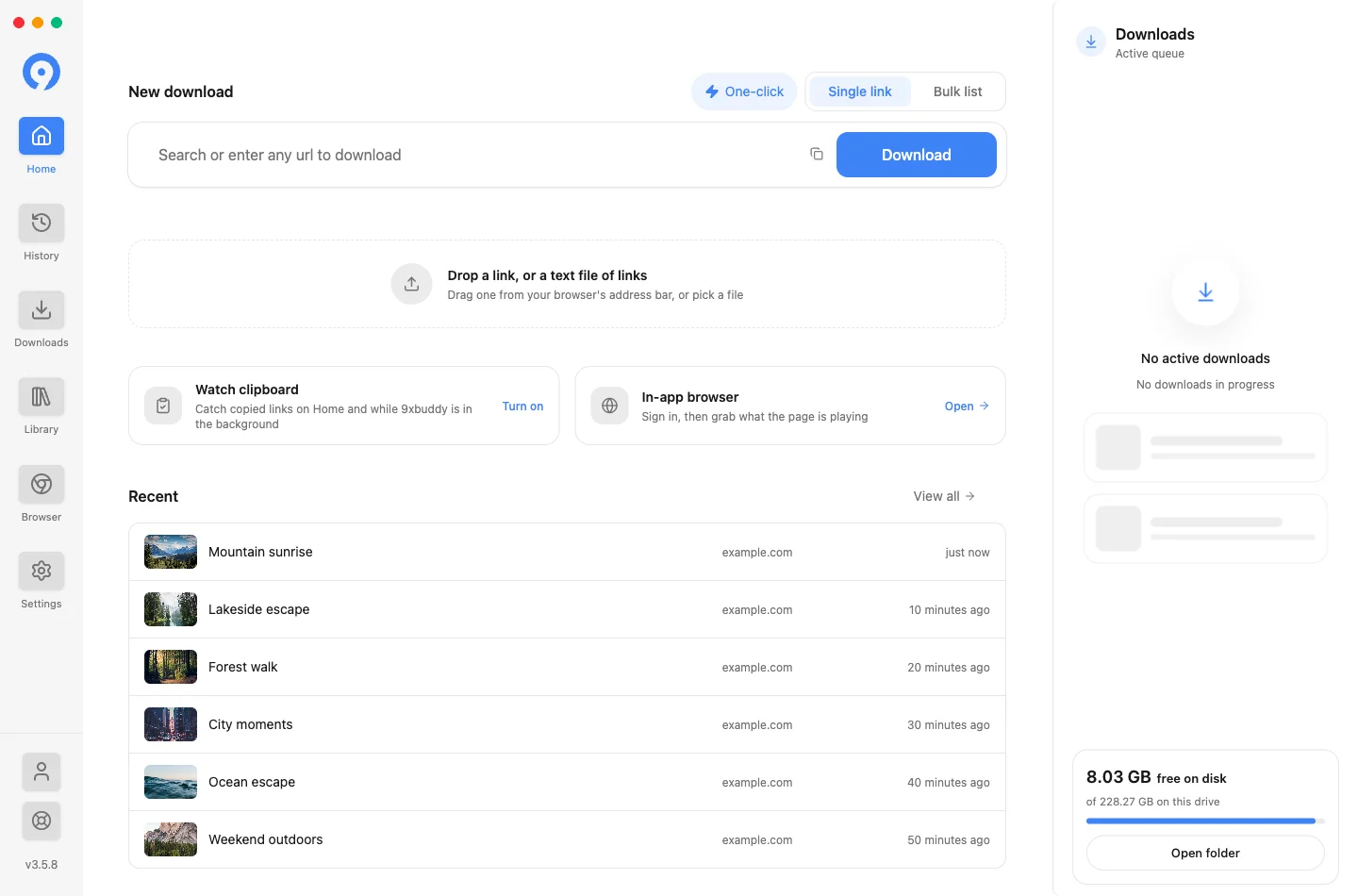
In hetzelfde veld wordt een zoekterm gebruikt in plaats van een link. Typ woorden in plaats van een URL en 9xBuddy zoekt naar de video, zodat u kunt beginnen met een titel die u zich herinnert. Instellingen → Zoeken bepaalt welke provider wordt gebruikt en of er suggesties verschijnen terwijl u typt.
Drie andere manieren om een link binnen te krijgen:
-
Sleep het. Sleep één link vanuit je browser naar Home. Een tekstbestand met links neerzetten vereist Pro.
-
Kopieer het. Als Klembord volgen aanstaat, wordt een link die u kopieert op Home aangeboden zodra het het klembord bereikt - zie Desktopintegratie.
-
Een lijst plakken. Schakel over naar Bulklijst voor meerdere tegelijk - Bulkdownload.
2. Kies wat u wilt opslaan
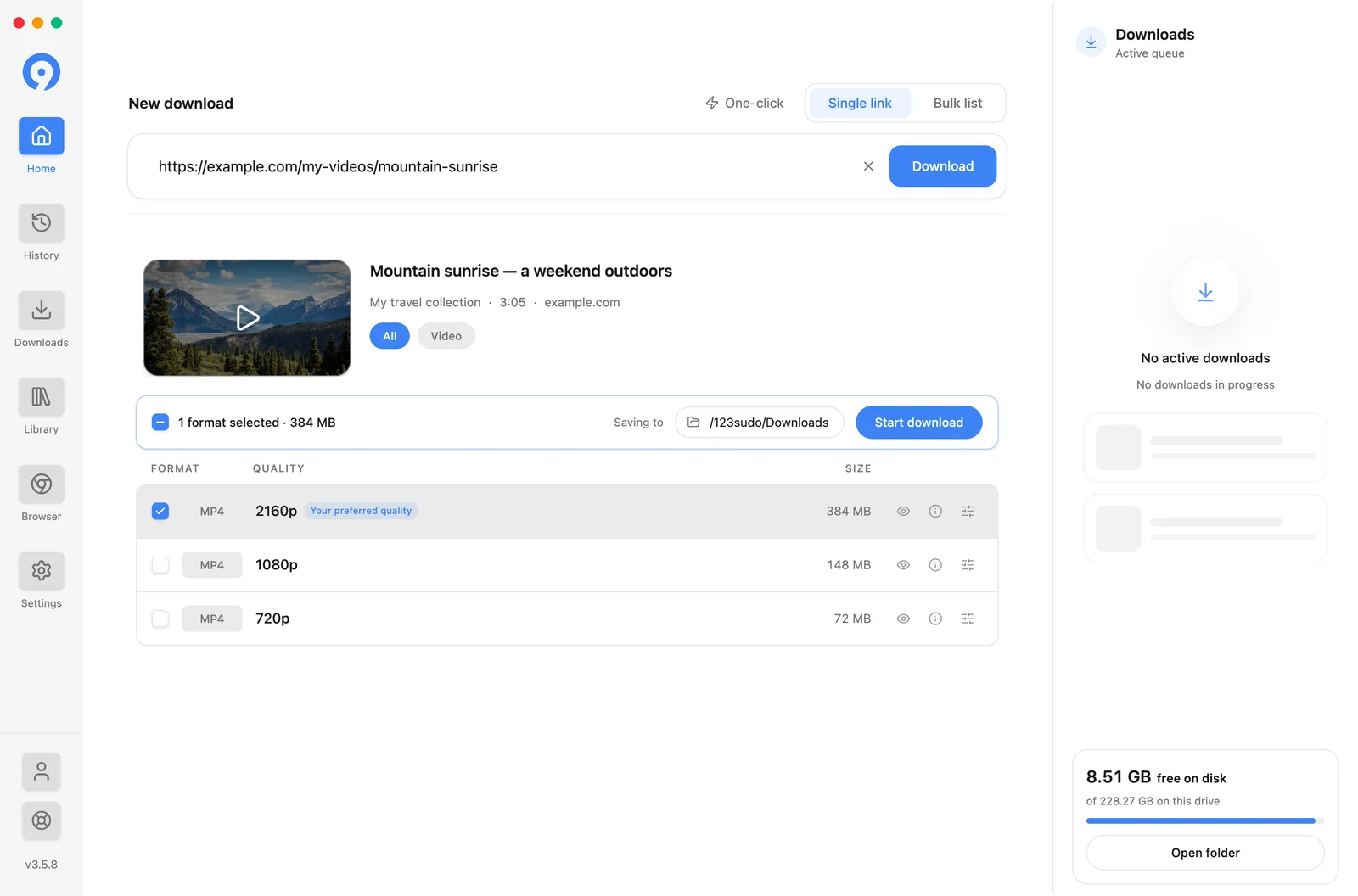
De filters boven de lijst beperken deze wanneer een pagina veel resultaten oplevert: Alles en Video, Afbeeldingen of Audio waar deze typen voorkomen.
Elke rij heeft zijn eigen bedieningselementen aan de rechterkant:
- Grootte ophalen vraagt de bron om de bestandsgrootte als deze nog niet bekend is.
- Het oog toont een voorbeeld van het formaat voordat u zich eraan vastlegt. Pro.
- De i toont de technische details achter de rij: codec, container, bitrate.
- Met de schuifregelaars worden opties voor die ene rij ingesteld.
Een rij kan worden gemarkeerd met Uw voorkeurskwaliteit. Dat is de rij die overeenkomt met Instellingen → Downloads → Voorkeurskwaliteit, en die is voor u aangevinkt.
Video tot 1080p en afbeeldingen zijn gratis als de bron ze aanbiedt. Audio, ondertitels, MP3, video boven 1080p en voorvertoning vereisen een actieve proefperiode of Pro. Zie Gratis en Pro.
3. Controleer de bestemming en begin
De balk boven de lijst is de hele bevestigingsstap. Hij toont hoeveel formaten zijn aangevinkt, een map Opslaan in die u kunt wijzigen en Download starten.

Vink meer dan één rij aan om meerdere formaten van dezelfde bron in één keer op te slaan, bijvoorbeeld de video en de ondertitels. Elk wordt zijn eigen item in de wachtrij.
Kies Download starten. De items verschijnen in het wachtrijpaneel rechts van Home en onder Downloads.
Met één klik wordt deze stap overgeslagen
Met één klik, naast de schakelaar Enkele link / Bulklijst, downloadt u rechtstreeks in de kwaliteit van uw voorkeur, zonder dat de lijst met formaten wordt weergegeven. Het is een Pro-functie en gebruikt hetzelfde dagelijkse tegoed als elke andere download.
4. Zoek het voltooide bestand
Een voltooide overdracht verlaat de wachtrij en komt terecht in Bibliotheek.

Klik op een kaart om het bestand af te spelen in 9xBuddy, of gebruik Weergeven in map in het menu om het weer te geven in Finder of uw bestandsbeheerder. Als u een bibliotheekitem verwijdert, wordt het bestand op schijf niet verwijderd. Bestand naar prullenbak verplaatsen is de actie die dat wel doet.
Zie Bibliotheek voor collecties, favorieten, filters en bewerkingen, en Bestanden en mappen voor waar downloads worden opgeslagen.
Terugkomend op een link
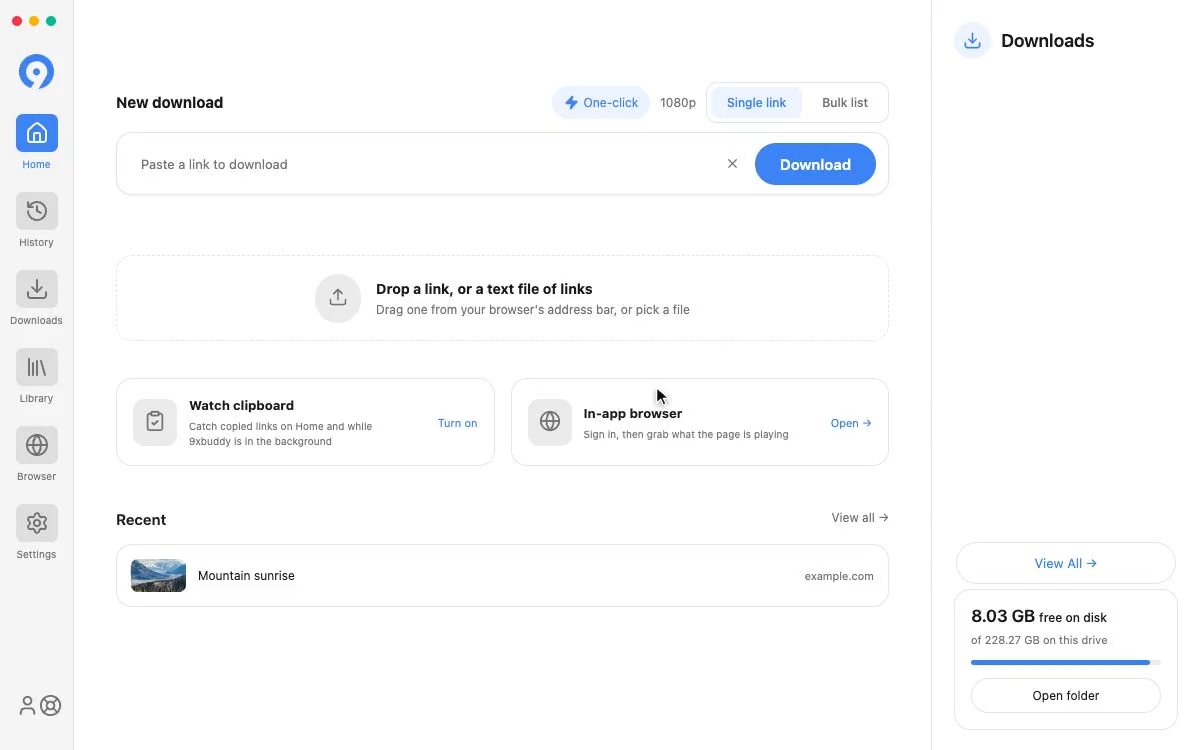
Home bewaart de laatste paar links die u heeft gevonden onder het zoekvak, de nieuwste eerst, dus terugkeren naar één link is een klik in plaats van een zoekopdracht. Alles bekijken opent het volledige scherm Geschiedenis.
Alleen voltooid werk wordt vermeld. Een poging die u hebt geannuleerd of een poging die is mislukt, is geen snelkoppeling die het aanbieden waard is, dus deze blijft in de Geschiedenis staan, waar de status ervan wordt beschreven.
Als u de lijst van Home wilt verwijderen, houdt u de muisaanwijzer erop en kiest u Recent verbergen in het menu rechtsboven, of schakelt u Toon recent op Home uit onder Instellingen, Uiterlijk. Op Android is de schakelaar de enige route: Meer, Instellingen, Uiterlijk.
Het verbergen van de lijst zorgt er niet voor dat 9xBuddy niet opneemt wat u downloadt. De vermeldingen blijven in de geschiedenis staan, en Alles wissen verwijdert ze.