
Pintasan dan butang terapung
Semua cara untuk memulakan tangkapan.
Komputer
Kekunci lalai desktop menggunakan Cmd+Option pada macOS, Ctrl+Alt pada Linux dan Ctrl+Alt+Shift pada Windows. Dengan awalan itu, 1 menangkap skrin, 2 kawasan, 3 tetingkap, R membuka rakaman dan . menghentikannya. Cmd/Ctrl+Shift+V membuka pemilih papan klip. Tindakan asas dibenarkan adalah percuma; tetingkap, panel terapung dan rakaman kekal Pro. Mengubah penetapan kekunci memerlukan Pro.
Android
Pada Android, tindakan khusus Pro memaparkan mesej pada skrin dengan pilihan untuk mengaktifkan Pro. Mesej ini tidak bergantung pada kebenaran pemberitahuan.
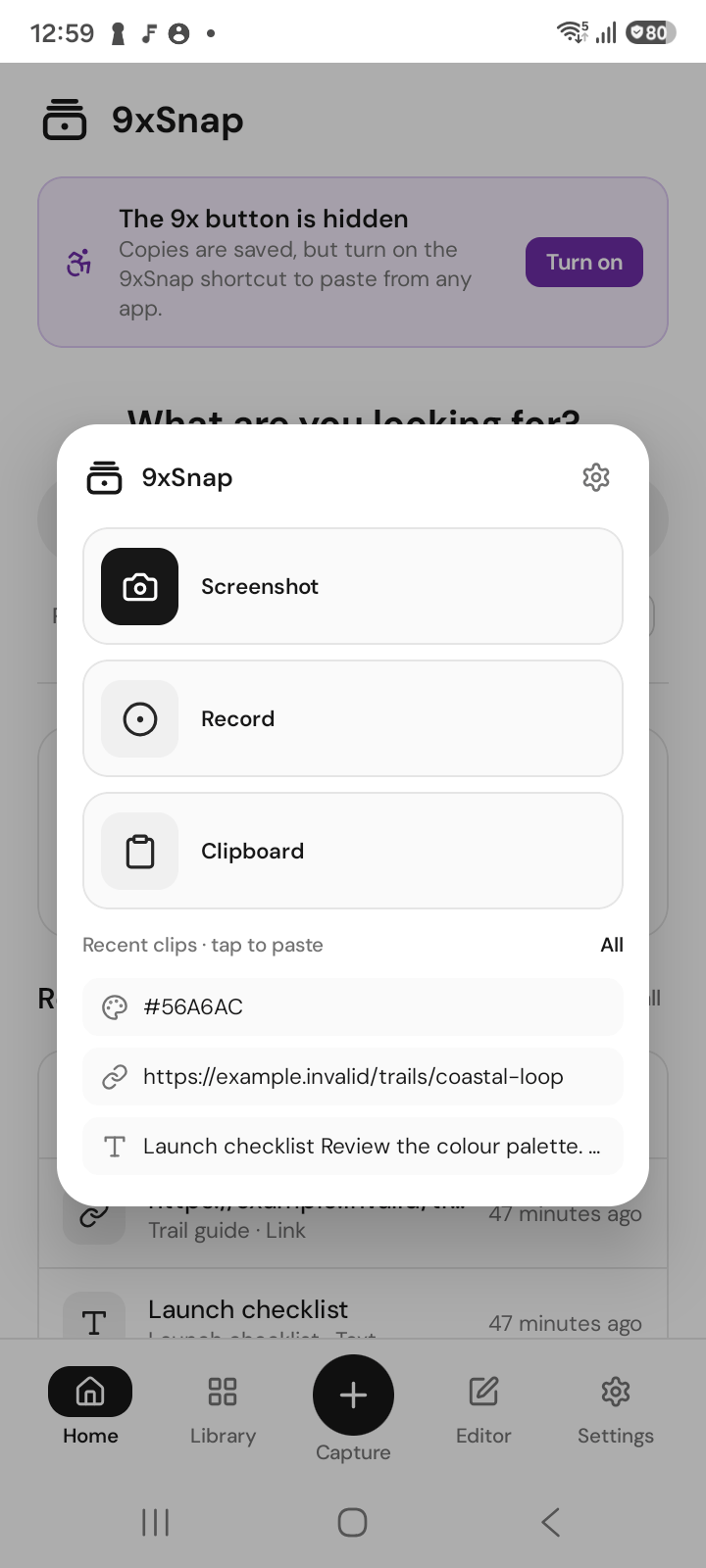
| Cara akses | Fungsi | Pelan |
|---|---|---|
| Butang dan menu 9x terapung | Tangkapan skrin, rakaman, papan klip | Pro |
| Jubin Tetapan Pantas | Tangkapan skrin, rakaman, papan klip | Tangkapan skrin percuma; rakaman memerlukan Pro |
| Pintasan ikon aplikasi | Tangkapan skrin, rakaman, sejarah tampalan | Mengikut tindakan |
| Pintasan kekunci kelantangan | Tangkap layar, rakam, tampal atau menu | Mengikut tindakan |
| Widget skrin utama | Klip dan tindakan terkini | Pro |
| Pemberitahuan pintasan | Tangkapan skrin, rakaman, papan klip | Mengikut tindakan |
Tetapkannya dalam Tetapan › Pintasan. Tindakan menentukan pelan yang diperlukan, bukan cara anda memulakannya. Kekunci kelantangan berfungsi seperti biasa melainkan anda menetapkan tekan lama atau gabungan kekunci.
Integrasi desktop
Pintasan global dan dulang membolehkan anda memulakan tangkapan dari mana-mana. Ubahnya dalam Tetapan. Pintasan tersuai ialah sebahagian daripada Pro.
Memulakan tangkapan apabila 9xSnap tidak berjalan disokong melalui integrasi pintasan desktop pada Windows dan persediaan XFCE/GNOME tertentu, bukan macOS atau semua desktop Linux. Kekunci sistem mungkin bercanggah. Pada Android, jubin memerlukan perkhidmatan kebolehcapaian; pemberitahuan pintasan pilihan juga memerlukan kebenaran pemberitahuan pada Android 13 ke atas.
Sediakan pencetus pada Android
- Buka Tetapan, kemudian Pintasan dan pilih pencetus yang anda mahu.
- Tetapkan tindakannya, seperti Tangkapan skrin, Rakam atau Tampal.
- Kembali ke aplikasi yang selamat untuk ujian dan cuba pencetus itu dengan tindakan tersebut.
Tambah jubin Tetapan Pantas daripada tetapan pintasan atau editor panel Android. Widget skrin utama ditambah melalui pemilih widget pelancar.
Ketahui fungsi setiap tekanan
Butang 9x pada Android mengesan ketikan, bukan tekan lama. Semasa merakam, mengetiknya menghentikan rakaman. Pintasan kekunci kelantangan berfungsi apabila skrin dihidupkan dan perkhidmatan 9x didayakan; tekanan pendek biasa masih mengubah kelantangan.
Pintasan tidak berfungsi
Semak kebenaran Android dan tindakan yang ditetapkan dahulu. Pada desktop, semak tetapan kekunci pintas untuk mengesan konflik; aplikasi lain atau sistem mungkin sudah menggunakan gabungan itu. Cuba tindakan melalui dulang untuk membezakan masalah penetapan kekunci daripada masalah tangkapan.
Percuma merangkumi tangkapan asas dan sejarah terkini. Pro menambah sejarah penuh dan tindakan Pro yang disenaraikan di atas; mengubah cara anda mengaksesnya tidak menjadikan tindakan Pro percuma.