
Rakaman skrin
Rakam skrin, tetingkap atau kawasan dengan Pro.
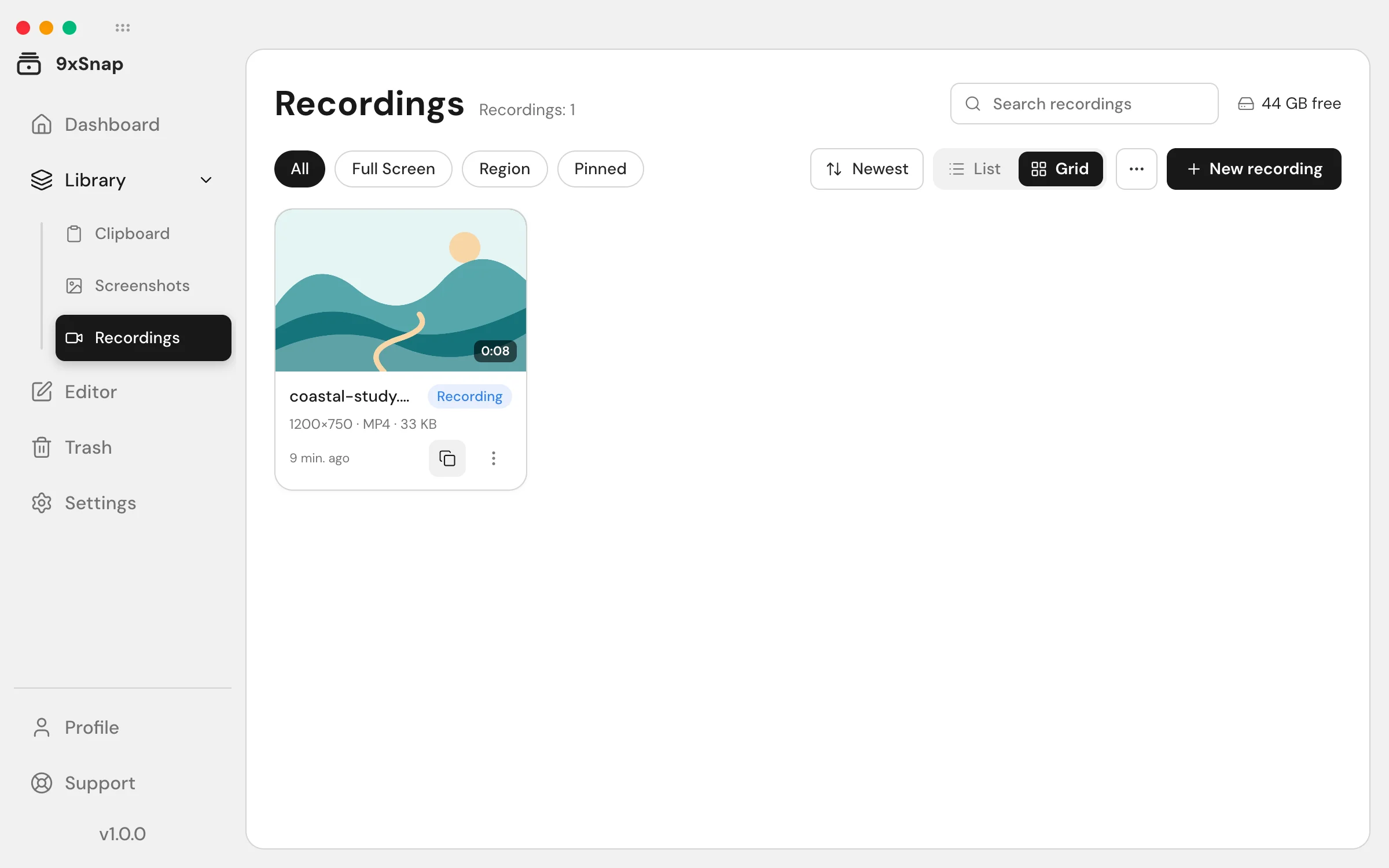
Rakaman memerlukan Pro atau percubaan aktif pada kedua-dua platform; tiada kuota rakaman percuma. Desktop menyokong skrin, tetingkap, kawasan, saiz tetap atau paparan mengikut kursor, dengan mikrofon pilihan, tanpa audio sistem atau kamera web. Resolusi dan kadar bingkai ialah sasaran, bukan ukuran output terjamin.
Android
- Buka menu 9x, jubin Tetapan Pantas, pintasan atau butang rakam dalam aplikasi.
- Pilih bunyi: mikrofon, audio peranti atau kedua-duanya.
- Anda juga boleh merakam kawasan tertentu dan menghidupkan tunjukkan ketikan.
- Mulakan. Jeda dan sambung semula daripada panel rakaman. Hentikan untuk menyimpannya.
Anda sentiasa boleh menghentikan rakaman, walaupun akses Pro anda tamat semasa rakaman berlangsung. Kemudian pangkas tempoh, pangkas bingkai, tingkatkan kelajuan dan eksport rakaman dalam editor video.
Android meminta persetujuan tangkapan skrin setiap kali anda memulakan rakaman.
Audio main balik Android bergantung pada kebenaran Android dan keizinan tangkapan aplikasi sumber. Rakaman kawasan merakam paparan dahulu kemudian memangkasnya; jika gagal, rakaman penuh mungkin kekal. Semak hasil sebelum berkongsi.
Rakam pada desktop
- Buka panel pantas rakaman daripada dulang atau pintasan rakaman anda.
- Pilih skrin, tetingkap atau kawasan yang mahu anda rakam.
- Semak langkah kualiti/output dan pilihan mikrofon.
- Semak ringkasan dan mulakan. Hentikan daripada panel rakaman, dulang atau pintasan henti.
Menutup panel pantas tidak menghentikan rakaman yang sedang berjalan. Gunakan kawalan rakaman, kemudian tunggu item yang disimpan muncul dalam Rakaman.
Tiada bunyi
Pada Android, semak kebenaran mikrofon dan mod bunyi yang dipilih. Audio peranti bergantung pada sama ada aplikasi membenarkan tangkapan dan benar-benar memainkan bunyi; memilih Kedua-duanya tidak boleh mengatasi sekatan aplikasi. Desktop menyediakan pilihan mikrofon: jangan anggap pilihan audio peranti pada Android turut tersedia di situ.
Kekalkan bahagian yang berguna
Buka hasil yang disimpan dalam editor video untuk memangkas tempoh, memangkas bingkai atau mengubah kelajuan. Eksport salinan baharu dan bukannya menggantikan rakaman. Rakaman, editor dan eksport memerlukan Pro; Percuma menyediakan tangkapan skrin asas dan sejarah terkini, manakala Pro menambah akses kepada sejarah penuh.