
Editor dan eksport
Anotasi tangkapan skrin, pangkas rakaman dan sunting teks. Pro.
Editor dan eksport disertakan dalam Pro.
Editor imej
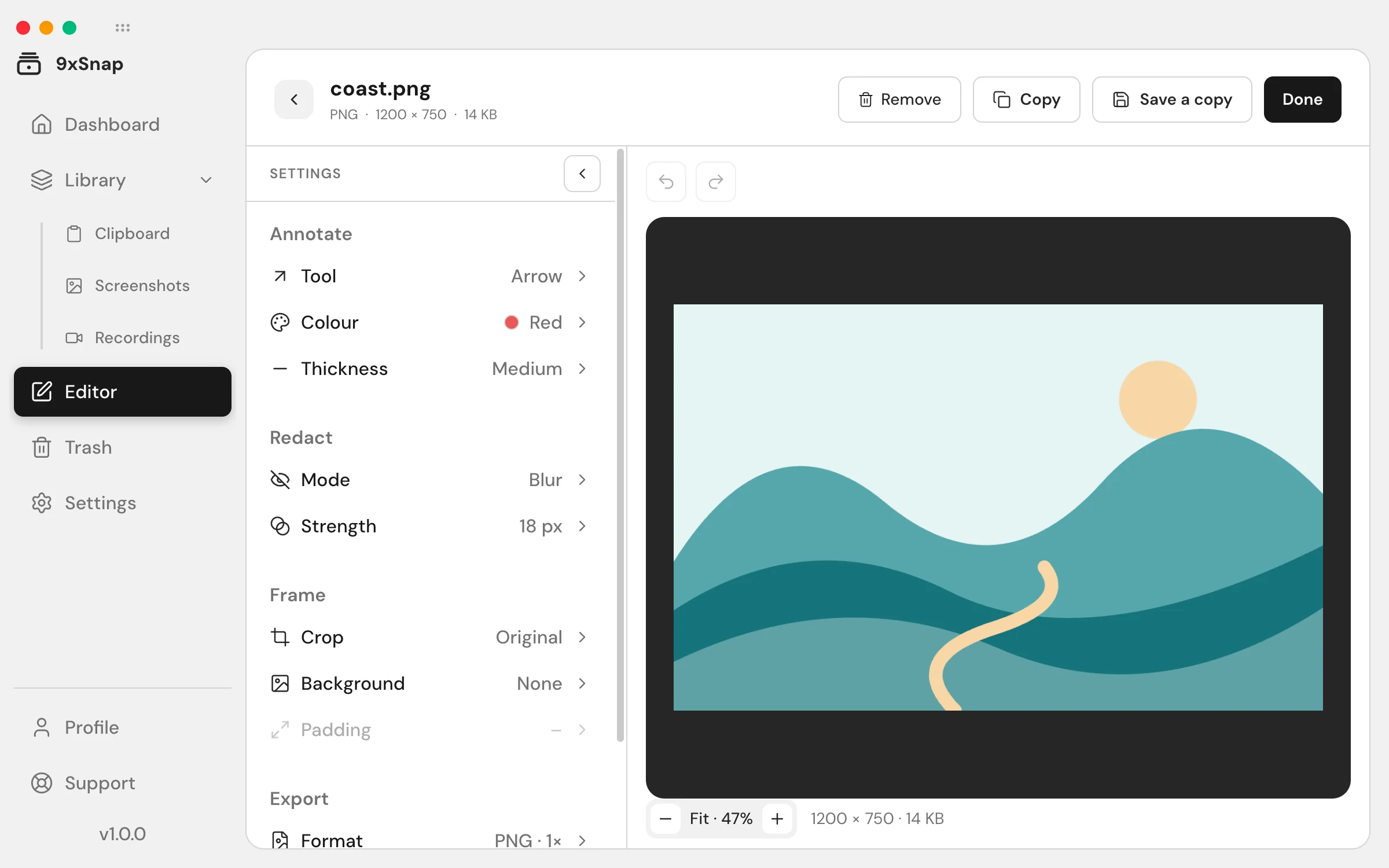
Tambah anotasi dengan anak panah, kotak, teks dan langkah bernombor, kaburkan atau hitamkan bahagian peribadi, pangkas imej dan gunakan Sorotan untuk memalapkan segala-galanya kecuali bahagian penting.
Desktop juga menyediakan elips, lukisan, sorotan, pikselasi, bingkai latar dan eksport PNG/JPG pada 1× atau 2×. Android menyimpan imej disunting sebagai PNG. Gunakan penutupan legap untuk maklumat sensitif: kabur dan pikselasi tidak menjamin kandungan tidak boleh dibina semula. Semak eksport yang diratakan; imej asal kekal.
Editor video
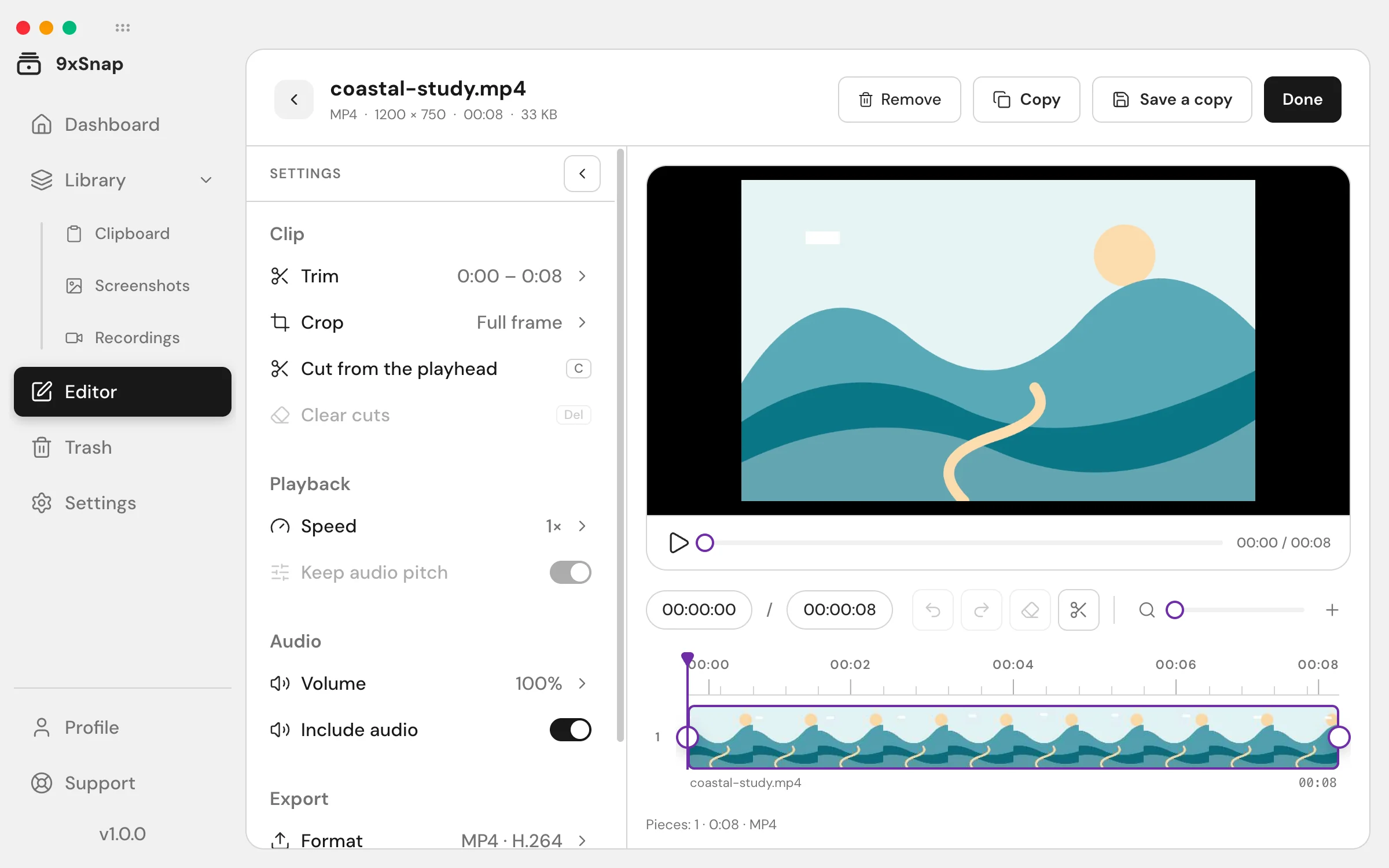
Potong hujung, buang bahagian dalaman, pangkas bingkai, ubah kelajuan, laras atau senyapkan audio dan buat asal suntingan garis masa. Desktop mengeksport MP4, WebM atau GIF senyap; Android MP4 atau GIF senyap. Eksport mencipta fail baharu. Ini penyunting satu rakaman, bukan projek berbilang trek atau klip.
Editor teks
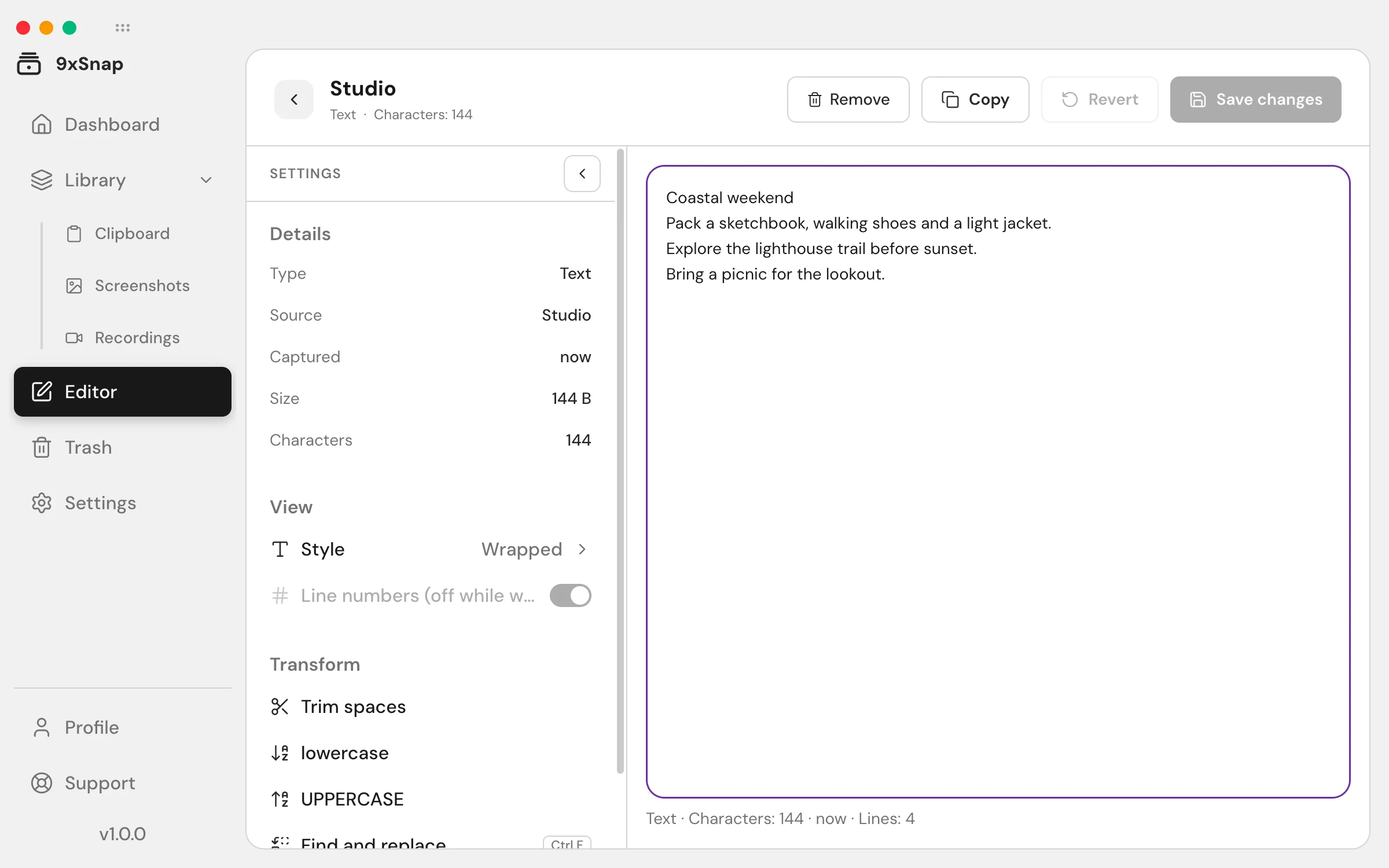
Sunting klip teks dengan cari dan ganti.
Alat teks desktop juga membuang ruang, menukar huruf besar/kecil dan menggabungkan baris. Tambah fail mengimport imej, video dan teks dengan Pro ke storan setempat. Sambungan yang disokong tidak menjamin setiap codec boleh dibuka. Kedua-dua platform tidak melakukan OCR atau menjadikan teks tangkap layar boleh dicari.
Kongsi dan eksport
Kongsi klip dan tangkapan atau eksport media yang disunting. Eksport imej dan video tidak mengubah media asal; penyimpanan teks berfungsi secara berbeza, seperti yang diterangkan di bawah.
Buat salinan beranotasi
- Buka tangkapan skrin dan pilih Sunting.
- Pilih alat, kemudian lukis pada imej atau tambah teks.
- Pangkas kepada kawasan yang berguna; gunakan Buat Asal atau Buat Semula untuk menyemak semula anotasi.
- Semak imej dan simpan atau salin hasil suntingan.
Untuk panduan langkah demi langkah, gabungkan langkah bernombor dengan anak panah. Sorotan menarik perhatian dengan memalapkan kawasan sekeliling; kabur atau hitamkan digunakan untuk menyembunyikan sebahagian gambar. Semak imej yang dieksport sebelum berkongsi.
Sediakan rakaman pendek
Tetapkan permulaan dan penghujung, pilih pemangkasan bingkai dan kelajuan, kemudian semak format eksport. Gunakan MP4 untuk video atau GIF untuk gelung visual pendek. Eksport menghasilkan fail berasingan; rakaman dalam Pustaka mengekalkan tempoh penuhnya.
Betulkan teks sebelum menggunakannya semula
Buka Cari dan ganti, masukkan teks carian dan penggantinya, kemudian pilih Seterusnya, Ganti atau Ganti semua. Padankan huruf besar/kecil mengehadkan padanan. Carian memadankan teks secara literal, bukan menggunakan ungkapan nalar.
Menyimpan perubahan teks mengemas kini klip yang dipilih, berbeza daripada eksport media. Jika hasilnya sama sepenuhnya dengan klip lain, editor melaporkan pendua dan bukannya menyimpannya. Pada Android, dialog perubahan belum disimpan turut menawarkan Simpan salinan. Tangkapan asas Percuma tidak memerlukan anda membuka editor; penyuntingan dan pengeksportan memerlukan Pro.
Percuma merangkumi tangkapan asas dan sejarah terkini; Pro menambah akses kepada seluruh sejarah pada telefon dan komputer.