
가이드
바로가기와 플로팅 버튼
캡처를 시작하는 모든 방법.
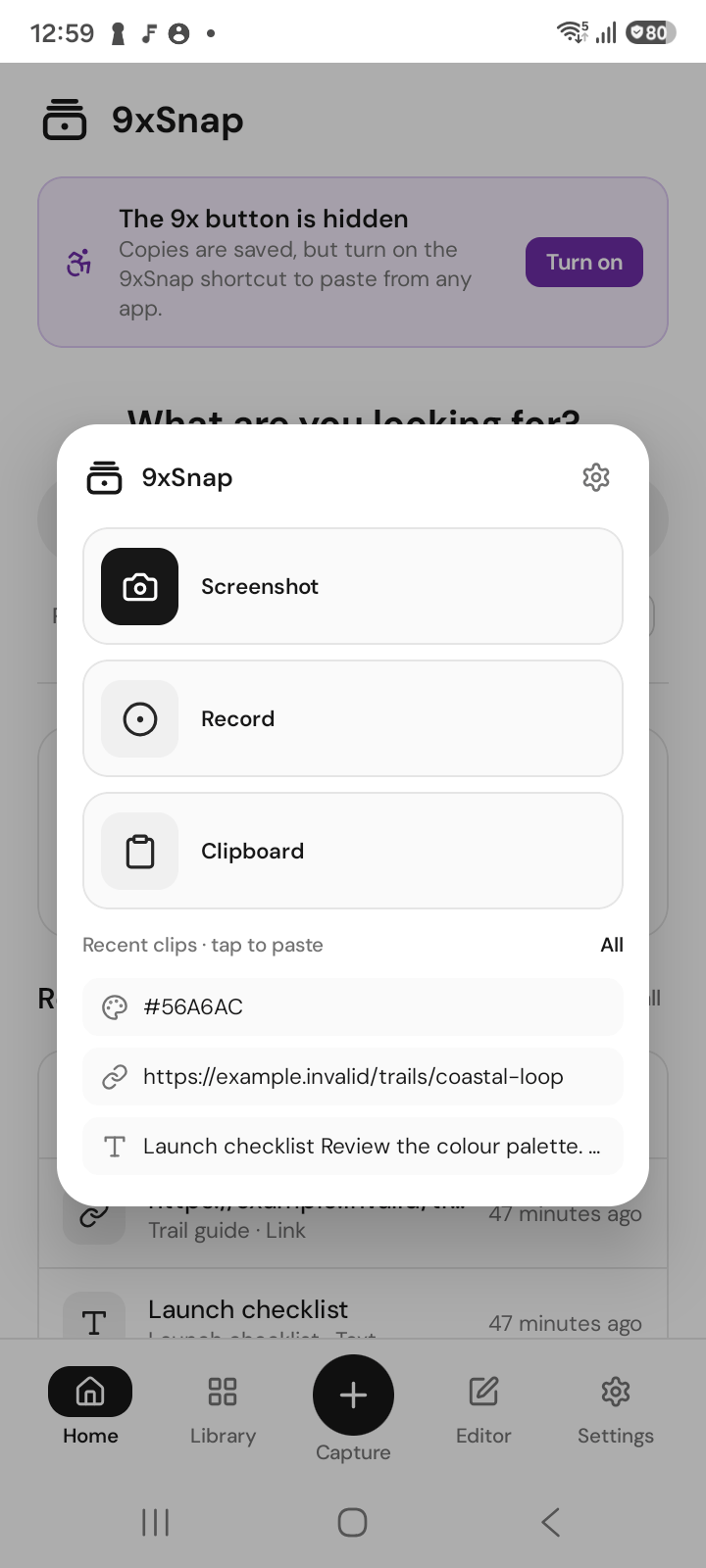
Android에서 Pro 전용 작업을 실행하면 Pro를 활성화할 수 있는 옵션과 함께 화면에 메시지가 표시됩니다. 이 메시지는 알림 권한 없이도 표시됩니다.
Android
| 진입점 | 작업 | 요금제 |
|---|---|---|
| 플로팅 9x 버튼과 메뉴 | 캡처, 녹화, 클립보드 | Pro |
| 빠른 설정 타일 | 캡처, 녹화, 클립보드 | 캡처 무료, 녹화 Pro |
| 앱 아이콘 바로가기 | 캡처, 녹화, 기록 붙여넣기 | 작업에 따라 |
| 볼륨 키 바로가기 | 캡처 또는 녹화 | 작업에 따라 |
| 홈 화면 위젯 | 최근 클립과 작업 | Pro |
| 바로가기 알림 | 캡처, 녹화, 클립보드 | 작업에 따라 |
설정 › 바로가기에서 설정하세요. 필요한 플랜은 진입점이 아니라 작업에 따릅니다. 길게 누르기나 조합을 지정하지 않으면 볼륨 키는 평소처럼 동작합니다.
데스크탑
전역 단축키와 트레이로 어디서나 시작합니다. 설정에서 변경하세요. 사용자 지정 단축키는 Pro 기능입니다.
Android 실행 방식 설정하기
- 설정의 바로가기를 열고 실행 방식을 선택합니다.
- 스크린샷, 녹화 또는 붙여넣기를 지정합니다.
- 민감한 내용이 없는 앱으로 돌아가 동작을 시험합니다.
빠른 설정 타일은 바로가기 설정이나 Android 패널 편집에서 추가합니다. 홈 화면 위젯은 런처의 위젯 선택기에서 추가합니다.
누르기에 따른 동작 알기
Android의 9x 버튼은 탭만 전달하며 길게 누르기는 지원하지 않습니다. 녹화 중 탭하면 녹화가 멈춥니다. 볼륨 단축키는 화면이 켜지고 9x 서비스가 활성화되어야 작동하며 짧게 누르면 평소처럼 볼륨이 바뀝니다.
단축키가 반응하지 않으면
Android에서는 권한과 지정한 동작을 먼저 확인하세요. 데스크톱에서는 키 충돌을 확인하세요. 다른 앱이나 시스템이 이미 조합을 사용할 수 있습니다. 트레이 동작으로 키 설정 문제와 캡처 문제를 구분하세요.
Free에는 기본 캡처와 최근 기록이 포함됩니다. Pro는 전체 기록과 위의 Pro 동작을 추가합니다. 실행 방식을 바꿔도 Pro 동작이 무료가 되지 않습니다.