
가이드
스크린샷
전체 화면, 영역, 앱 하나 또는 타이머.
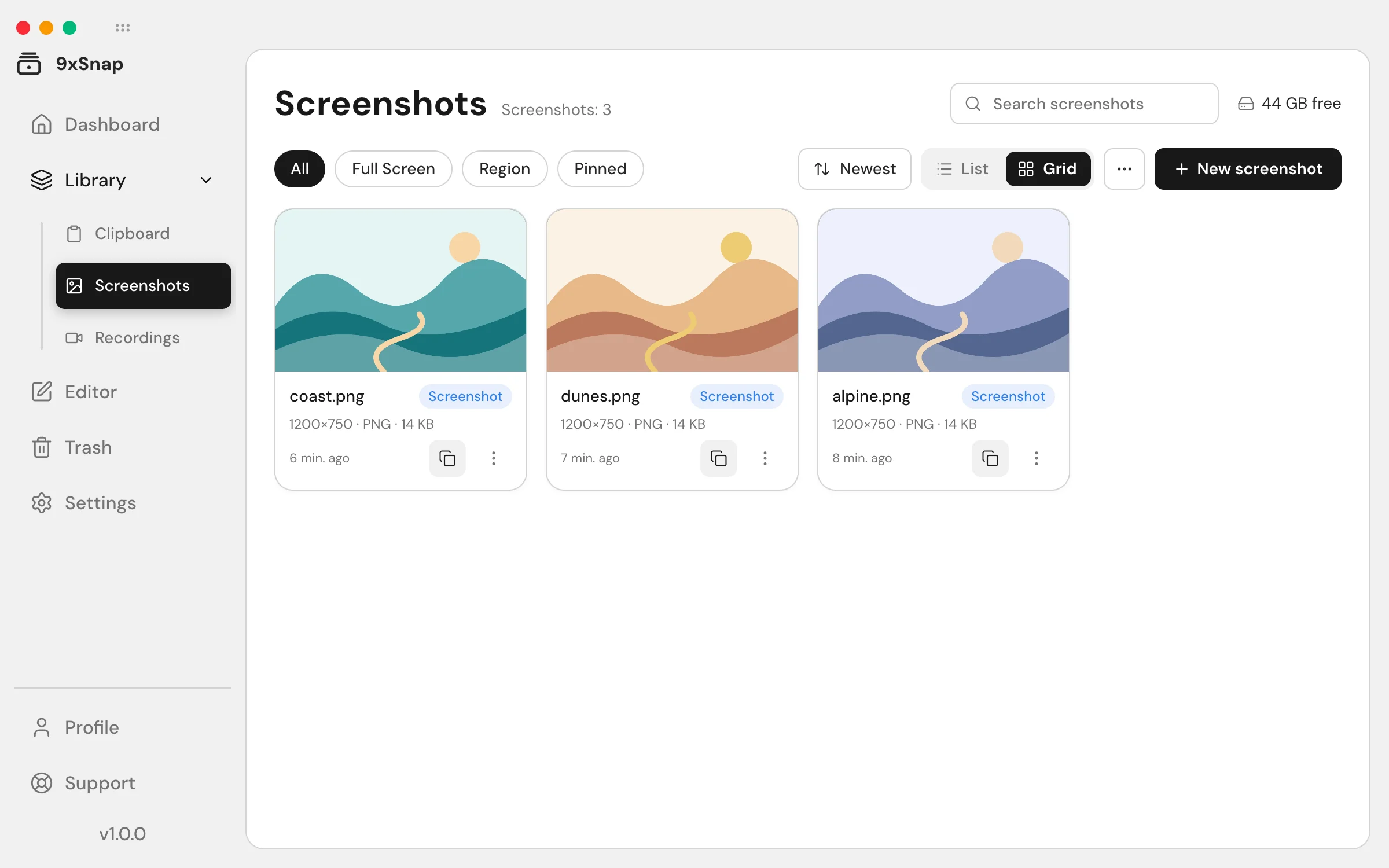
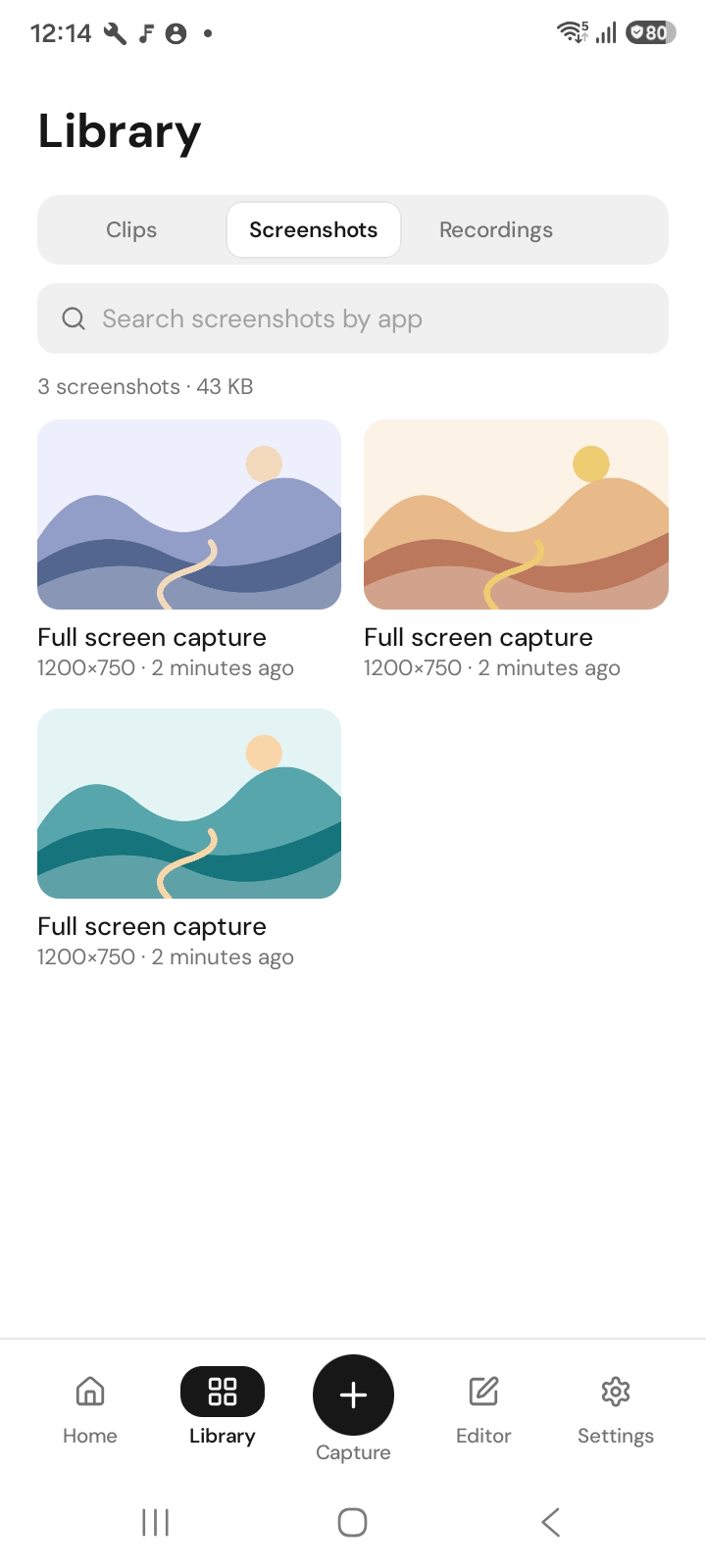
데스크톱의 전체 화면과 영역 캡처는 기본 기능입니다. 개별 창 캡처는 Pro가 필요합니다.
Android
타이머와 스크롤 캡처는 Android 전용입니다. Android에서는 전체 화면, 영역 또는 앱 하나를 선택하며 스크롤 지원은 캡처 대상 앱에 따라 달라집니다.
앱, 빠른 설정 타일, 바로가기 또는 볼륨 키로 스크린샷을 찍으세요.
영역을 선택해 캡처한 다음 기록에서 저장된 이미지를 여세요. 주석이나 자르기는 편집기를 사용합니다. 기본 캡처에는 편집기가 필요하지 않습니다.
은행 앱 등은 캡처를 차단합니다. Android가 적용하는 보호이며 9xSnap은 우회하지 않습니다.
편집기로 수정하세요. 원본은 바뀌지 않습니다.
데스크톱에서 영역 캡처하기
- 트레이나 단축키로 스크린샷 빠른 패널을 엽니다.
- 영역 모드를 선택합니다.
- 원하는 부분을 드래그로 둘러싼 후 캡처를 완료합니다.
- 라이브러리의 스크린샷에서 결과를 찾습니다.
전체 화면은 디스플레이 전체에, 영역은 정밀한 부분에, Pro의 창 캡처는 한 창에 사용하세요. macOS에서 권한이 없으면 시스템 설정의 화면 기록을 허용하세요.
Android 캡처 준비하기
타이머 시작 전에 영역을 선택하세요. 영역 선택 후 화면을 정리할 시간을 확보할 수 있습니다. 스크롤 캡처는 Android 전용이며 대상 앱에 따라 달라집니다. 사용할 수 없으면 일반 스크린샷을 찍으세요.
저장 결과 확인하기
공유 전에 이미지, 특히 선택한 영역의 가장자리를 확인하세요. 기본 캡처와 최근 기록은 무료이며 전체 기록, 편집과 내보내기는 Pro입니다. Android가 보호된 화면을 차단하면 제한을 우회하지 말고 허용된 내용을 선택하세요.