
클립 저장과 붙여넣기
모든 복사를 보관하고 다시 붙여넣습니다.
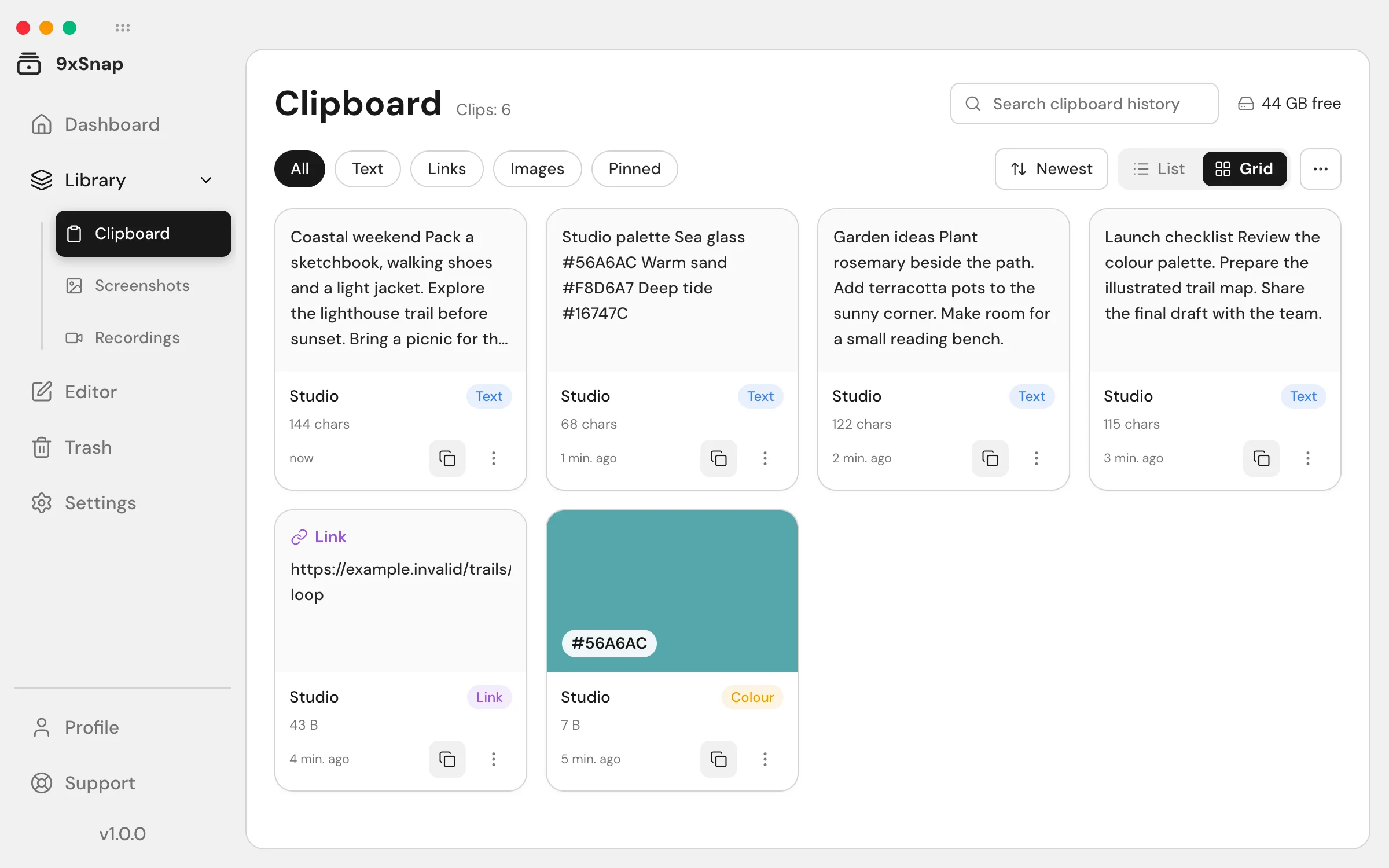
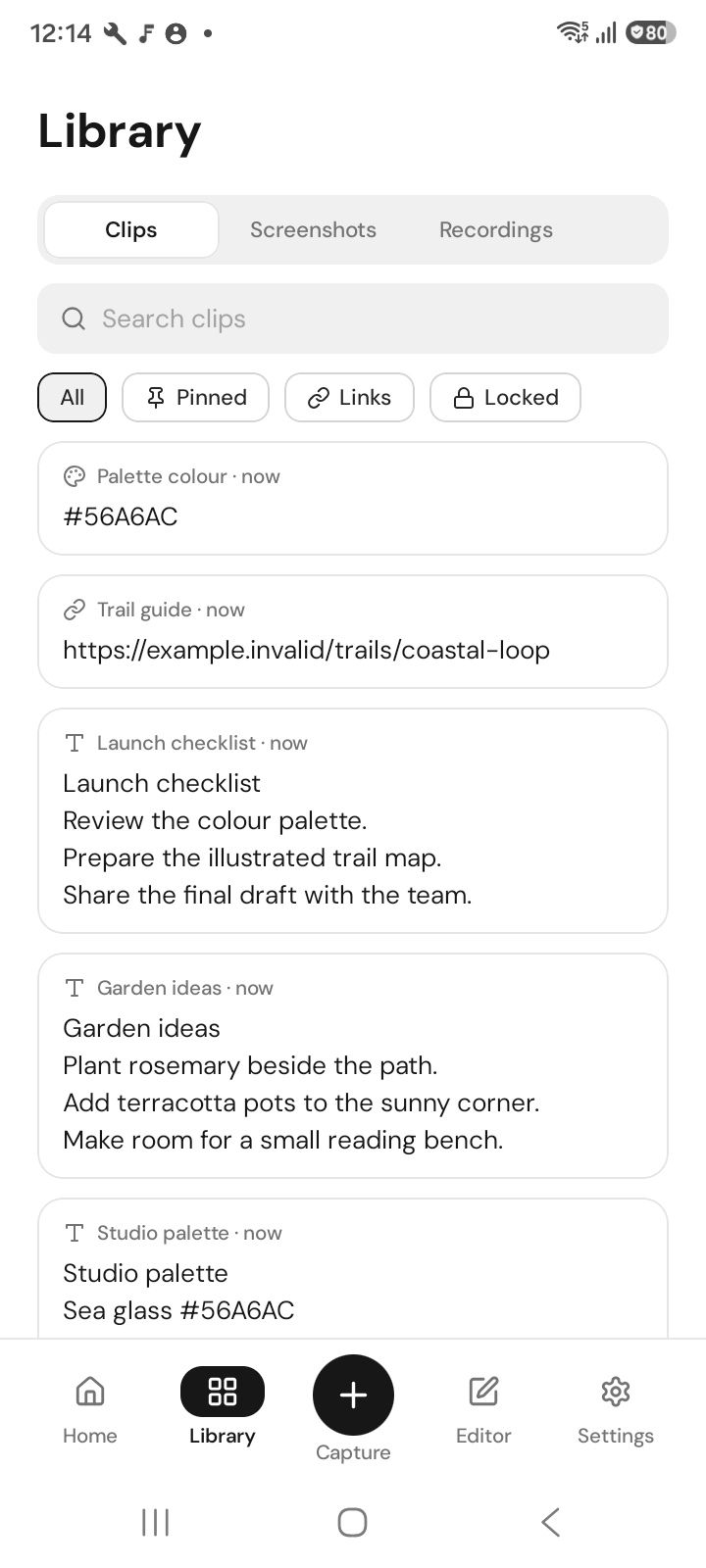
어느 앱에서든 복사하세요. 데스크톱에서는 텍스트, 링크, 코드, 이미지, 파일을, Android에서는 텍스트와 링크를 저장합니다. 같은 내용을 다시 복사하면 중복 없이 맨 위로 이동합니다.
클립 찾기
홈은 검색을 우선 배치합니다. 라이브러리는 클립보드, 스크린샷, 녹화로 나뉩니다. 여러 항목을 선택해 한꺼번에 작업하세요.
기록에서 붙여넣기
Android에서 9x 메뉴나 설정한 바로가기를 열고 붙여넣기를 선택하세요. 키보드 위 패널이 입력 중이던 칸에 붙여넣습니다. 데스크톱에서는 클립을 열어 다시 복사하거나 빠른 패널을 사용하세요.
기존 클립 붙여넣기는 무료입니다. 공유와 내보내기는 Pro 기능입니다.
기록에서 제외
- 제외된 앱: 해당 앱에서 복사한 내용은 저장하지 않습니다.
- Android: 민감 모드: 누르기 전까지 미리보기를 흐리게 합니다.
- 휴지통: 삭제 항목은 복원하거나 비울 때까지 미리보기와 함께 남습니다.
무료: 최근 기록을 살펴보고 저장한 클립을 사용 중인 앱에 붙여넣으세요. 무료 버전에서는 최근 기록 50개를 열 수 있습니다. 이전 기록은 삭제되지 않고 저장된 채 잠기며, Pro에서는 보관된 전체 기록을 열 수 있습니다. 이 한도로 기록이 삭제되지는 않습니다.
Pro: 휴대전화와 컴퓨터에서 전체 기록을 이용하세요.
저장한 문장 다시 사용하기
- 9xSnap이 실행 중일 때 텍스트를 복사한 다음 라이브러리에서 클립보드를 엽니다.
- 문장에 들어 있는 단어를 검색하고 해당 클립을 엽니다.
- 복사한 뒤 문서로 돌아가 해당 앱의 붙여넣기 명령을 사용합니다.
Android에서는 붙여넣기 패널을 열기 전에 입력할 필드를 선택하세요. 자동 붙여넣기가 필드에 접근하지 못해도 텍스트는 클립보드에 남습니다. 필드를 길게 눌러 붙여넣기를 선택하세요.
삭제한 항목 찾기
휴지통을 열고 항목을 미리 본 후 복원하세요. 휴지통 비우기나 영구 삭제는 라이브러리에서 휴지통으로 옮기는 것과 다릅니다.
복사한 내용이 없을 때
먼저 제외된 앱과 개인정보 설정을 확인하세요. Android에서는 설정의 권한도 확인하세요. 비밀번호 필드에서 복사한 내용은 의도적으로 건너뜁니다. Free에서는 최근 기록을, Pro에서는 전체 기록을 검색합니다.
기록 한도와 휴지통의 작동 방식
무료 버전의 기록 50개 한도는 클립, 스크린샷, 녹화가 함께 사용하며 휴지통에 있는 항목도 포함합니다. 검색하거나 필터를 적용해도 결과나 카테고리마다 별도 한도가 생기지 않습니다.
무료 버전에서 휴지통을 비우면 작업 시작 시 접근할 수 있는 휴지통 항목만 영구 삭제됩니다. 이 범위 밖의 이전 항목과 해당 파일은 저장된 채로 남으며, 자리가 생겨도 같은 작업이 계속해서 이를 삭제하지 않습니다. Pro에서는 휴지통 전체를 비울 수 있습니다. 영구 삭제를 확인하기 전에 항목을 검토하세요.