
가이드
화면 녹화
마이크, 기기 소리 또는 둘 다 녹음합니다. Pro.
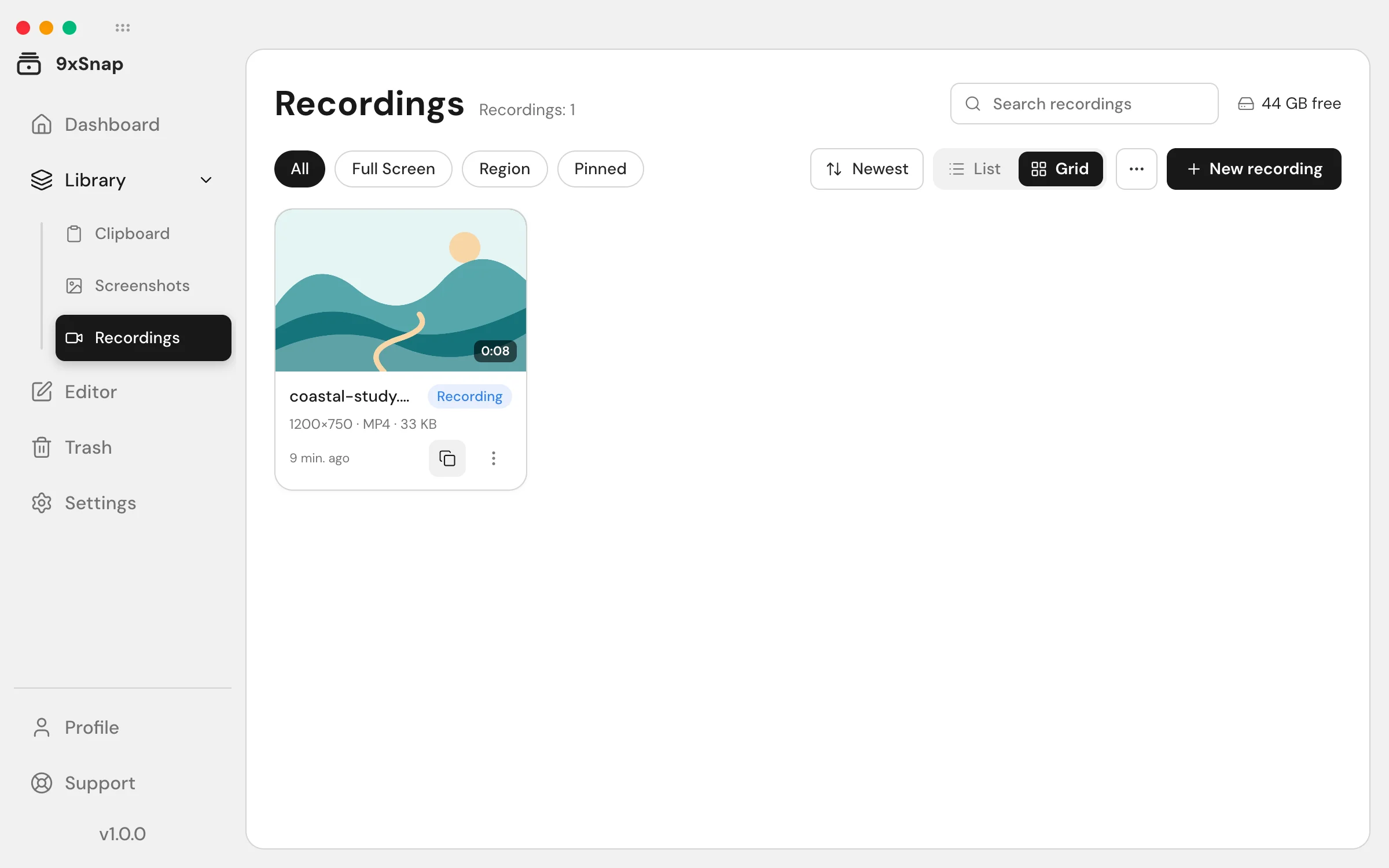
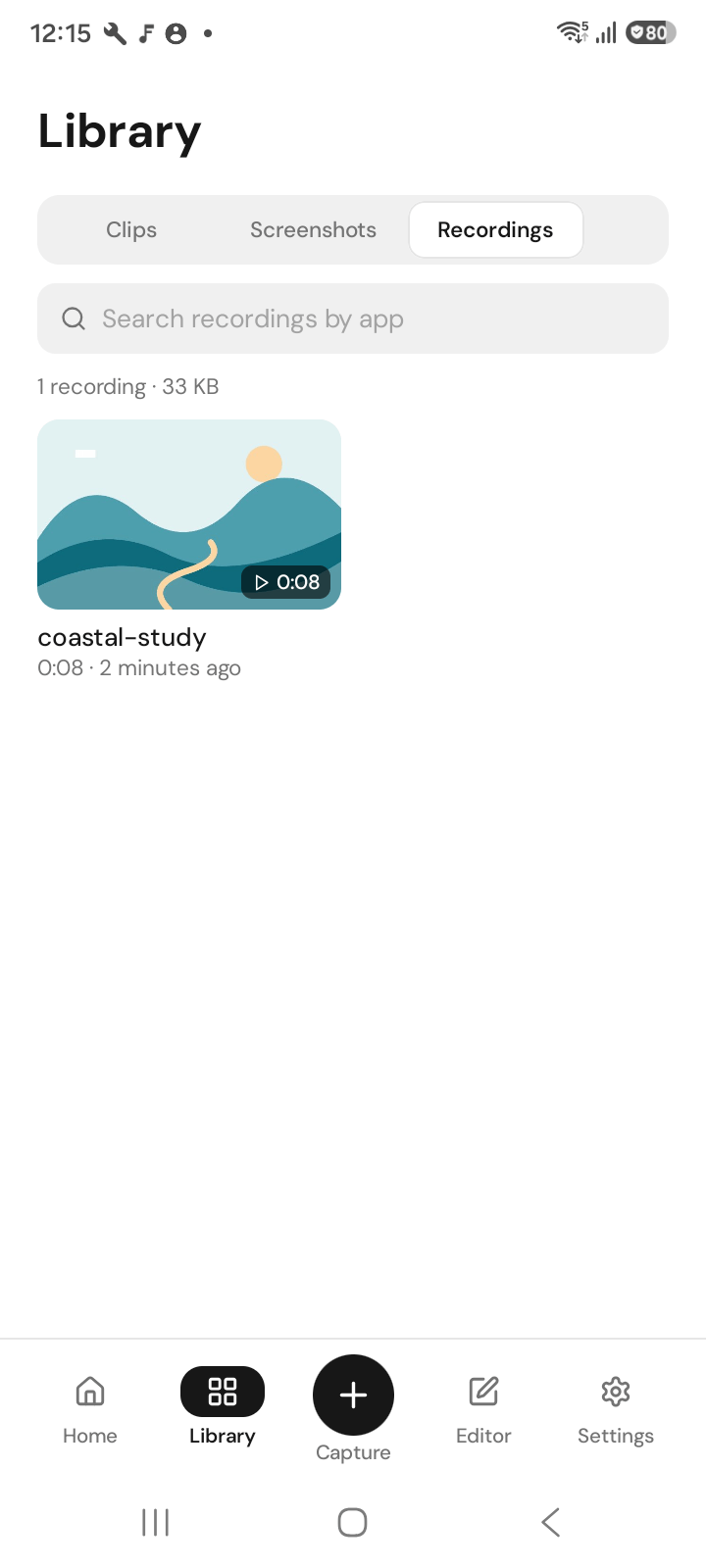
녹화는 Pro 기능입니다.
Android
- 9x 메뉴, 빠른 설정 타일, 바로가기 또는 앱의 녹화 버튼을 엽니다.
- 마이크, 기기 소리, 둘 다 중 선택합니다.
- 원한다면 영역을 녹화하고 터치 표시를 켭니다.
- 시작합니다. 녹화 막대에서 일시 정지와 재개, 중지하면 저장됩니다.
녹화 중 Pro가 끝나도 중지는 항상 가능합니다. 이후 동영상 편집기에서 길이 줄이기, 자르기, 가속, 내보내기를 하세요.
Android는 녹화를 시작할 때마다 화면 캡처 동의를 요청합니다.
데스크톱에서 녹화하기
- 트레이나 녹화 단축키로 빠른 패널을 엽니다.
- 녹화할 화면, 창 또는 영역을 선택합니다.
- 화질과 출력 단계 및 마이크 옵션을 확인합니다.
- 요약을 확인하고 시작합니다. 녹화 컨트롤, 트레이 또는 중지 단축키로 끝냅니다.
빠른 패널을 닫아도 진행 중인 녹화는 멈추지 않습니다. 녹화 컨트롤로 중지한 뒤 녹화 목록에 저장될 때까지 기다리세요.
소리가 없을 때
Android에서는 마이크 권한과 소리 모드를 확인하세요. 기기 오디오는 앱이 캡처를 허용하고 실제 소리를 재생해야 합니다. 둘 다를 선택해도 제한을 우회할 수 없습니다. 데스크톱은 마이크 옵션을 제공합니다. Android의 기기 오디오 옵션이 있다고 가정하지 마세요.
필요한 부분 남기기
저장한 결과를 동영상 편집기에서 열어 길이와 화면을 자르고 속도를 조절하세요. 원본 녹화를 바꾸지 않고 새 사본을 내보냅니다. 녹화, 편집기와 내보내기는 Pro입니다. Free는 기본 스크린샷과 최근 기록을, Pro는 전체 기록을 제공합니다.