
初めてのチャット
UIDを作成し、簡単な設定を済ませ、モデルを接続して最初のメッセージを送りましょう。
手順は簡単です。無料のUIDを作成 → 保存 → 4つの簡単な設定 → 質問する。 約1分で最初の回答を受け取れます。試用期間中はProの全機能をすぐに試せます。
1. UIDを作成
最初の画面で無料のUIDを作成を選びます。登録フォーム、メールアドレス、パスワードは不要です。新しいUIDには次のものが含まれます。
- Proの全機能が使える3日間の試用、
- APIキーなしでクラウドモデルを試せる $1.00のAIクレジット、
- 複数のデバイスで共通して使える1つのUID。
続いて9xChatがUIDを一度だけ表示します。コピー(デスクトップでは .txtで保存、モバイルでは共有も利用可能)を選び、パスワードマネージャーなど非公開の場所に保存します。UIDを安全な場所に保存しましたにチェックを入れ、続行を選んでください。
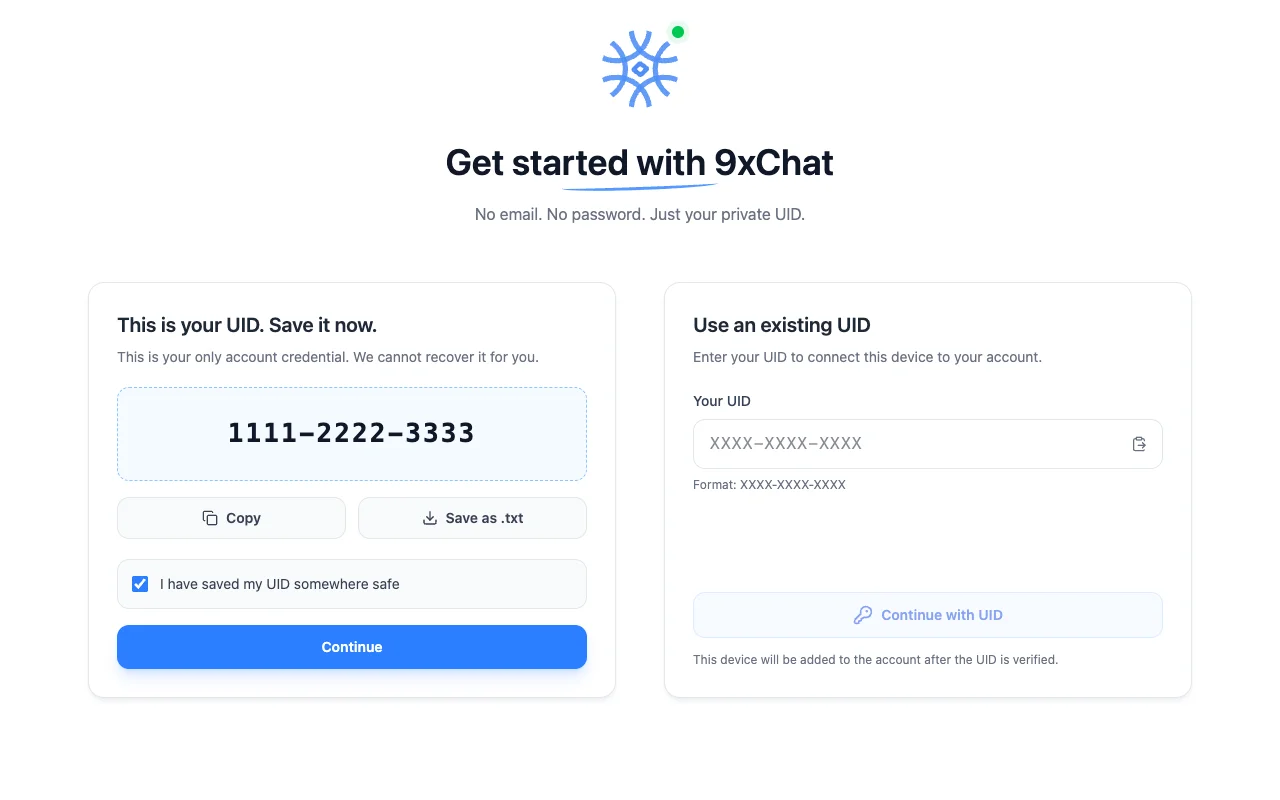
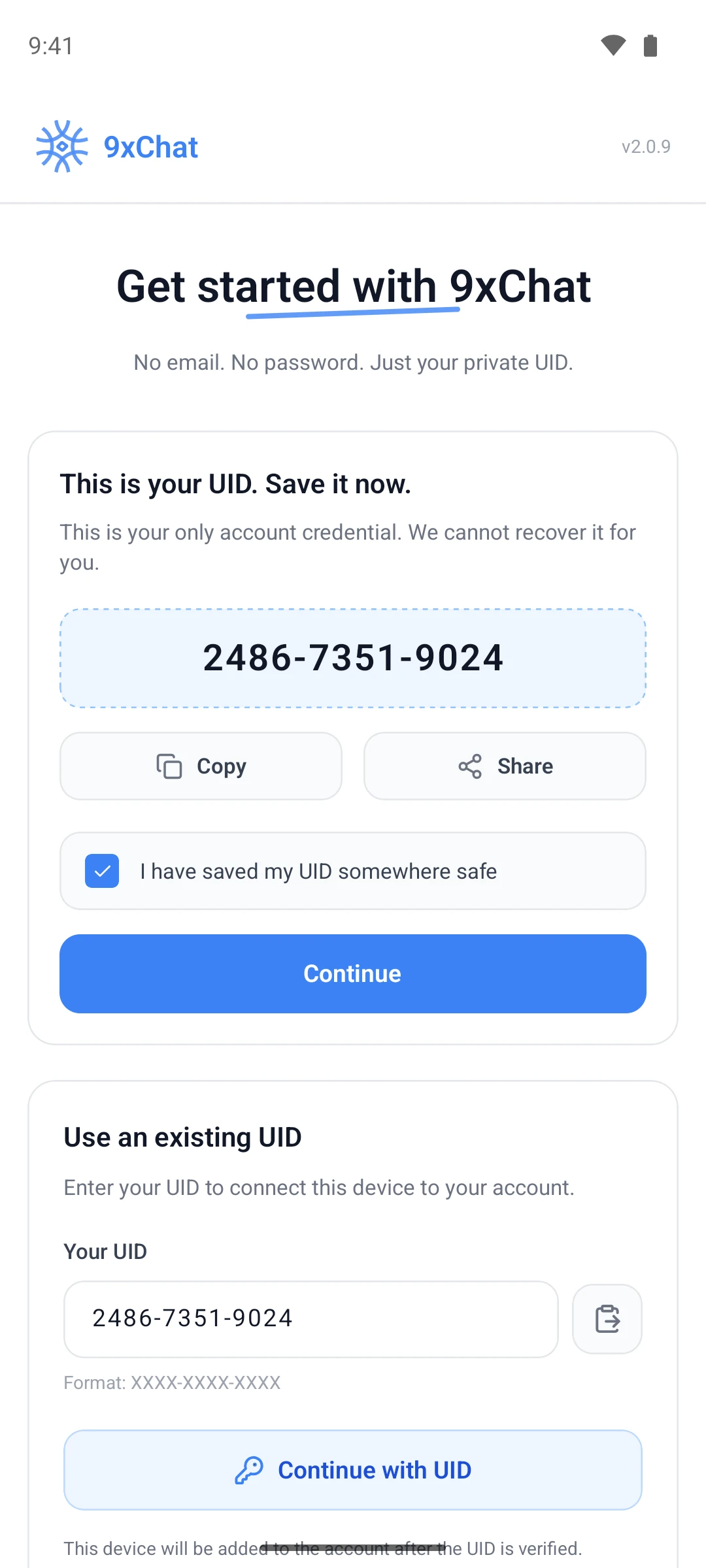
別のデバイスですでにUIDをお持ちですか?既存のUIDを使うを選んで貼り付け、UIDで続行を選んでください。UIDとデバイスをご覧ください。
2. 自分好みに設定
次に短い設定ガイドが表示されます。下部には常に設定をスキップがあり、どの回答も後から設定で変更できます。
-
自分好みに設定:テーマ、言語、デスクトップではアクセントカラーも選べます。
-
アシスタントが話す相手は?:アシスタントからの呼び名、 職業、アシスタントに持たせたい特性を指定します。特性ごとに指示が1行追加され、最初のメッセージから自分に合った回答になります。
-
モデルを接続:アシスタントがモデルにアクセスする方法を選びます(下の手順3)。
-
どこからでもアクセス(デスクトップのみ):クイックアシスタントのショートカット、 メニューバーまたはトレイのアイコン、テスト通知を設定します。
3. モデルを接続
| 選択肢 | こんな方に最適 |
|---|---|
| 9xChat クレジット | すぐに開始。$1.00のウェルカムクレジットはすでにアカウントに付与済み |
| 独自の API キー | すでに支払いをしているOpenAI、Anthropic、Gemini、DeepSeek、Mistral、Grok、OpenRouterのアカウントを利用 |
| ローカルモデル(デスクトップ) | Ollamaを通じて自分のコンピューター上で無料でモデルを実行 |
後から3つの方法を併用できます。各方法はモデルとAPIキーで説明しています。
4. 質問してみる
最後の手順は入力欄です。準備完了。質問してみましょう。 ここで送信した内容が最初のチャットとして開きます。アプリ全体に移るには9xChatを開くを選びます。
次に試すこと
- 最新のウェブを検索。 今日のニュースを聞くと、回答が 出典付きで表示されます。ウェブ検索
- 別のモデルを選ぶ。 メッセージを再生成で、 別のモデルの回答と比較できます。チャット
- 声で話す。 入力欄から音声チャットを開始できます。 音声と読み上げ
- エージェントを作る。 モデル、指示、ツールに名前を付けて保存します。 エージェントとプロンプト
設定をやり直すには、設定 → 外観 → 設定ガイドを開き、再表示を選びます。