
Il tuo primo download
Estrai un collegamento, seleziona un formato e avvia il trasferimento.
In breve: incolla il collegamento → Scarica → seleziona un formato → Avvia download → trovalo nella tua Libreria. Ogni passaggio è riportato di seguito.
1. Incolla un collegamento
Nella Home, incolla l'URL di un file multimediale o di una pagina nel campo in alto, quindi seleziona Scarica. 9xBuddy controlla la fonte ed elenca cosa può salvare.
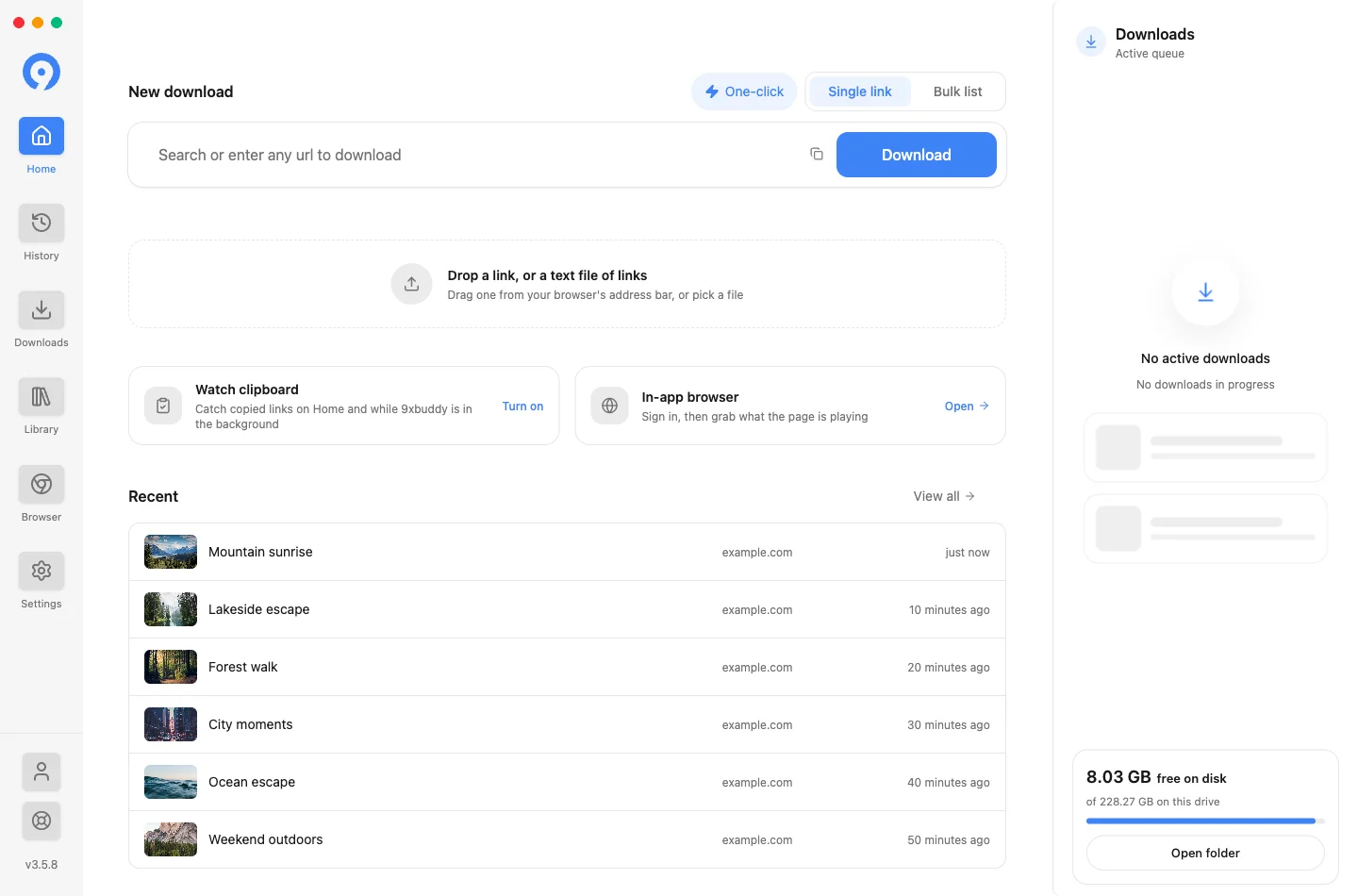
Lo stesso campo accetta un termine di ricerca invece di un collegamento. Digita parole anziché un URL e 9xBuddy cerca il video, così puoi iniziare da un titolo che ricordi. Impostazioni → Cerca decide quale provider viene utilizzato e se i suggerimenti vengono visualizzati durante la digitazione.
Altri tre modi per inserire un link:
-
Trascinalo. Trascina un singolo link dal browser su Home. Trascinare un file di testo con link richiede Pro.
-
Copialo. Con Monitora appunti attivato, nella Home viene proposto un link che copi non appena raggiunge gli appunti: vedi Integrazione del desktop.
-
Incolla un elenco. Passa a Elenco in blocco per inserirne molti insieme - Download in blocco.
2. Scegli cosa salvare
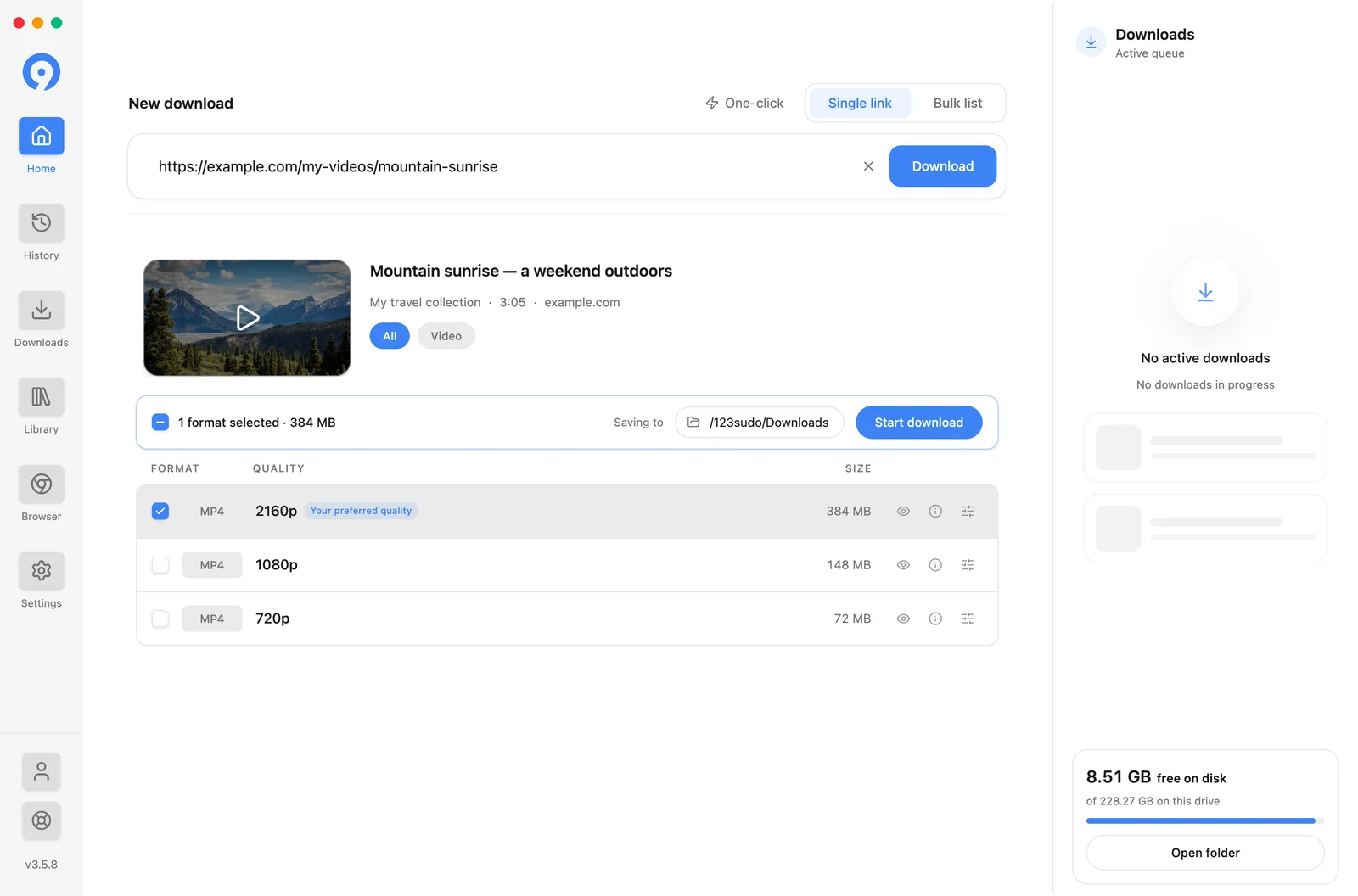
I filtri sopra l'elenco lo restringono quando una pagina restituisce molti risultati: Tutti e Video, Immagini o Audio laddove esistono questi tipi.
Ogni riga ha i propri controlli sulla destra:
- Ottieni dimensione chiede all'origine la dimensione del file quando non è ancora nota.
- L'occhio visualizza in anteprima il formato prima di sceglierlo. Pro.
- La i mostra i dettagli tecnici dietro la riga: codec, contenitore, bitrate.
- I cursori impostano le opzioni per quella riga.
Una riga può essere contrassegnata con La tua qualità preferita. Questa è la corrispondenza per Impostazioni → Download → Qualità preferita ed è selezionata per te.
Video fino a 1080p e immagini sono gratuiti se offerti dalla fonte. Audio, sottotitoli, MP3, video oltre 1080p e anteprima richiedono una prova attiva o Pro. Vedi Free e Pro.
3. Controlla la destinazione, quindi inizia
La barra sopra l'elenco rappresenta l'intero passaggio di conferma. Mostra quanti formati sono selezionati, una cartella Salvataggio in che puoi modificare e Avvia download.

Seleziona più di una riga per salvare diversi formati dalla stessa fonte in una volta sola, ad esempio il video e i suoi sottotitoli. Ognuno diventa il proprio elemento nella coda.
Scegli Avvia download. Gli elementi vengono visualizzati nel pannello della coda a destra della Home e sotto Download.
Con un clic si salta questo passaggio
Un clic, accanto all'interruttore Collegamento singolo/Elenco in blocco, scarica direttamente alla qualità preferita senza mostrare l'elenco dei formati. È una funzionalità Pro e utilizza lo stesso limite giornaliero di qualsiasi altro download.
4. Trova il file finito
Un trasferimento completato lascia la coda e arriva nella Libreria.

Fai clic su una scheda per riprodurre il file in 9xBuddy oppure utilizza Mostra nella cartella nel menu per visualizzarlo nel Finder o nel file manager. La rimozione di una voce della Libreria non elimina il file sul disco: Sposta il file nel Cestino è l'azione che lo fa.
Vedi Libreria per raccolte, preferiti, filtri e modifiche e File e cartelle per dove sono scritti i download.
Tornare a un link
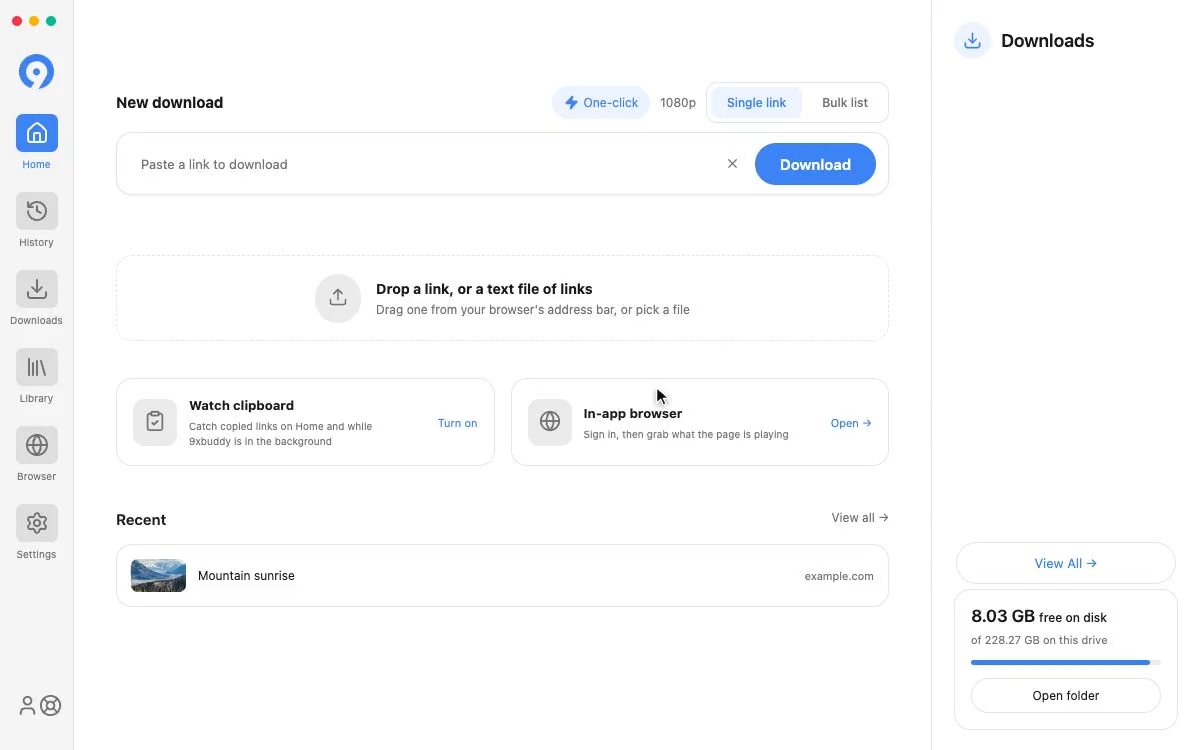
Home mantiene sotto la casella di ricerca gli ultimi link risolti, prima i più recenti, quindi tornare a uno è un clic anziché una ricerca. Visualizza tutto apre la schermata completa Cronologia.
Viene elencato solo il lavoro finito. Un tentativo annullato o fallito non è una scorciatoia che vale la pena offrire, quindi rimane nella Cronologia dove è indicato il suo stato.
Per rimuovere l'elenco dalla Home, posiziona il puntatore del mouse su di esso e scegli Nascondi recenti dal menu in alto a destra oppure disattiva Mostra recenti sulla Home in Impostazioni, Aspetto. Su Android l'interruttore è l'unica via: Altro, Impostazioni, Aspetto.
Nascondere l'elenco non impedisce a 9xBuddy di registrare ciò che scarichi. Le voci rimangono nella Cronologia e Cancella tutto è ciò che le rimuove.