
आपका पहला डाउनलोड
एक लिंक निकालें, एक प्रारूप पर टिक करें और स्थानांतरण प्रारंभ करें।
संक्षेप में: लिंक चिपकाएँ → डाउनलोड करें → एक प्रारूप पर टिक करें → डाउनलोड शुरू करें → इसे अपनी लाइब्रेरी में खोजें। प्रत्येक चरण नीचे है।
1. एक लिंक चिपकाएँ
होमपर, शीर्ष पर फ़ील्ड में एक मीडिया या पेज यूआरएल पेस्ट करें, फिरडाउनलोड चुनें। 9xbuddy स्रोत का निरीक्षण करता है और सूचीबद्ध करता है कि वह क्या सहेज सकता है।
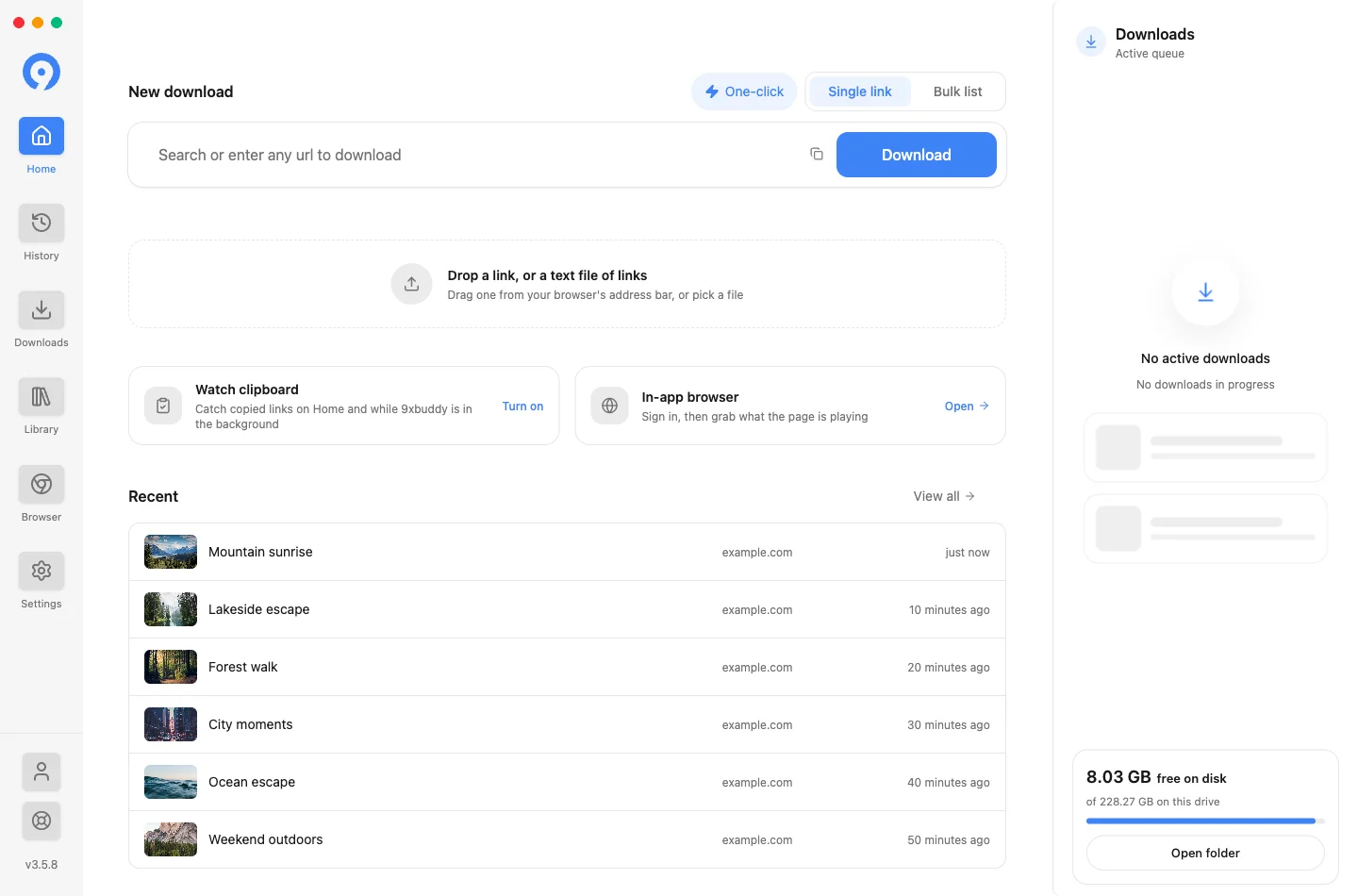
वही फ़ील्ड लिंक के बजाय खोज शब्द लेता है। URL के बजाय शब्द टाइप करें और 9xbuddy वीडियो खोजें, ताकि आप अपने याद किए गए शीर्षक से शुरुआत कर सकें। सेटिंग्स → खोज यह तय करता है कि किस प्रदाता का उपयोग किया जाएगा और आपके लिखते ही सुझाव दिखाई देंगे या नहीं।
लिंक प्राप्त करने के तीन अन्य तरीके:
-
खींचकर छोड़ें। ब्राउज़र से एक लिंक होम पर खींचें। लिंक वाली टेक्स्ट फ़ाइल छोड़ने के लिए Pro चाहिए।
-
इसे कॉपी करें। वॉच क्लिपबोर्ड चालू होने पर, आपके द्वारा कॉपी किया गया एक लिंक होम पर पेश किया जाता है जैसे ही यह क्लिपबोर्ड पर पहुंचता है - डेस्कटॉप इंटीग्रेशन देखें।
-
एक सूची चिपकाएँ।एक साथ कई लोगों के लिएबल्क सूची पर स्विच करें - थोक डाउनलोड।
2. चुनें कि क्या सहेजना है
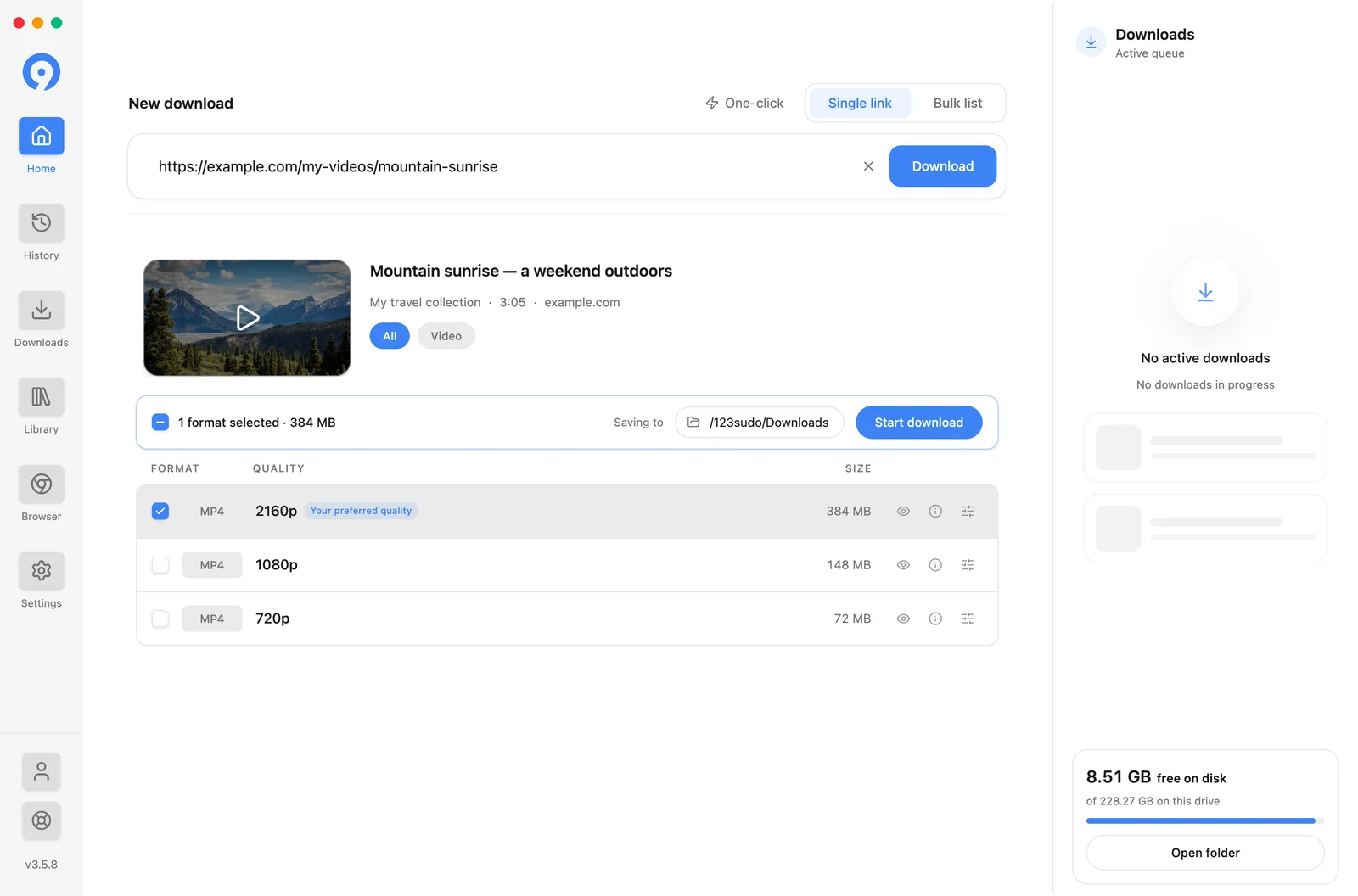
जब कोई पृष्ठ कई परिणाम लौटाता है तो सूची के ऊपर दिए गए फ़िल्टर इसे सीमित कर देते हैं: सभी, और वीडियो, छवियांयाऑडियो जहां ये प्रकार मौजूद हैं।
प्रत्येक पंक्ति का अपना नियंत्रण दाईं ओर होता है:
- आकार प्राप्त करें स्रोत से फ़ाइल का आकार पूछता है जबकि यह अभी तक ज्ञात नहीं है।
- आपके प्रतिबद्ध होने से पहले आंख प्रारूप का पूर्वावलोकन करती है। प्रो.
- i पंक्ति के पीछे का तकनीकी विवरण दिखाता है - कोडेक, कंटेनर, बिटरेट।
- स्लाइडर्स उस एक पंक्ति के लिए विकल्प सेट करते हैं।
एक पंक्ति को आपकी पसंदीदा गुणवत्ताके रूप में चिह्नित किया जा सकता है। यहसेटिंग्स → डाउनलोड्स → पसंदीदा गुणवत्ता के लिए मेल खाता है, और यह आपके लिए टिक किया गया है।
स्रोत उपलब्ध कराए तो 1080p तक के वीडियो और चित्र मुफ़्त हैं। ऑडियो, सबटाइटल, MP3, 1080p से ऊपर के वीडियो और प्रीव्यू के लिए सक्रिय ट्रायल या Pro चाहिए। Free और Pro देखें।
3. गंतव्य की जाँच करें, फिर शुरू करें
सूची के ऊपर वाला बार संपूर्ण पुष्टि चरण है। यह दिखाता है कि कितने प्रारूपों पर टिक किया गया है, एक सेवफ़ोल्डर जिसे आप बदल सकते हैं, औरडाउनलोड शुरू करें।

एक ही स्रोत से कई प्रारूपों को एक बार में सहेजने के लिए एक से अधिक पंक्तियों पर निशान लगाएं - उदाहरण के लिए वीडियो और उसके उपशीर्षक। कतार में प्रत्येक का अपना आइटम बन जाता है।
डाउनलोड प्रारंभ करेंचुनें। आइटम होम के दाईं ओर कतार पैनल में औरडाउनलोड के अंतर्गत दिखाई देते हैं।
एक-क्लिक इस चरण को छोड़ देता है
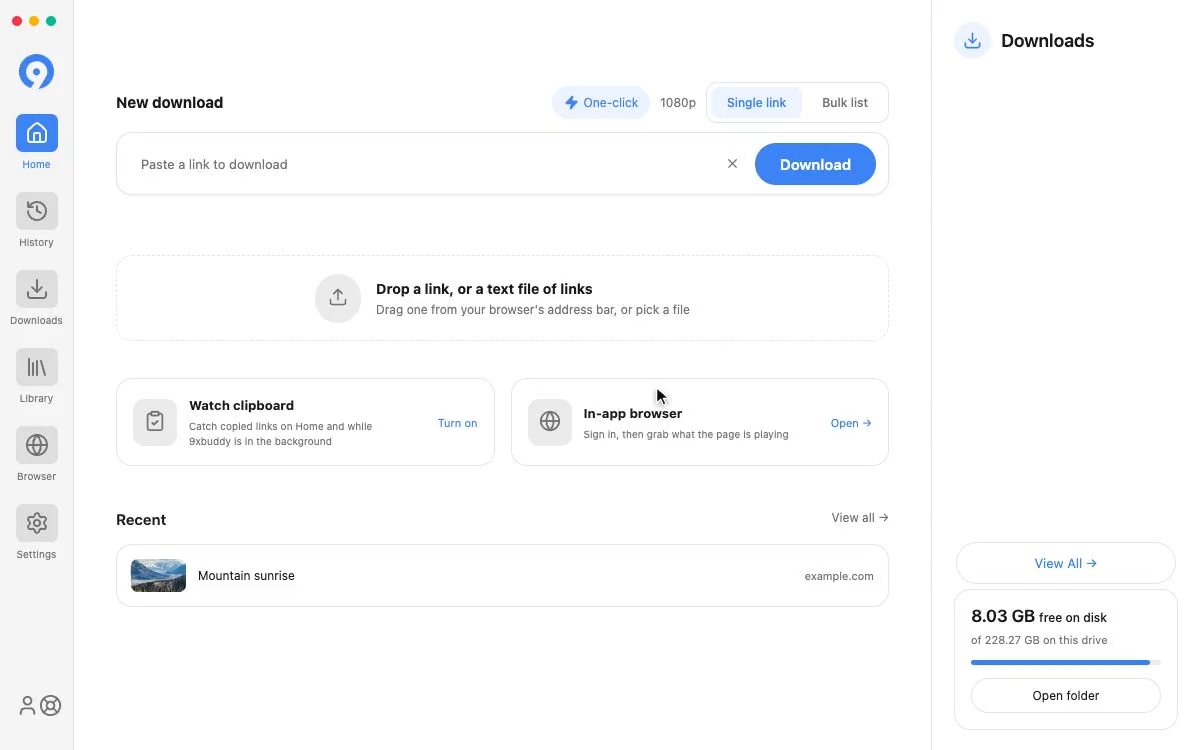
एक-क्लिक, सिंगल लिंक/बल्क सूची स्विच के बगल में, प्रारूप सूची दिखाए बिना सीधे आपकी पसंदीदा गुणवत्ता पर डाउनलोड होता है। यह एक प्रो सुविधा है, और यह किसी भी अन्य डाउनलोड के समान ही दैनिक भत्ते का उपयोग करता है।
4. तैयार फ़ाइल ढूंढें
पूरा किया गया स्थानांतरण कतार से निकल जाता है और लाइब्रेरी में पहुंच जाता है।

फ़ाइल को 9xbuddy में चलाने के लिए किसी कार्ड पर क्लिक करें, या इसे फ़ाइंडर या अपने फ़ाइल प्रबंधक में प्रकट करने के लिए इसके मेनू पर फ़ोल्डर में दिखाएँका उपयोग करें। लाइब्रेरी प्रविष्टि को हटाने से डिस्क पर फ़ाइल नहीं हटती -फ़ाइल को ट्रैश में ले जाएँ वह क्रिया है जो ऐसा करती है।
See Library for collections, favorites, filters and editing, and Files and folders for where downloads are written.
एक लिंक पर वापस आ रहा हूँ
होम आपके द्वारा हल किए गए अंतिम कुछ लिंक को खोज बॉक्स के अंतर्गत रखता है, नवीनतम को पहले, इसलिए किसी एक पर वापस लौटना खोज के बजाय एक क्लिक है। सभी देखेंपूर्णइतिहास स्क्रीन खोलता है।
Only finished work is listed. An attempt you canceled, or one that failed, is not a shortcut worth offering, so it stays in History where its status is spelled out.
सूची को होम से हटाने के लिए, इसे होवर करें और इसके शीर्ष दाईं ओर मेनू से हाल ही को छुपाएंचुनें, या सेटिंग्स, उपस्थिति के तहतहोम पर हाल ही दिखाएंको बंद करें। एंड्रॉइड पर स्विच ही एकमात्र मार्ग है:अधिक, सेटिंग्स, प्रकटन।
सूची छिपाने से 9xbuddy आपके द्वारा डाउनलोड की गई सामग्री को रिकॉर्ड करना बंद नहीं करता है। प्रविष्टियाँ इतिहास में रहती हैं, और सभी साफ़ करें वही उन्हें हटाता है।