
9xSnap
Tout ce que vous copiez et capturez, dans un historique privé accessible d’un geste.
9xSnap conserve ce que vous copiez, vos captures d’écran et vos enregistrements pour les retrouver, les coller dans une application et les annoter.
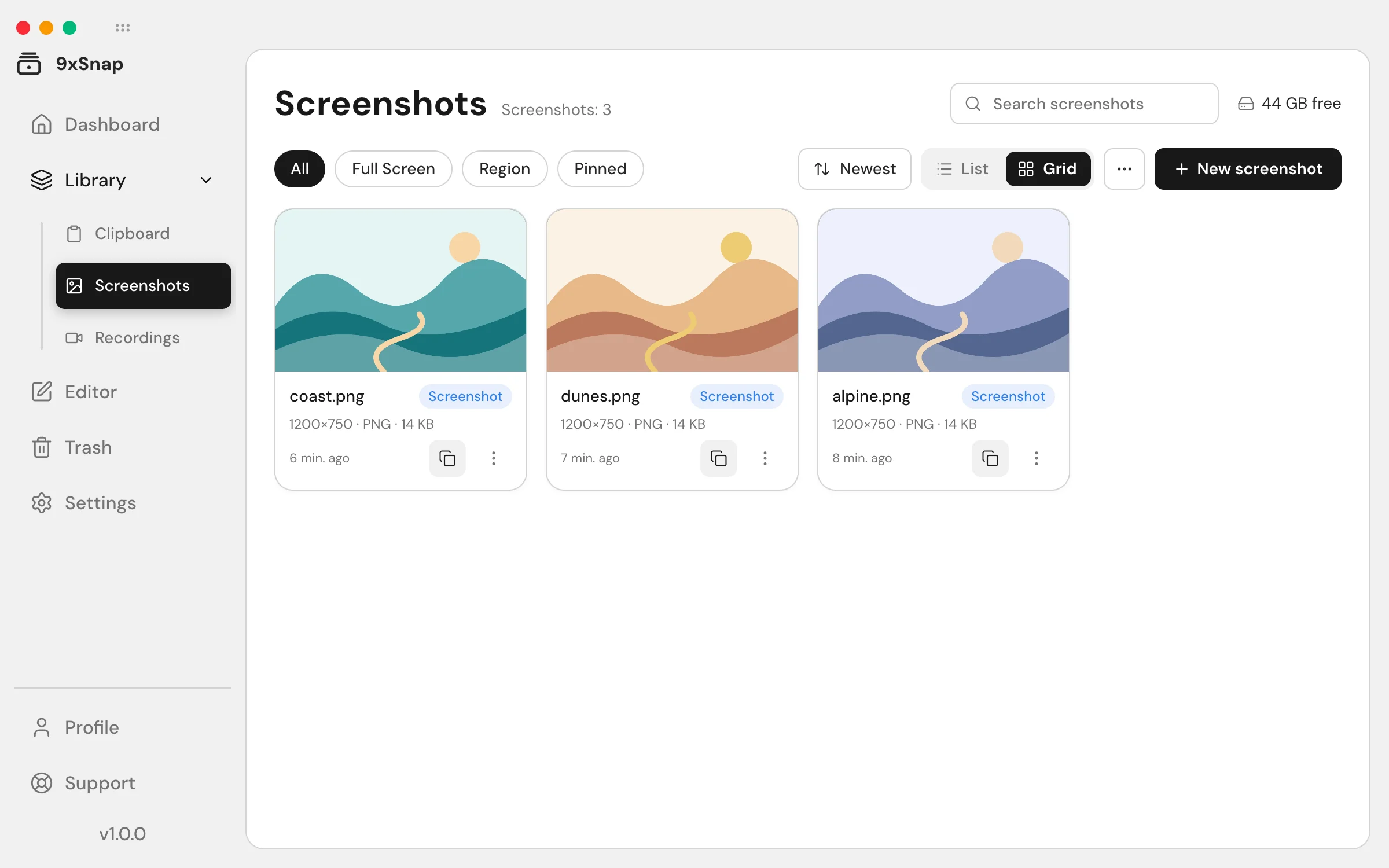
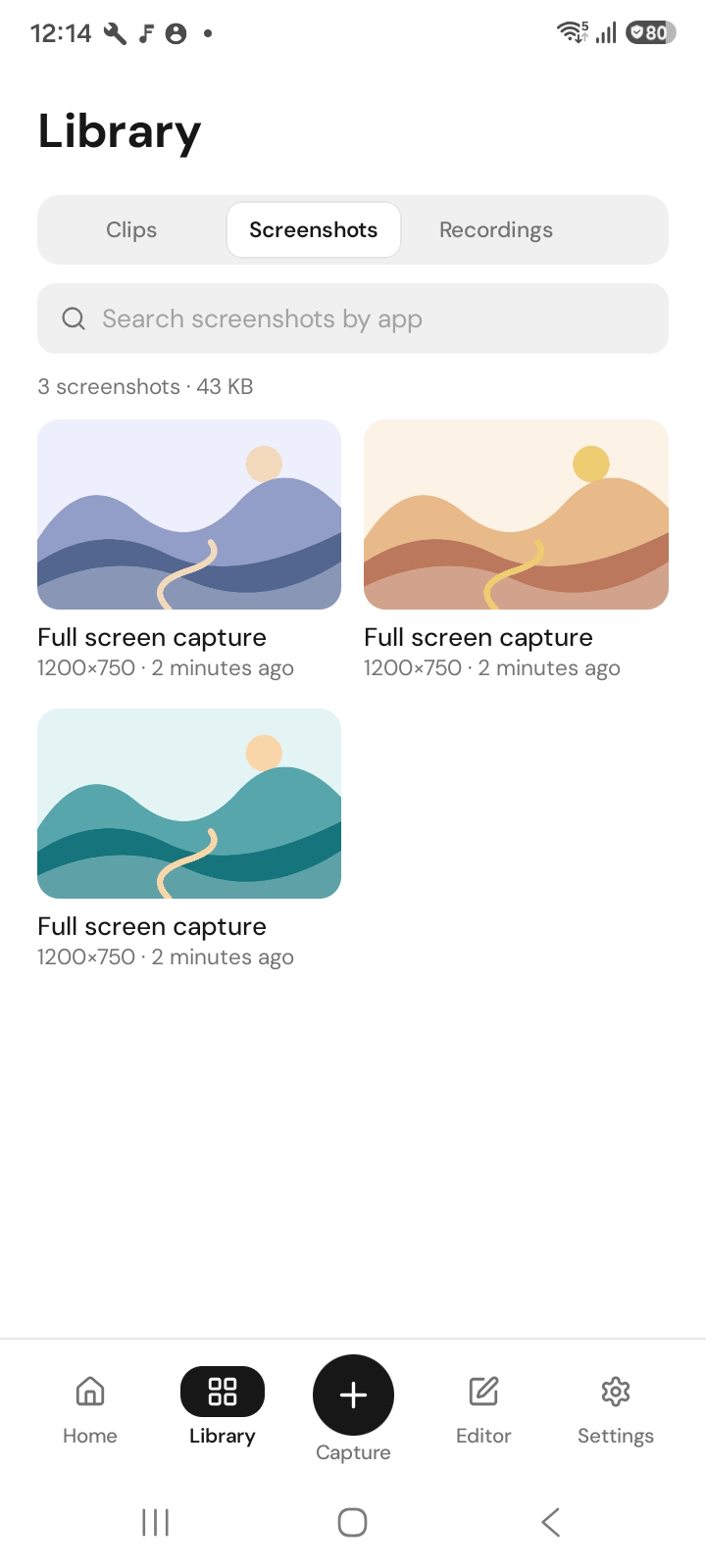
Ce que vous pouvez faire
- Enregistrer et coller : chaque copie rejoint l’historique et peut être recollée dans l’application utilisée.
- Verrouiller les données privées : Masquez les aperçus sensibles sur ordinateur et verrouillez les extraits sensibles sur Android.
- Prendre des captures: Sur ordinateur, les captures de tout l’écran ou d’une zone sont des fonctions de base. Capturer une fenêtre nécessite Pro. Le minuteur et les captures défilantes sont réservés à Android. Vous pouvez y choisir l’écran entier, une zone ou une application ; le défilement dépend de l’application capturée.
- Enregistrer l’écran : Utilisez le microphone sur ordinateur. Android propose aussi le son de l’appareil ou les deux sources, si l’application enregistrée l’autorise.
- Modifier et partager : annoter, flouter, recadrer, couper et exporter.
- Démarrer de partout : bouton flottant 9x sur Android, raccourcis globaux et zone de notification sur ordinateur.
COMMENCEZ GRATUITEMENT: Parcourez votre historique récent et collez les éléments enregistrés dans l’app que vous utilisez. La version gratuite permet d’ouvrir les 50 entrées les plus récentes de l’historique. Les entrées plus anciennes restent enregistrées, mais verrouillées ; Pro débloque tout l’historique conservé. Cette limite ne supprime aucune entrée. Pro: Historique complet sur téléphone et ordinateur. Gratuit et Pro.
Premiers pas
- Installer
- Premier lancement : créer votre numéro de compte et suivre les trois étapes
- Copier quelque chose, puis ouvrir l’historique
En cas de problème, le dépannage commence par les autorisations les plus souvent en cause.