
UID در سه دستگاه
Pro UID خود را به حداکثر سه دستگاه متصل کنید، حسابها را با خیال راحت تغییر دهید و محدودیت دستگاه را حل کنید.
طرح Free و دورهٔ آزمایشی فعالِ بدون پرداخت، برای هر UID یک دستگاه مجاز دارند. مجوزهای پولی فعال و مادامالعمر تا سه دستگاه را مجاز میکنند. امکانات Pro برنامه همچنان در دورهٔ آزمایشی در دسترس هستند.
قبل از تعویض، UID فعلی را ذخیره کنید
UID جدید یک حساب جداگانه است. ایجاد آن مجوز، زمان اشتراک یا سابقهٔ دستگاه را از UID فعلی شما منتقل نمیکند.
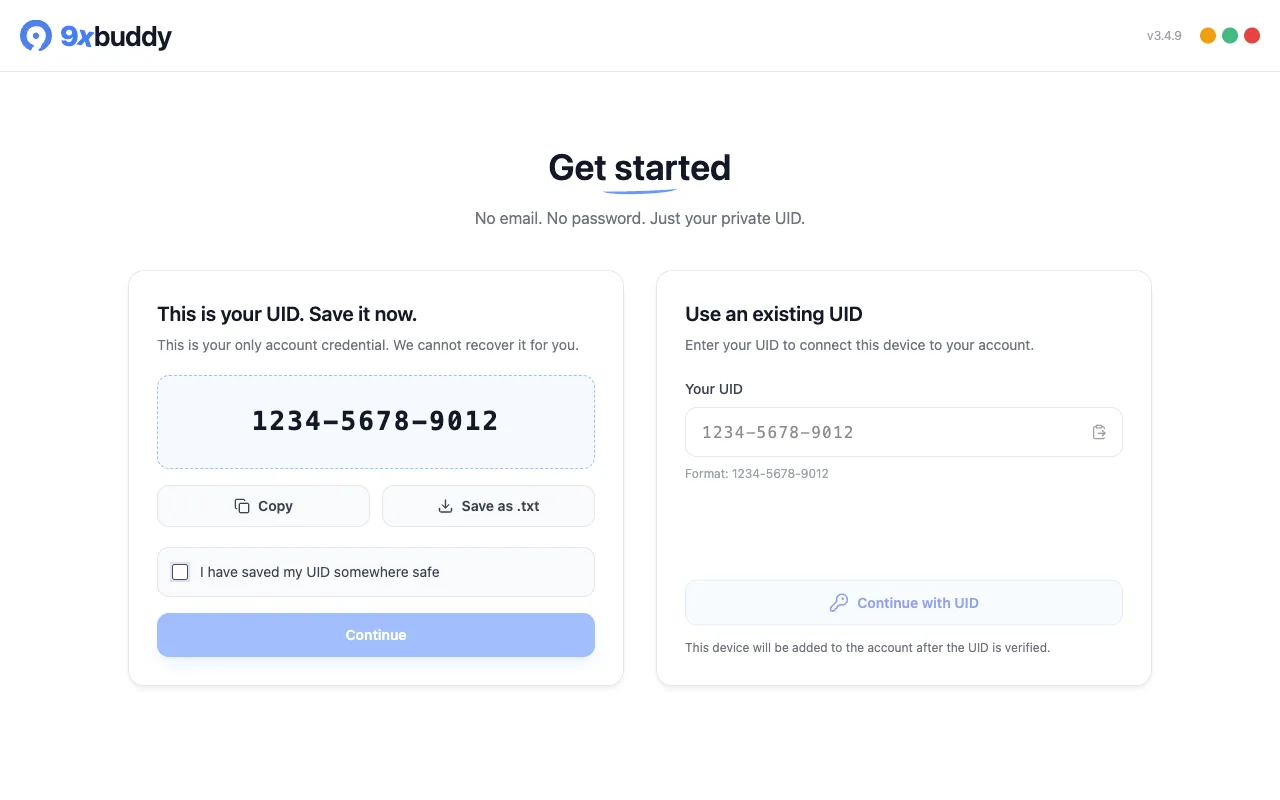
ذخیرهٔ UID جدید
با انتخاب ایجاد UID خود در برنامه، 9xBuddy یک بار UID را نشان میدهد. کپی یا ذخیره بهصورت .txt را انتخاب کنید، آن را محرمانه نگه دارید، UID خود را در جای امنی ذخیره کردهام را علامت بزنید و سپس ادامه را انتخاب کنید.
UID را از دستگاه اول کپی کنید
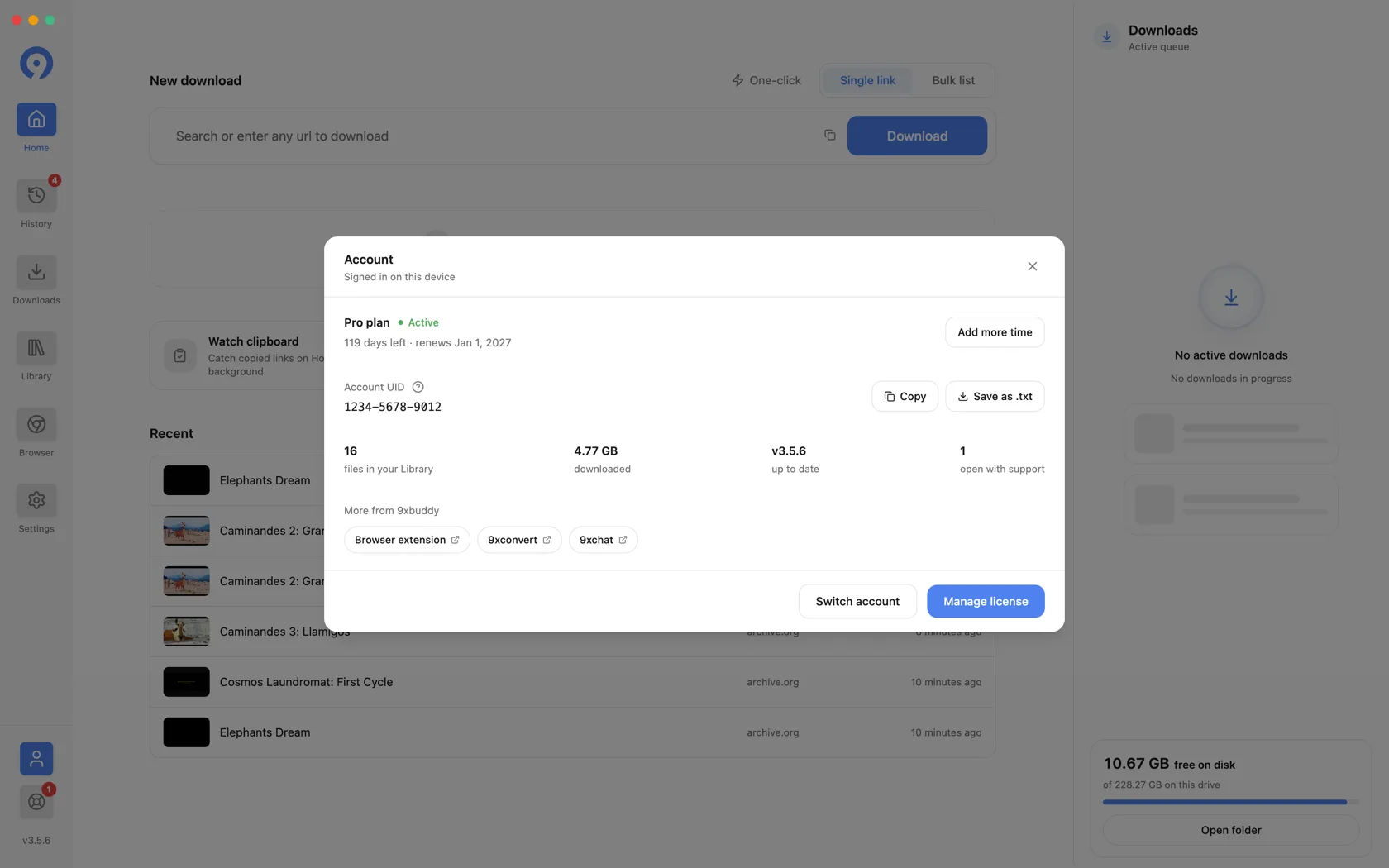
- 9xBuddy را روی دستگاهی که قبلاً به حساب متصل شده است باز کنید.
- نماد شخص را در پایین نوار کناری سمت چپ انتخاب کنید.
- در گفتگوی حساب، Copy یا Save as .txt را انتخاب کنید.
- UID را بهصورت خصوصی نگه دارید. با آن مانند رمز عبور رفتار کنید و آن را در اسکرینشات یا پیام پشتیبانی قرار ندهید.
دستگاه های دو و سه را وصل کنید
در هر دستگاه اضافی:
- 9xBuddy را نصب و باز کنید.
- استفاده از یک UID موجود را در صفحه اول انتخاب کنید.
- UID کپی شده از دستگاه اول را جایگذاری کنید.
- ادامه با UID را انتخاب کنید و منتظر تأیید باشید.
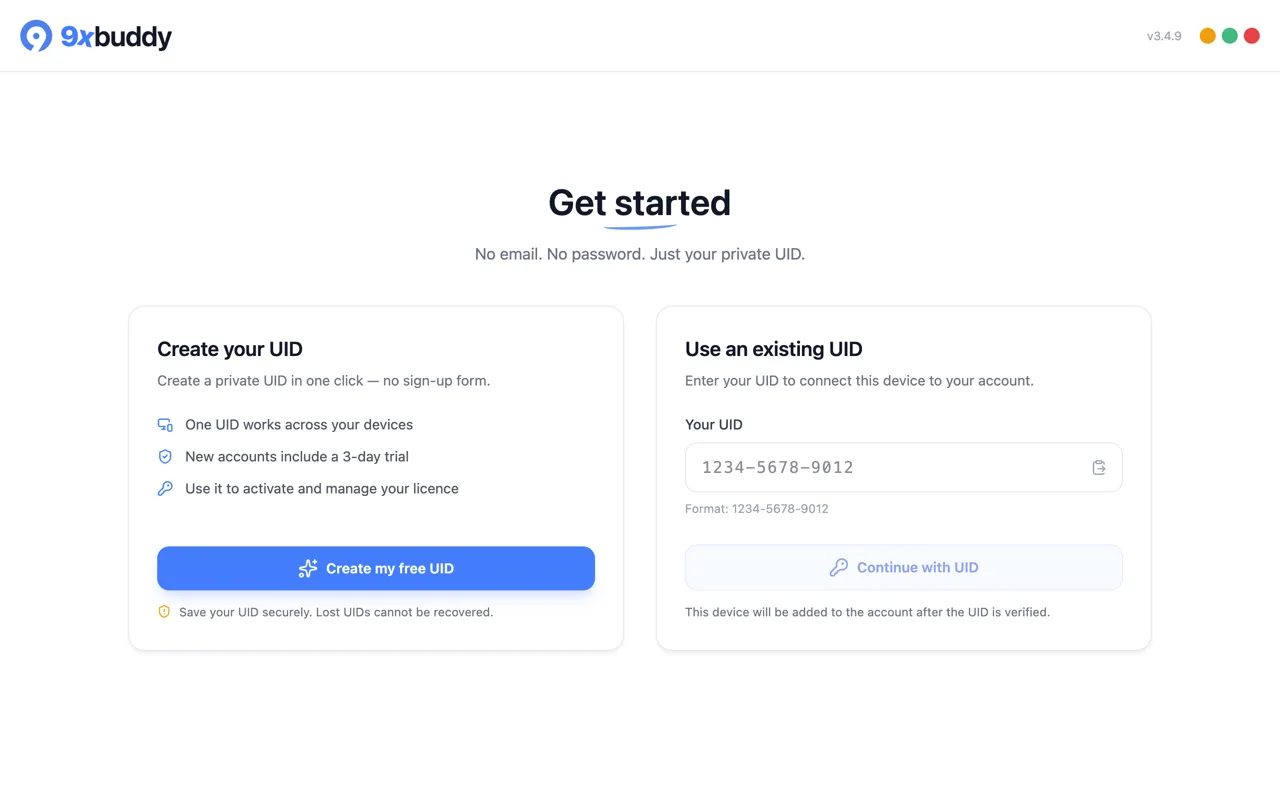
در نصب جدید نیازی به تغییر حساب ندارید: کارت UID موجود از قبل در دسترس است. راستیآزمایی حساب به اتصال نیاز دارد، حتی اگر فایلهای دانلودشده و ویرایش محلی نیاز ندارند.
UID مورد استفاده در این دستگاه را تغییر دهید
از این فقط زمانی استفاده کنید که 9xBuddy قبلاً به حساب دیگری متصل شده باشد:
- حساب را باز کنید و UID نشان داده شده را ذخیره کنید.
- Switch account را انتخاب کنید، سپس Switch را تأیید کنید.
- در صفحه خوش آمدگویی، از استفاده از یک UID موجود استفاده کنید.
- UID جایگزین را بچسبانید و ادامه دهید.
تغییر دادن حساب، حساب مورد استفادهٔ این نصب را عوض میکند. این کار دو حساب را ترکیب نمیکند و خریدی را بین UID آنها منتقل نمیکند.
اگر هر سه جایگاه دستگاه اشغال شده باشند
Account → Manage license را باز کنید، سپس Devices را باز کنید. قبل از امتحان مجدد دستگاه جدید، یک دستگاه قدیمی یا استفادهنشده را بردارید. حذف یک دستگاه، دسترسی آن نصب را پایان میدهد تا زمانی که دوباره تأیید شود.
اگر برنامه محدودیت دستگاه را گزارش کند، UID شناسایی شده است؛ ایجاد UID جدید فقط حساب دیگری میسازد. UID رایگان یک جایگاه دارد، بنابراین اتصال دستگاه دوم به Pro یا جایگزینی دستگاه ثبتشده نیاز دارد.
از UID در یک برنامه دیگر 123sudo دوباره استفاده کنید
همان UID میتواند شما را در برنامههای پشتیبانیشده 123sudo شناسایی کند، اما مجوزهای محصول جداگانه هستند. خرید 9xBuddy به طور خودکار قفل 9xConvert یا 9xChat را باز نمی کند.
برای ایجاد UID، محدودیتهای بازیابی و ذخیرهسازی ایمن، 123sudo UID شما را ببینید. برای سهمیهٔ فعلی دستگاهها، Free و Pro را ببینید.