
ادغام دسکتاپ و میانبرها
نماد سینی، بسته شدن به سینی، ناظر کلیپ بورد، اعلان ها و هر میانبر صفحه کلید.
نماد سینی، اعلانهای کلیپبورد استاندارد، اعلانهای دانلود و میانبرهای صفحهکلید رایگان هستند. پاپ آپ پیشرفته کلیپ بورد اختیاری با اشتراک حرفه ای پولی یا آزمایشی فعال در دسترس است.
نماد سینی و نوار منو
تنظیمات → دسکتاپ → نمایش سینی یا نماد نوار منو 9xbuddy را در نوار منوی macOS یا سینی سیستم ویندوز و لینوکس قرار می دهد. منو بدون باز کردن پنجره گزارش می دهد که صف چه کاری انجام می دهد و ارائه می دهد:
- نمایشیاپنهان کردن 9xbuddy
- پیوند لینک از کلیپ بورد
- صفحه اصلی، دانلودها، کتابخانه، تاریخچهوتنظیمات
- باز کردن پوشه دانلود
- مکث همه، یا ازسرگیری همه وقتی چیزی متوقف شده است
- خروج از 9xbuddy
بسته شدن به سینی
زمانی که پنجره بسته می شود به کار ادامه دهید به جای ترک پنجره، پنجره را پنهان می کند، بنابراین نقل و انتقالات و تلاش های مجدد برنامه ریزی شده ادامه می یابد. دوباره از نماد سینی باز کنید.
این تنظیم به نماد سینی نیاز دارد و با آن خاموش می شود. بدون آیکون هیچ راه قابل اعتمادی برای بازگرداندن یک پنجره مخفی وجود ندارد، بنابراین یک 9xbuddy مخفی بدون ورودی سینی یک برنامه در حال اجرا خواهد بود که نمی توانید به آن دسترسی پیدا کنید.
تماشای کلیپ بورد
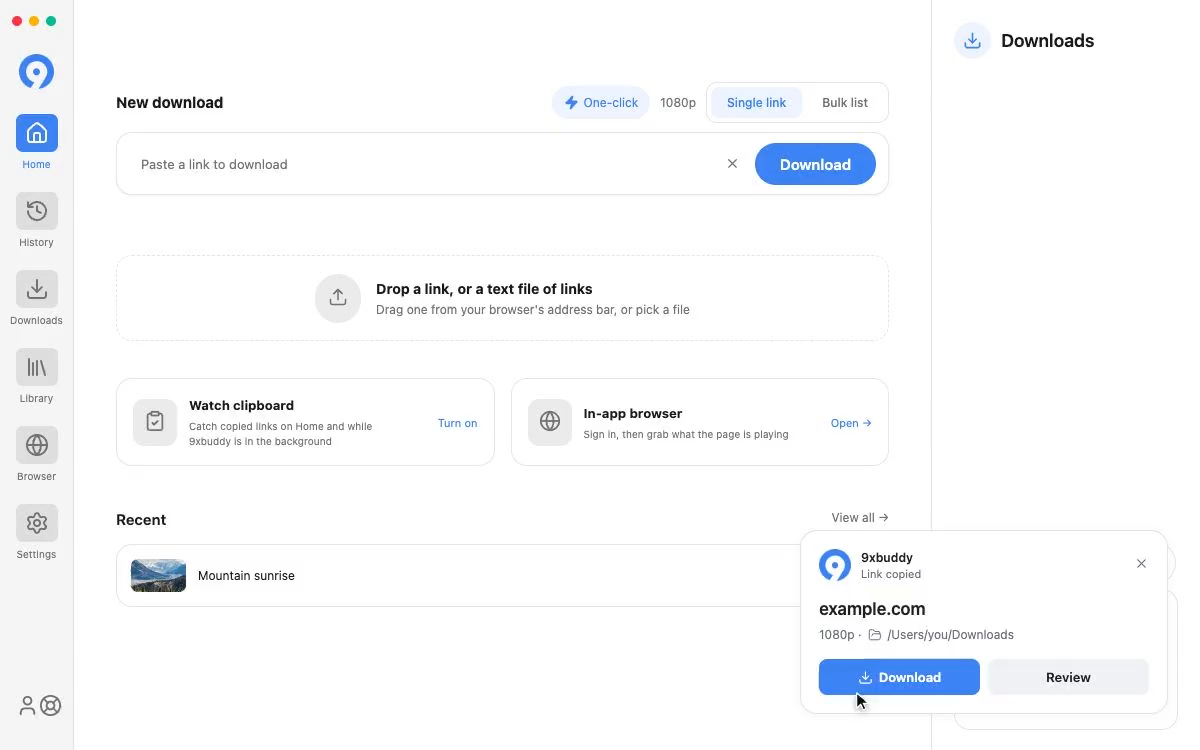
تنظیمات → دسکتاپ → کلیپ بورد تماشا، یا کارت تصاویر کلیپ بورددر صفحه اصلی، پیوندی را در لحظه کپی کردن آن - در صفحه اصلی در حالی که آنجا هستید و به عنوان یک اعلان زمانی که 9xbuddy در پس زمینه است، ارائه می دهد. در حالتلیست انبوه، یک پیوند کپی شده به جای جایگزینی چیزی که قبلاً تایپ می کنید، به لیست اضافه می شود.
متن کلیپ بورد به صورت محلی بررسی می شود و متنی که پیوند نیست فوراً کنار گذاشته می شود. لینک کپی شده هرگز به صورت خودکار در صف قرار نمی گیرد - ارائه شده است و شروع دانلود تصمیم شماست.
درخواست کلیپ بورد خود را انتخاب کنید
Watch clipboardرا روشن کنید، سپسSettings → Desktop → Clipboard Prompt را باز کنید.
| گزینه | در دسترس بودن | رفتار |
|---|---|---|
| اعلان سیستم | رایگان، آزمایشی و حرفه ای؛ به طور پیش فرض انتخاب شده است | بازبینی را از طریق اعلان سیستم عامل شما ارائه می دهد. |
| پاپ آپ پیشرفته · حرفه ای | نرم افزار پولی یا آزمایشی فعال؛ انتخاب کنید | دانلودوبازبینی را در کنار نشانگر ماوس نشان می دهد. |
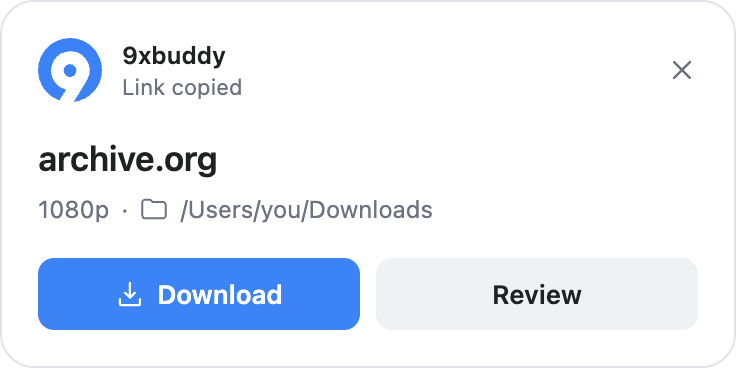
هنگامی که یک پیوند شناسایی می شود، پنجره پیشرفته درست در سمت راست و زیر نشانگر ظاهر می شود. نزدیک یک لبه صفحه نمایش، به سمت چپ یا بالا حرکت می کند تا قابل مشاهده باشد. زمانی که ماوس را روی دکمه ای حرکت می دهید، در آن نقطه باقی می ماند.
- دانلود از کیفیت دلخواه شما و پوشه مورد استفاده برای آخرین بارگیری در صف استفاده می کند، بدون اینکه پنجره اصلی را باز کند یا درخواست تأیید دیگری داشته باشد. قبل از اولین بارگیری شما، از پوشه دانلود پیکربندی شده استفاده می کند. پنجره بازشو کیفیت و پوشه را قبل از کلیک کردن نشان می دهد.
- بازبینیپیوند را در 9xbuddy باز می کند تا بتوانید قالب ها و مقصد را انتخاب کنید. حتی زمانی کهدانلود با یک کلیک فعال باشد، بارگیری را در صف قرار نمی دهد.
- رد کردن پنجره بازشو بدون شروع کاری بسته می شود.
به محض انتخاب یکی از آنها، پنجره بازشو بسته می شود، بنابراین در حین اجرای استخراج هرگز روی کار شما قرار نمی گیرد. دانلودی که به این ترتیب شروع کردهاید بدون آن ادامه مییابد و زمانی که حل شد گزارش میدهد. یک پیشنهاد استفاده نشده پس از 15 ثانیه به خودی خود بسته می شود، در حالی که تایمر را روی آن نگه می دارید یا روی آن متمرکز می کنید، متوقف می شود.
بعد از اینکه دانلود را فشار دادید
نتیجه به عنوان یک اعلان سیستم می رسد، که **تنظیمات → اعلان ها → بارگیری های کلیپ بورد ** می تواند آن را خاموش کند.
-
پیوندی که در صف قرار داشت می گوید به صف اضافه شدونمایش در را پیشنهاد می کند دانلودها، که صف شما را در فایل باز می کند. هرگز برای بار دوم پیوند را استخراج نمی کند، بنابراین نمی تواند نسخه دومی از آنچه قبلا دانلود شده است را در صف قرار دهد.
-
پیوندی که قبلاً در صف بود میگوید از قبل در صف، و فرود میآید در همان مکان
-
هر چیزی که نمیتوان آن را در صف قرار داد - صفحهای بدون رسانه، فهرست پخش، یک پوشه ای که در دسترس نیست، بررسی مرورگر یا محدودیت روزانه یک حساب رایگان - می گوید چه اتفاقی افتاده است و پیوند بررسی را ارائه می دهد که پیوند را در 9xbuddy باز می کند تا بتوانید تصمیم بگیرید با آن چه کاری انجام دهید.
پنجره پیشرفته در نسخه آزمایشی 3 روزه و همچنین نرم افزار پولی گنجانده شده است. وقتی دوره آزمایشی یا اشتراک منقضی می شود، تماشای کلیپ بورد دوباره از اعلان سیستم استفاده می کند. اگر دسکتاپ شما نمی تواند پنجره بازشو را در کنار نشانگر نمایش دهد، از اعلان سیستم نیز استفاده می کند.
اطلاعیه ها
تنظیمات → اعلانهاتصمیم میگیرد که کدام نتایج ممکن است اعلان سیستم را در حالی که 9xbuddy در پسزمینه است افزایش دهد:دانلودهای تکمیل شده، دانلودهای ناموفقودانلودهای کلیپ بورد، به طور جداگانه.
اعلان بارگیری ناموفق زمانی فعال میشود که مورد پس از تلاشهای مجدد، از دست میدهد، نه در اولین تصادف. اعلانها از یک دسته گروهبندی میشوند و با انتخاب یکی، کتابخانه شما در فایل تمام شده باز میشود.
سیستم عامل شما می تواند این موارد را بدون توجه به آنچه در اینجا تنظیم شده است خاموش کند.
میانبرهای صفحه کلید
هر میانبر در قسمت تنظیمات → میانبرهای صفحه کلید قابل اتصال مجدد است و در حالی که 9xbuddy برنامه فعال است، کار می کند.
| اقدام | پیش فرض | کاری که انجام می دهد |
|---|---|---|
| صفحه اصلی را باز کنید | Ctrl/Cmd + 1 | فضای کاری استخراج لینک |
| دانلودها را باز کنید | Ctrl/Cmd + 2 | صف دانلود فعال |
| کتابخانه را باز کنید | Ctrl/Cmd + 3 | فایل های تکمیل شده شما |
| تاریخچه را باز کنید | Ctrl/Cmd + 4 | تلاش برای استخراج و دانلود |
| مرورگر را باز کنید | Ctrl/Cmd + 5 | مرورگر داخلی |
| باز کردن تنظیمات | Ctrl/Cmd + , | تنظیمات برنامه |
| فیلد پیوند فوکوس | Ctrl/Cmd + L | صفحه اصلی را باز می کند و مکان نما را در فیلد خود قرار می دهد |
| در صفحه فعلی پیدا کنید | Ctrl/Cmd + F | کادر جستجوی صفحه فعلی را متمرکز می کند |
| نوار کناری را تغییر دهید | Ctrl/Cmd + B | مجموعه ها یا صفحه تنظیمات را جمع می کند |
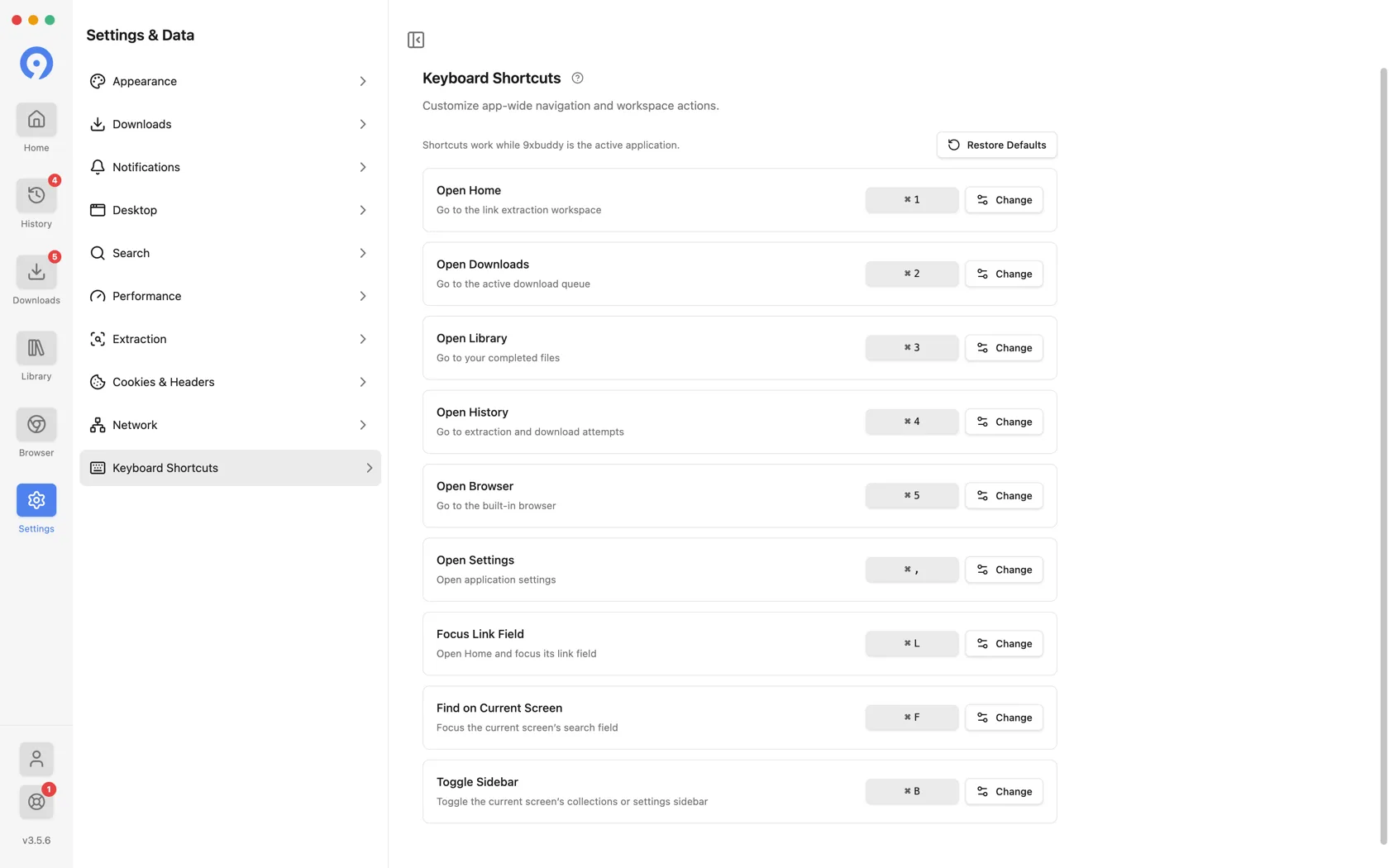
دو قانون که ضبط کننده اعمال می کند: ترکیبی که سیستم عامل ذخیره می کند رد می شود و هیچ دو عمل نمی توانند یک ترکیب را به اشتراک بگذارند.
همان مقاصد در نوار منوی برنامه وجود دارد، بنابراین چه کلید را به خاطر بسپارید یا نه، کار می کنند.