
تنظیمات
همهٔ بخشهای تنظیمات برنامهٔ دسکتاپ: ظاهر، پخش، دانلودها، اعلانها، دسکتاپ، جستوجو، عملکرد، استخراج، کوکیها، شبکه و میانبرها.
تنظیمات را از نوار کناری سمت چپ باز کنید. تنظیمات یک صفحه دو صفحه ای است: بخش ها صفحاتی هستند که در سمت چپ فهرست شده اند و تنها موردی که انتخاب می کنید نشان داده می شود.
کنترلهای پیشرفته به جای پنهان شدن، در یک حساب رایگان قابل مشاهده میمانند، بنابراین تنظیم یک راهنما در جایی است که راهنما میگوید هر دو طرف است. ذخیره یکی که نیاز به اشتراک دارد، به ارتقاء میخواهد. Free و Pro مواردی را که هر طرح باز می کند فهرست می کند.
ظاهر
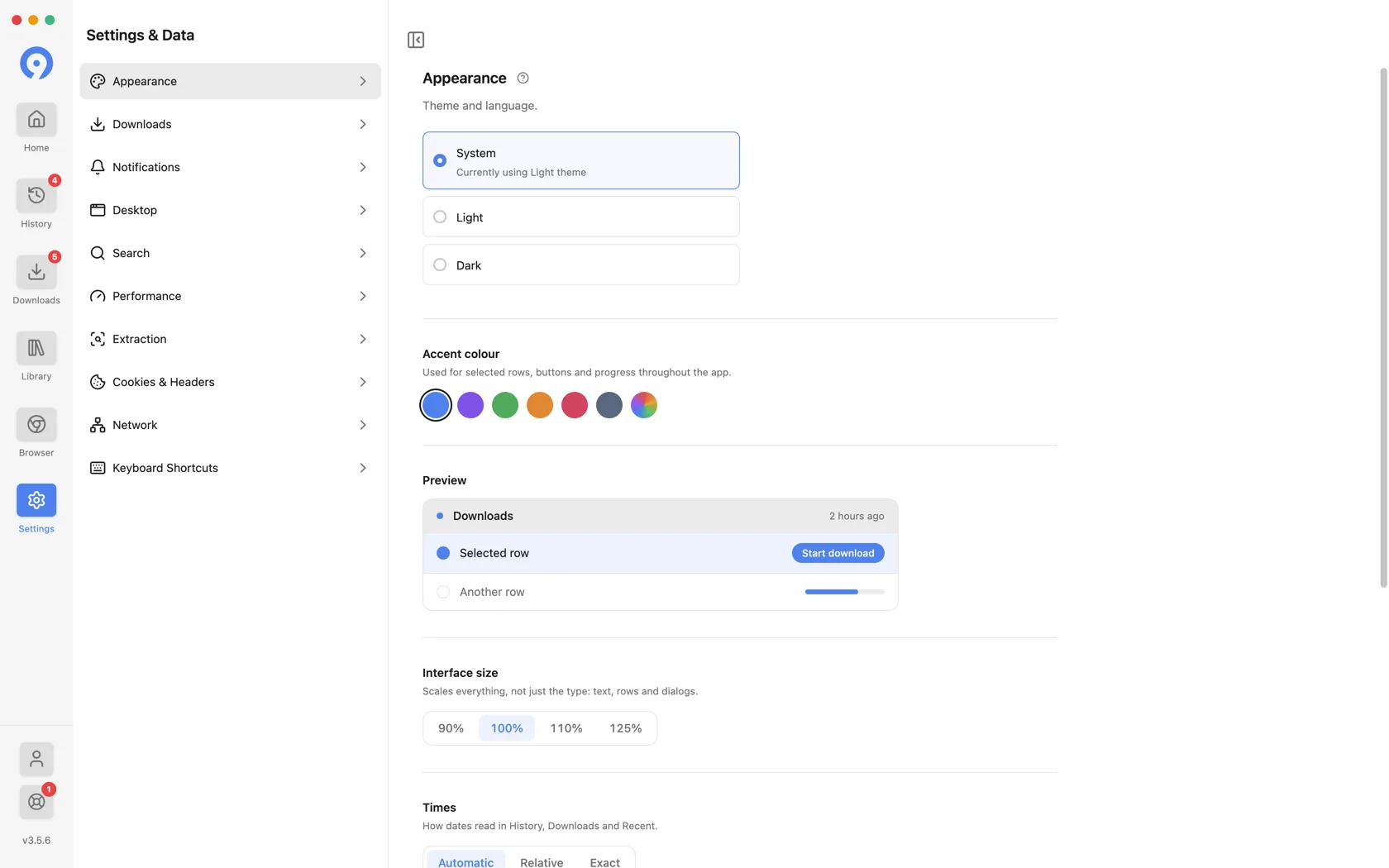
طرح زمینه و زبان، بهعلاوه کنترلهایی که میزان متراکم بودن برنامه را تعیین میکنند.
- موضوع از سیستم پیروی می کند یا نور یا تاریکی را مجبور می کند.
- رنگ تاکید رنگ مورد استفاده برای ردیف ها، دکمه ها و انتخاب شده را تنظیم می کند پیشرفت پیشنمایش زیر نمونهها اثر را قبل از انجام تعهد نشان میدهد.
- اندازه رابط همه چیز را مقیاس می کند، نه فقط نوع - متن، ردیف و دیالوگ ها - در 90٪، 100٪، 110٪ یا 125٪.
- Times تصمیم میگیرد که تاریخها در تاریخچه، بارگیریها و اخیر چگونه خوانده شوند: اتوماتیک، نسبی (2 ساعت پیش) یا دقیق.
- نمایش اخیر در صفحه اصلی پیوندهایی را که اخیراً حل کرده اید در زیر کادر جستجو فهرست می کند. آن را خاموش کنید و Home آن فضا را خالی میگذارد. مدخل ها در هر صورت در History باقی می مانند.
- سیاه واقعی پس زمینه سیاه خالص را برای صفحه نمایش های OLED رنگ می کند. در اعمال می شود فقط حالت تاریک
- کاهش حرکت انیمیشن ها و انتقال ها را خاموش می کند.
- زبان زبانی را تنظیم می کند که 9xbuddy از نوزده گزینه نشان داده شده است.
پخش
روش باز شدن فایل تکمیلشده هنگام پخش از دانلودها، کتابخانه یا تاریخچه.
-
باز کردن فایلها در پخشکنندهٔ پیشفرض من پیشنمایش داخلی را رد میکند و فایل را با برنامهٔ پیشفرض سیستم، مانند VLC، باز میکند. اگر پخشکنندهٔ دلخواهی با زیرنویسها، سرعت و تنظیمات صوتی خودتان دارید، این گزینه را روشن کنید.
-
باز کردن ویدیوها بهصورت تمامصفحه هر پیشنمایش را تمامصفحه آغاز میکند تا بدون حواسپرتی تماشا کنید. برای برگشت به برنامه Esc یا F را بزنید.
بلندی صدا و بیصدا بودن خودکار حفظ میشوند: پیشنمایش بعدی با تنظیمات قبلی آغاز میشود و نیازی به تنظیم نیست.
دانلودها
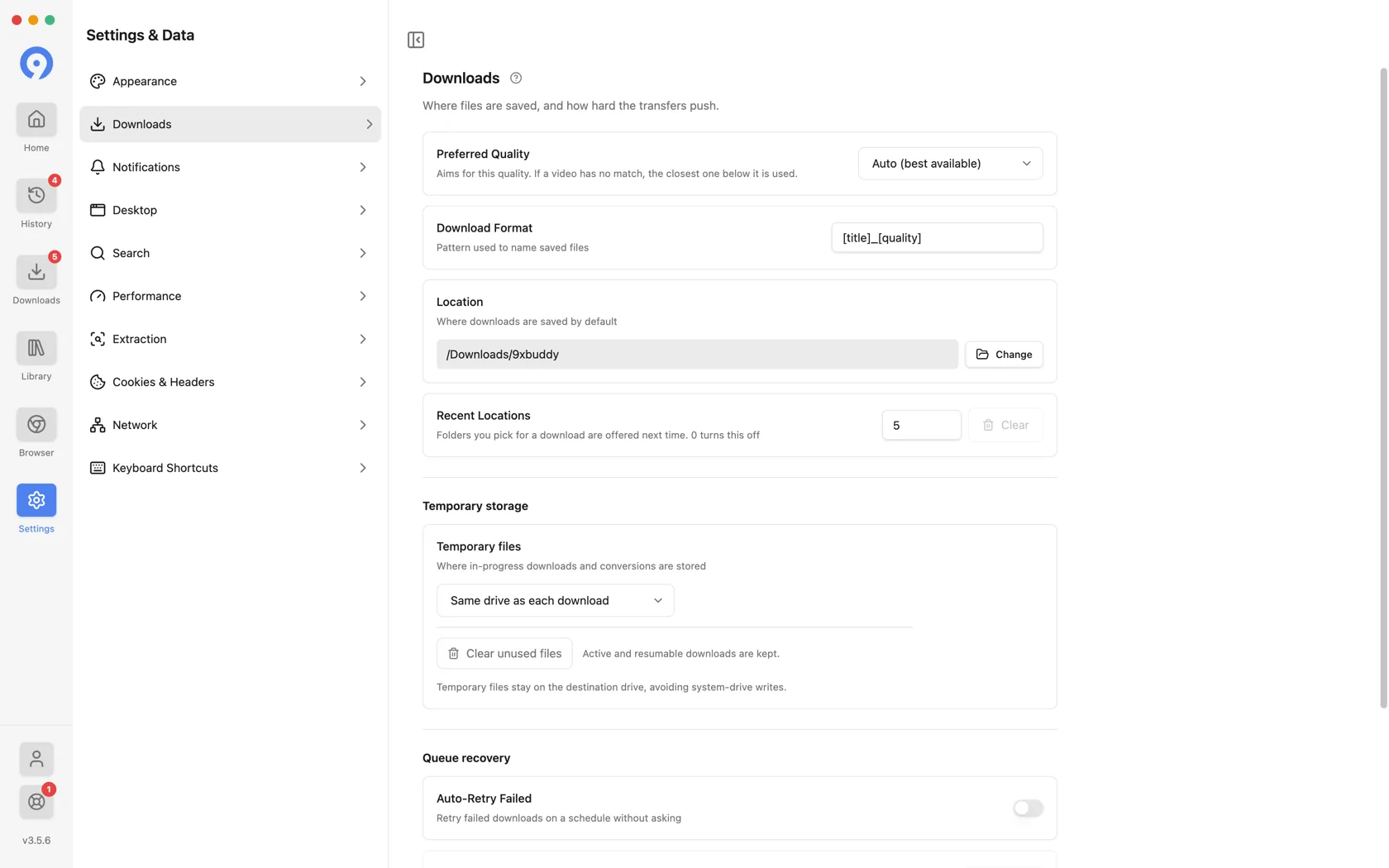
کجا فایلها ذخیره میشوند و چه اتفاقی برای انتقال متوقف میشود.
- کیفیت ترجیحی یک کیفیت را هدف قرار می دهد. اگر ویدیویی مطابقت نداشته باشد، نزدیکترین زیر آن استفاده می شود. خودکار (بهترین موجود) پیش فرض است.
- فرمت دانلود الگوی نامگذاری فایل است،
[title]_[quality]توسط به طور پیش فرض، بنابراین یک کلیپ 1080p به نام Sunset به عنوانSunset_1080p.mp4ذخیره می شود. - موقعیت پوشه ای است که هر بارگیری در آن نوشته می شود.
- مکان های اخیر تعداد پوشه های استفاده شده قبلی را در منوی مکان تعیین می کند
پیشنهادات، از 0 تا 20.
0هیچ سابقه ای را حفظ نمی کند. پاک کردن لیست را خالی می کند و تعداد فعلی آن را نشان می دهد.
ذخیره در جای دیگر، Once را ببینید که چه کارهایی در آن لیست قرار می گیرند و چه کارهایی انجام نمی شود.
ذخیره سازی موقت
فایل های موقت تصمیم می گیرد که دانلود یا تبدیل در حال انجام قبل از انتشار به نام نهایی کجا نوشته شود:
- درایو مشابه هر بارگیری (پیش فرض) کار را در کنار خود نگه می دارد مقصد، بنابراین چیزی در درایو سیستم نوشته نمی شود.
- پوشه سفارشی هر فایل در حال پیشرفت را در مکانی که شما انتخاب می کنید قرار می دهد.
- پوشه موقت سیستم از پوشه سیستم عامل استفاده می کند که ممکن است روشن باشد یک درایو دیگر
پاک کردن فایل های استفاده نشده باقیمانده های نقل و انتقالاتی را که هرگز تمام نمی شوند حذف می کند. دانلودهای فعال و قابل ازسرگیری حفظ می شوند.
بازیابی صف
تلاش مجدد خودکار انجام نشدبارگیری های ناموفق را در یک برنامه زمان بندی بدون درخواست مجدد تکرار می کند و در زیر آن** سعی مجدد هر (ثانیه)و حداکثر تلاش مجددوجود دارد. این به یک آزمایش یا اشتراک فعال نیاز دارد. امتحان مجدد یک مورد با دست ازدانلودها** انجام نمی شود.
اطلاعیه ها
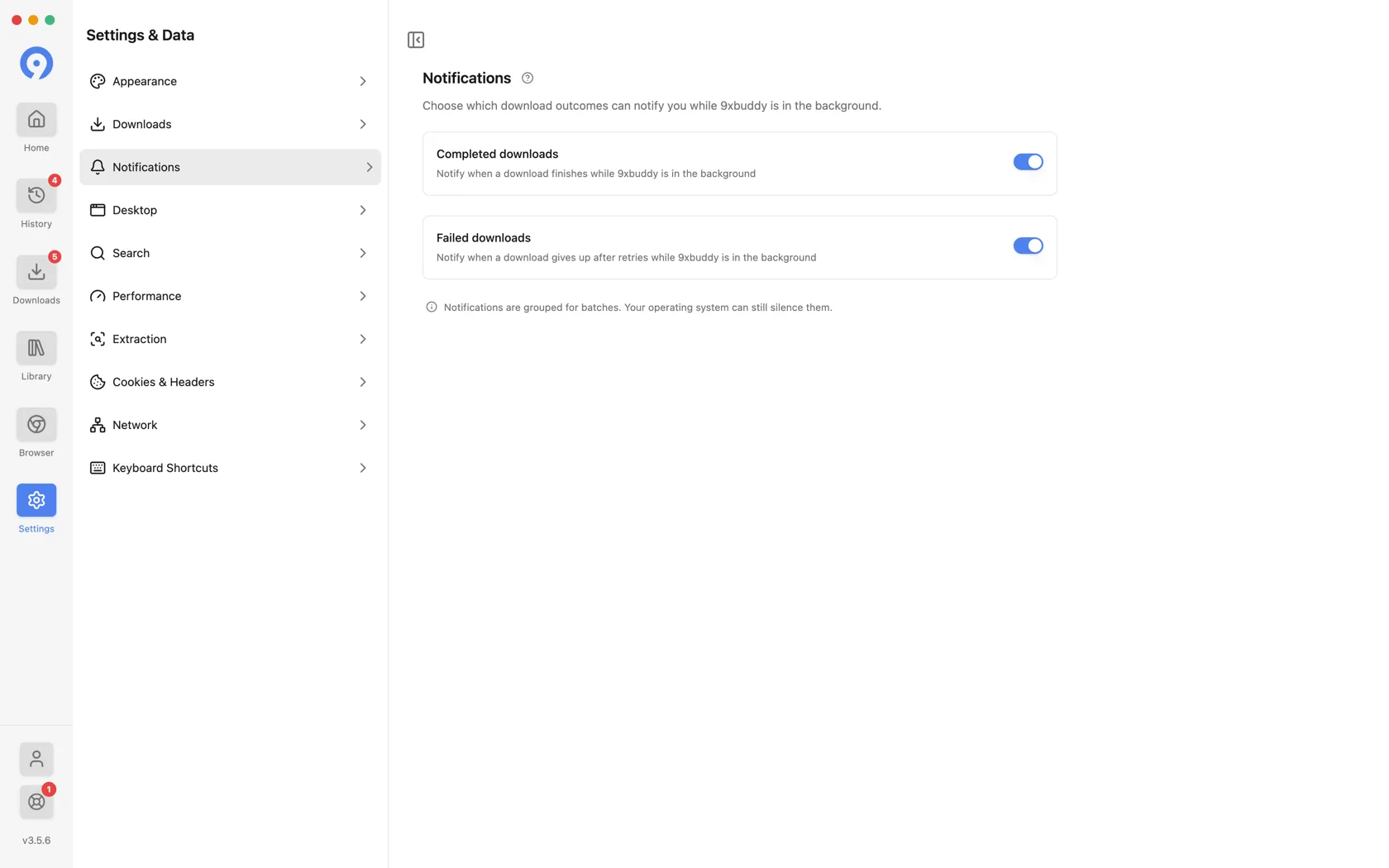
کدام نتایج دانلود ممکن است در حالی که 9xbuddy در پسزمینه است اعلان سیستم را افزایش دهد - دانلودهای تکمیل شده، دانلودهای ناموفقودانلودهای کلیپ بورد، به طور جداگانه. اعلان بارگیری ناموفق زمانی فعال میشود که مورد پس از تلاشهای مجدد، از دست میدهد، نه در اولین تصادف. دانلودهای کلیپ بورد آنچه را که یک دانلود گرفته شده از پنجره بازشو کلیپ بورد انجام داده است، پوشش می دهد، که تنها گزارش آن است: به محض فشار دادن آن، پنجره بازشو بسته می شود.
اعلانها برای دستهبندی گروهبندی میشوند و سیستم عامل شما همچنان میتواند آنها را بیصدا کند.
دسکتاپ
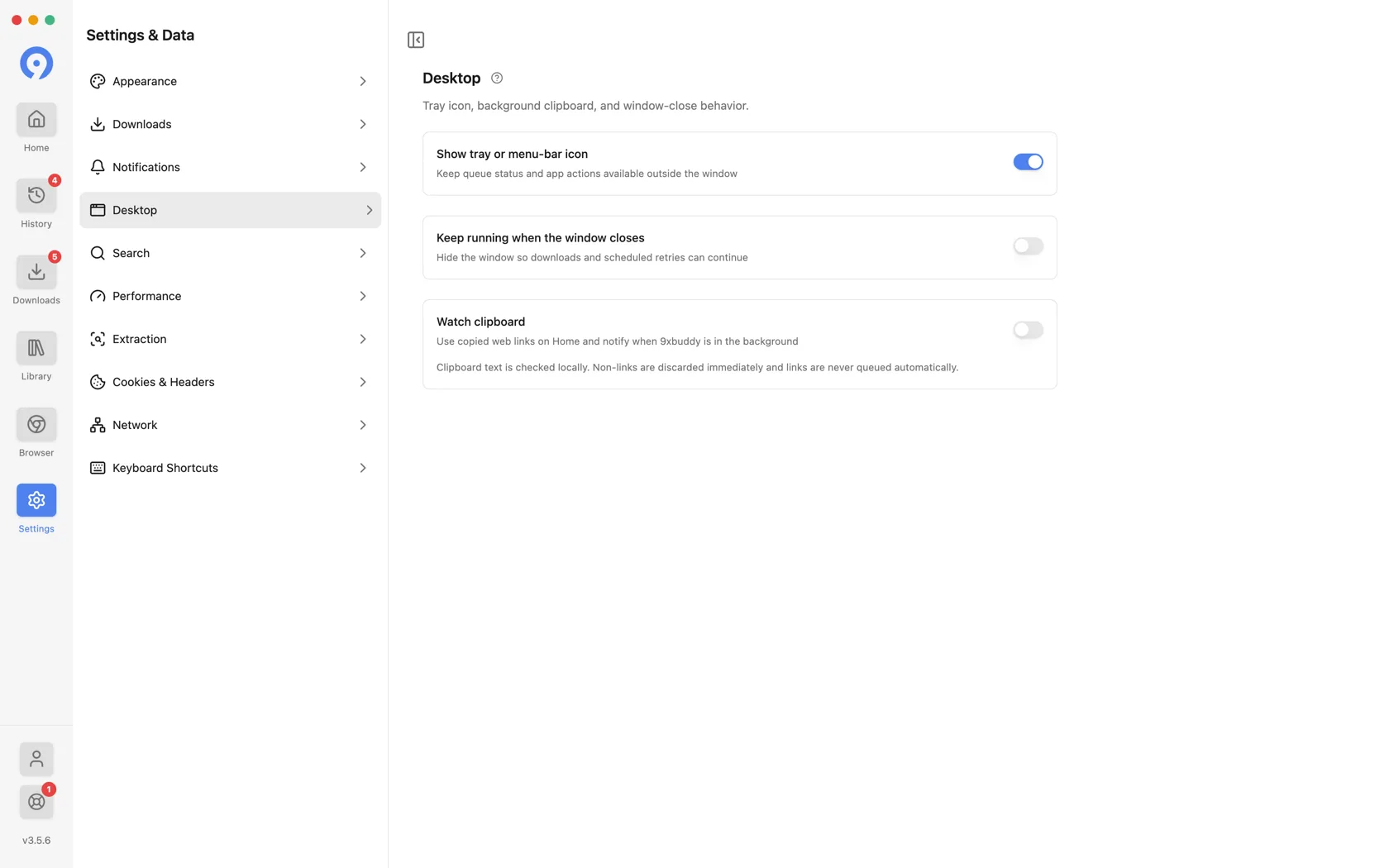
چگونه 9xbuddy خارج از پنجره خودش رفتار می کند.
-
نمایش نماد سینی یا نوار منو وضعیت صف و اقدامات برنامه را در دسترس نگه می دارد از نوار منوی macOS یا سینی سیستم ویندوز و لینوکس.
-
وقتی پنجره بسته می شود به دویدن ادامه دهید به جای ترک کردن، پنجره را پنهان می کند، بنابراین بارگیری ها و تلاش های مجدد برنامه ریزی شده ادامه می یابد. به نماد سینی نیاز دارد، زیرا بدون آن هیچ راه قابل اعتمادی برای بازگرداندن پنجره وجود ندارد.
-
**بریدهدان تماشا ** پیوندهایی را که در صفحه اصلی کپی میکنید، ارائه میدهد و در چه زمانی به شما اطلاع میدهد 9xbuddy در پسزمینه است.
-
اعلان کلیپ بورد اعلان سیستمرا به عنوان پیش فرض نگه می دارد. با Pro پولی یا نسخه آزمایشی فعال،پنجره پیشرفته · Proرا انتخاب کنید تا دانلود و بررسی را در کنار نشانگر دریافت کنید. دانلود از کیفیت دلخواه شما و پوشه ای که آخرین بار درذخیره در انتخاب کرده اید استفاده می کند، حتی اگر آن دانلود را شروع نکرده باشید. مرور به شما امکان می دهد قبل از صف انتخاب کنید.
متن کلیپ بورد به صورت محلی بررسی می شود. هر چیزی که پیوند نیست فوراً کنار گذاشته می شود و پیوند هرگز به طور خودکار در صف قرار نمی گیرد - پیشنهاد می شود و شما تصمیم می گیرید.
ادغام دسکتاپ و میانبرها مواردی را که منوی سینی نگه می دارد و نحوه نمایش کلیپ بورد را پوشش می دهد.
جستجو کنید
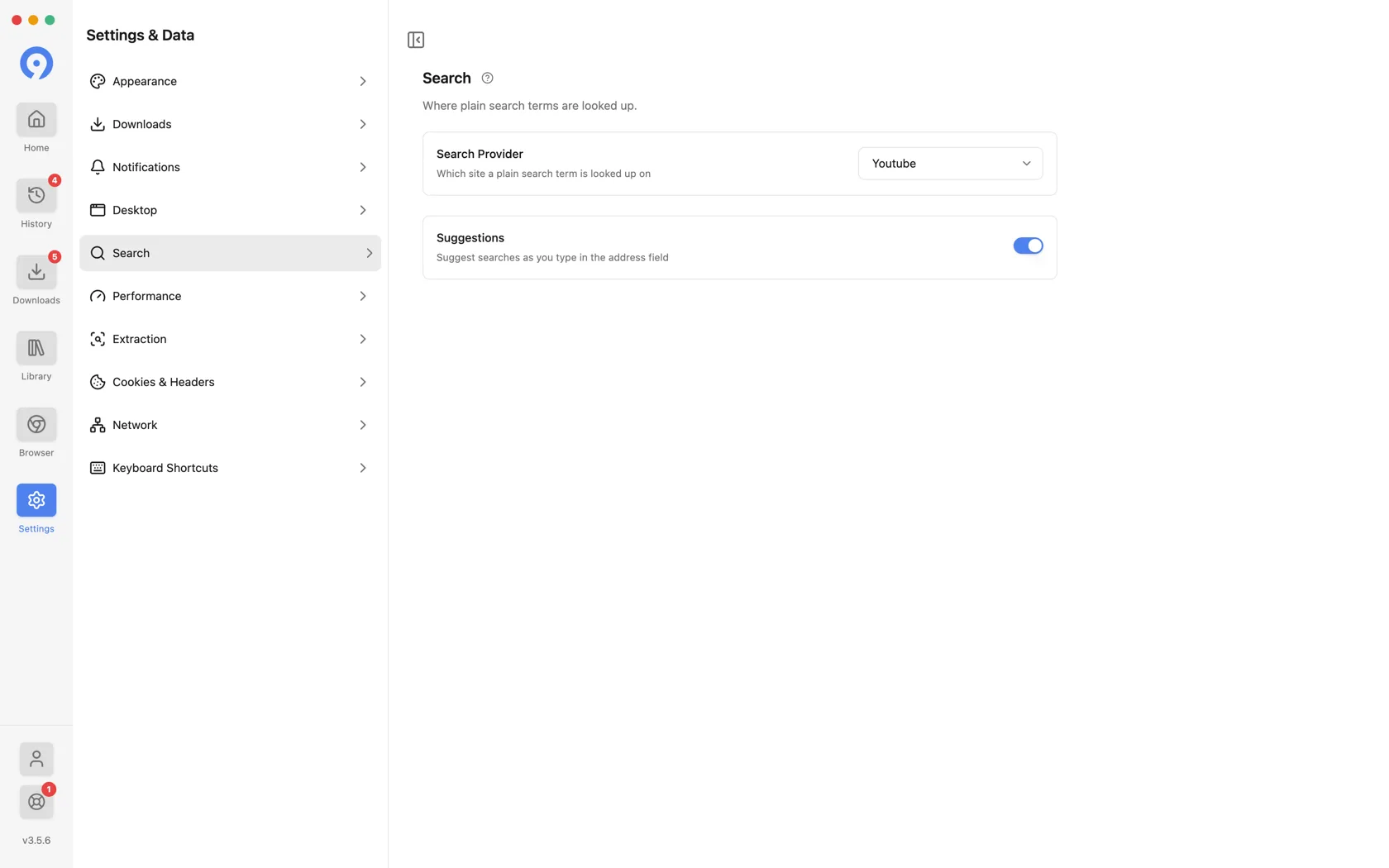
صفحه اصلی یک عبارت جستجو را به آسانی مانند یک پیوند می گیرد. این بخش تصمیم می گیرد که چه اتفاقی برای این اصطلاح بیفتد.
-
ارائه دهنده جستجو انتخاب می کند که عبارت جستجوی ساده در کدام سایت جستجو شود. YouTube پیش فرض است. YouTube Music، Dailymotion و Vimeo از جمله گزینه های جایگزین هستند.
-
پیشنهادها لیست پیشنهادات را همانطور که تایپ می کنید روشن یا خاموش می کند.
عملکرد
Free از یک اتصال و یک دانلود فعال استفاده میکند. Pro امکان تنظیم هر دو را میدهد. تعیین سقف سرعت رایگان است.
-
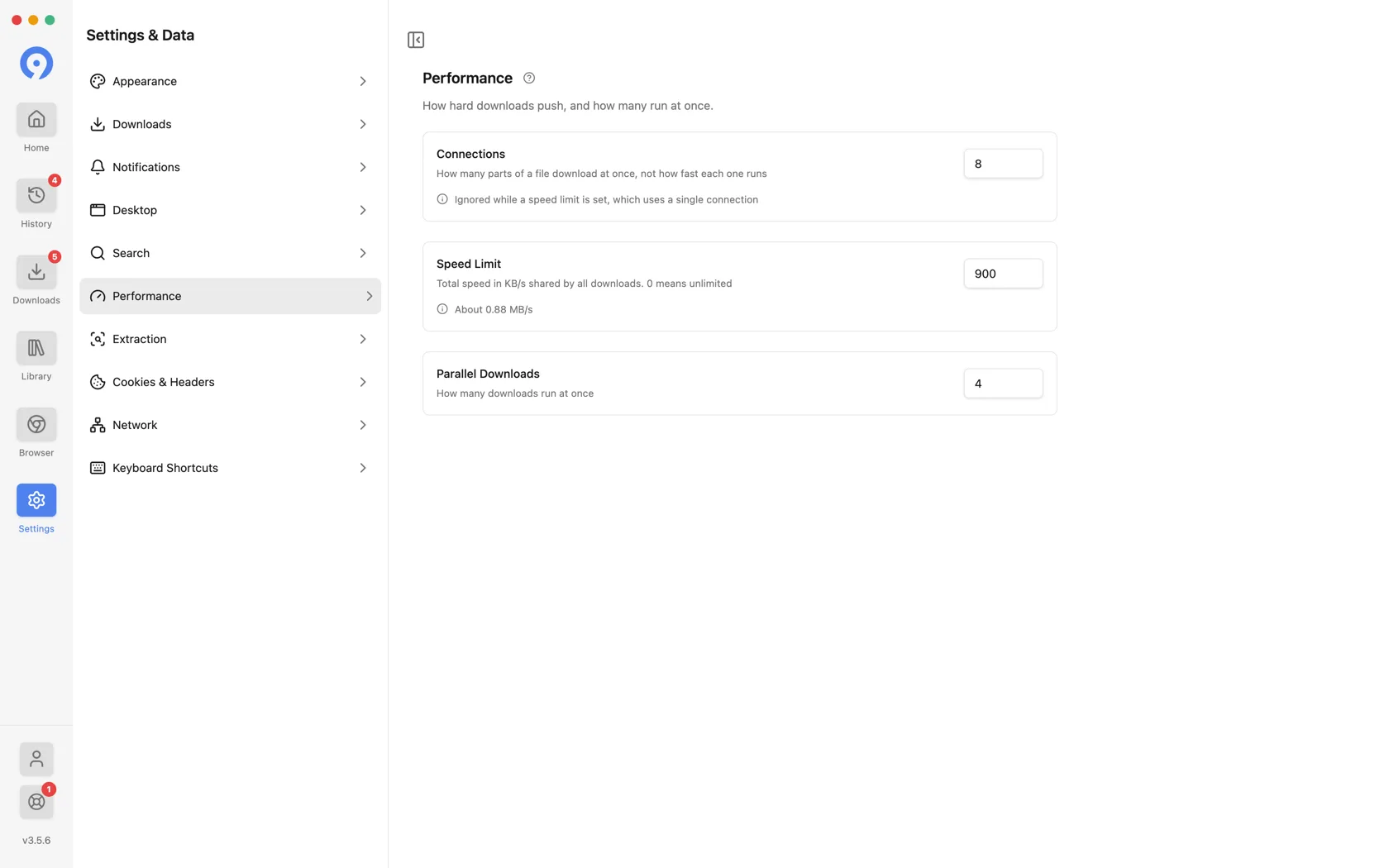
اتصالات چند قسمت از یک فایل را به طور همزمان دانلود می کند. آن را هر قسمت را سریعتر نمی کند.
-
محدودیت سرعت نرخ کل انتقال را بر حسب کیلوبایت بر ثانیه محدود می کند که در هر کدام به اشتراک گذاشته می شود دانلود کنید.
0به معنای نامحدود است و فیلد معادل آن را در مگابایت بر ثانیه هنگام تایپ چاپ می کند. -
بارگیری های موازی تعداد فایل ها را در یک زمان اجرا می کند.
مقادیر بالاتر می تواند از CPU، حافظه، ظرفیت شبکه و منابع سرور بیشتری استفاده کند. اگر انتقالها ناپایدار شدند یا منبعی درخواستها را کاهش داد، این مقادیر را کاهش دهید.
اتصالاتنادیده گرفته می شود در حالی که محدودیت سرعت تنظیم شده است - ردیف در جای خود این را می گوید. Throttling بر روی یک اتصال اندازه گیری می شود، بنابراین یک بارگیری محدود بدون توجه به مقدار بالا از یک اتصال واحد استفاده می کند.محدودیت سرعت را به 0 برگردانید تا دوباره بارگیری های چند قسمتی را دریافت کنید.
استخراج
پیوندها چگونه حل می شوند و در صورت عدم موفقیت چه اتفاقی می افتد.
- ** استخراج کننده پشتیبان** استخراج کننده دوم را زمانی امتحان می کند که اولی نتواند a را حل کند پیوند.
بقیه صفحه در زیر Bulk گروه بندی می شود، زیرا فقط برای چسباندن انبوه اعمال می شود:
- تکرار مجدد انبوه تعیین می کند که یک دسته استخراج ناپایدار چند بار تکرار شود.
- تاخیر امتحان مجدد (میلیثانیه) انتظار بین آن تلاشها را تنظیم میکند.
- اولین را انتخاب کنید تعداد پیوندهای استخراج شده را که قبلاً تیک خورده اند، تعیین می کند. را rest still استخراج کنید - آنها فقط برای شما انتخاب نشده اند.
- حداکثر نگه داشتن تعداد پیوندهای یک جلسه انبوه را تنظیم می کند. استخراج متوقف می شود پس از پر شدن گسترش می یابد.
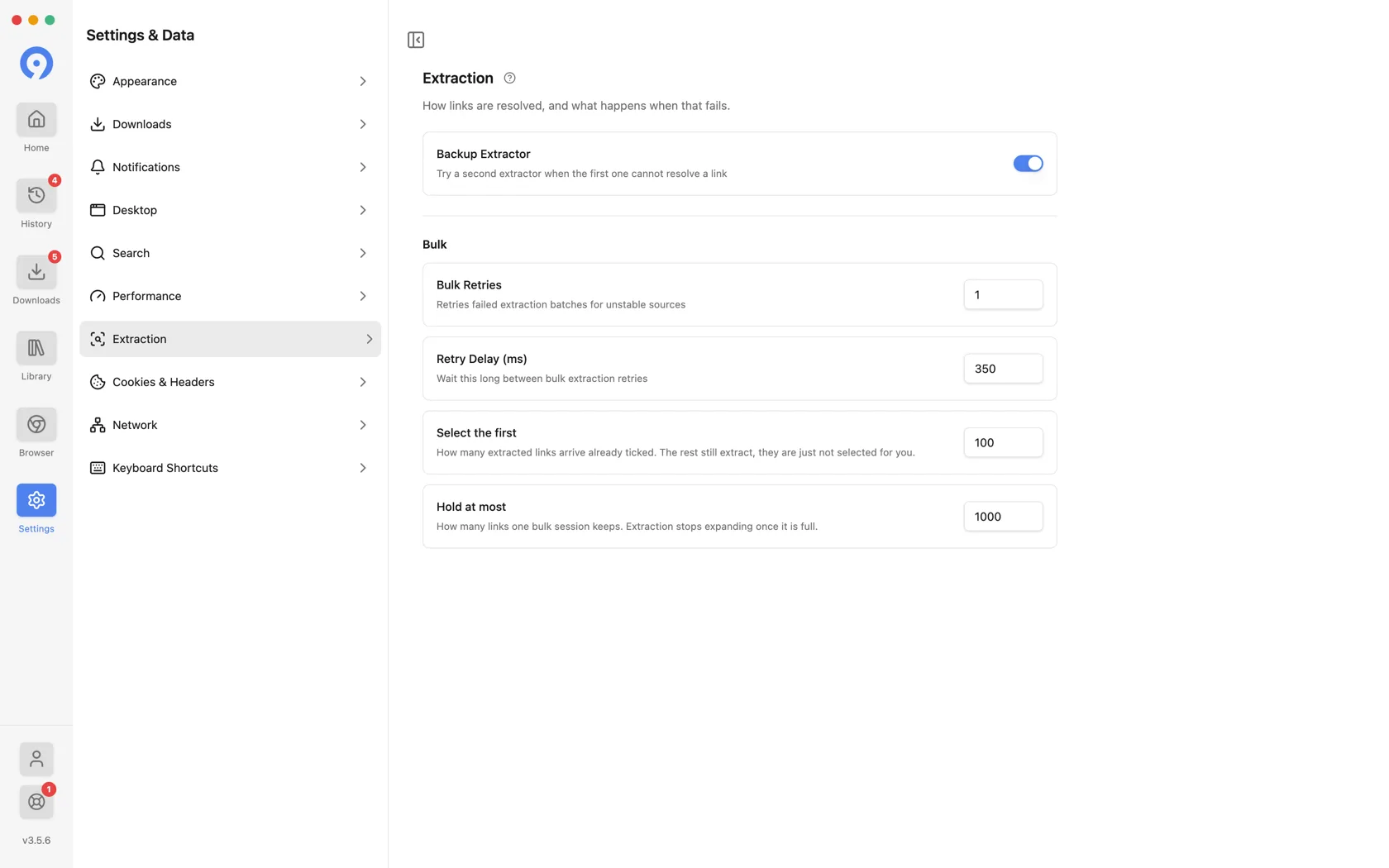
دو مورد آخر سقف یک جلسه هستند، نه اینکه منبع ممکن است حاوی آن باشد. کانالی که ویدیوهای بیشتری نسبت به حداکثر نگه داشتن دارد، به جای اینکه شکست بخورد، با این تعداد ویدیو گسترش نمییابد.
کوکی ها و سرصفحه ها
دو تب در یک صفحه منابع کوکیجلسه ورود به سیستم را انتخاب می کند که 9xbuddy قرض می گیرد.سرصفحه های سفارشی سرصفحه های درخواست را با دست اضافه می کند.
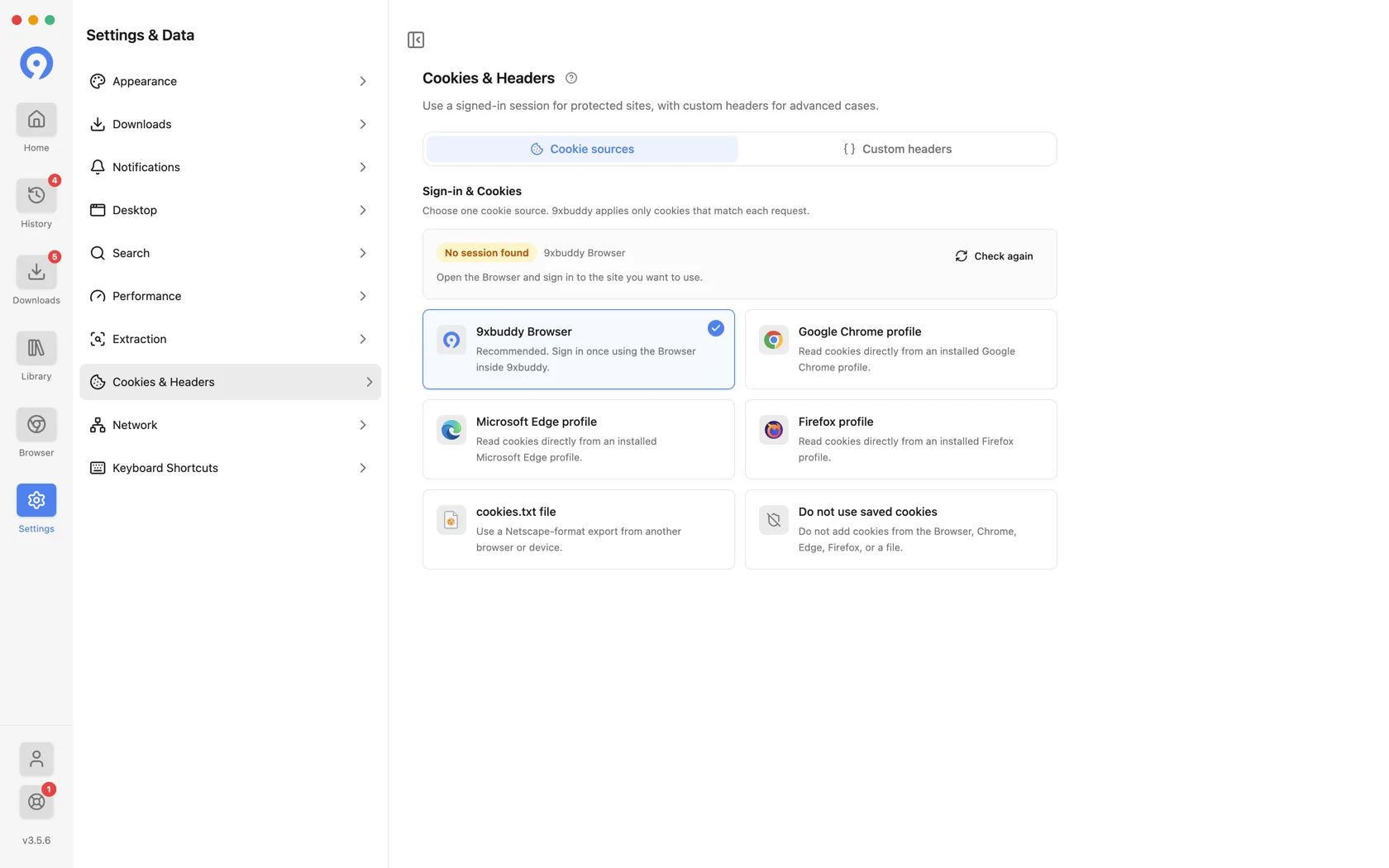
هر دو به طور کامل، با دستور العمل های هر هدر، در مرورگر ، کوکی ها و هدرها پوشش داده شده اند.
شبکه
مسیریابی اتصالدارای سوئیچ پراکسی و یک برچسب صادقفعالیاغیرفعالاست.** سرور پروکسی** هاست، پورت و احراز هویت اختیاری را در خود صفحه نگه می دارد - گفتگوی جداگانه ای وجود ندارد.
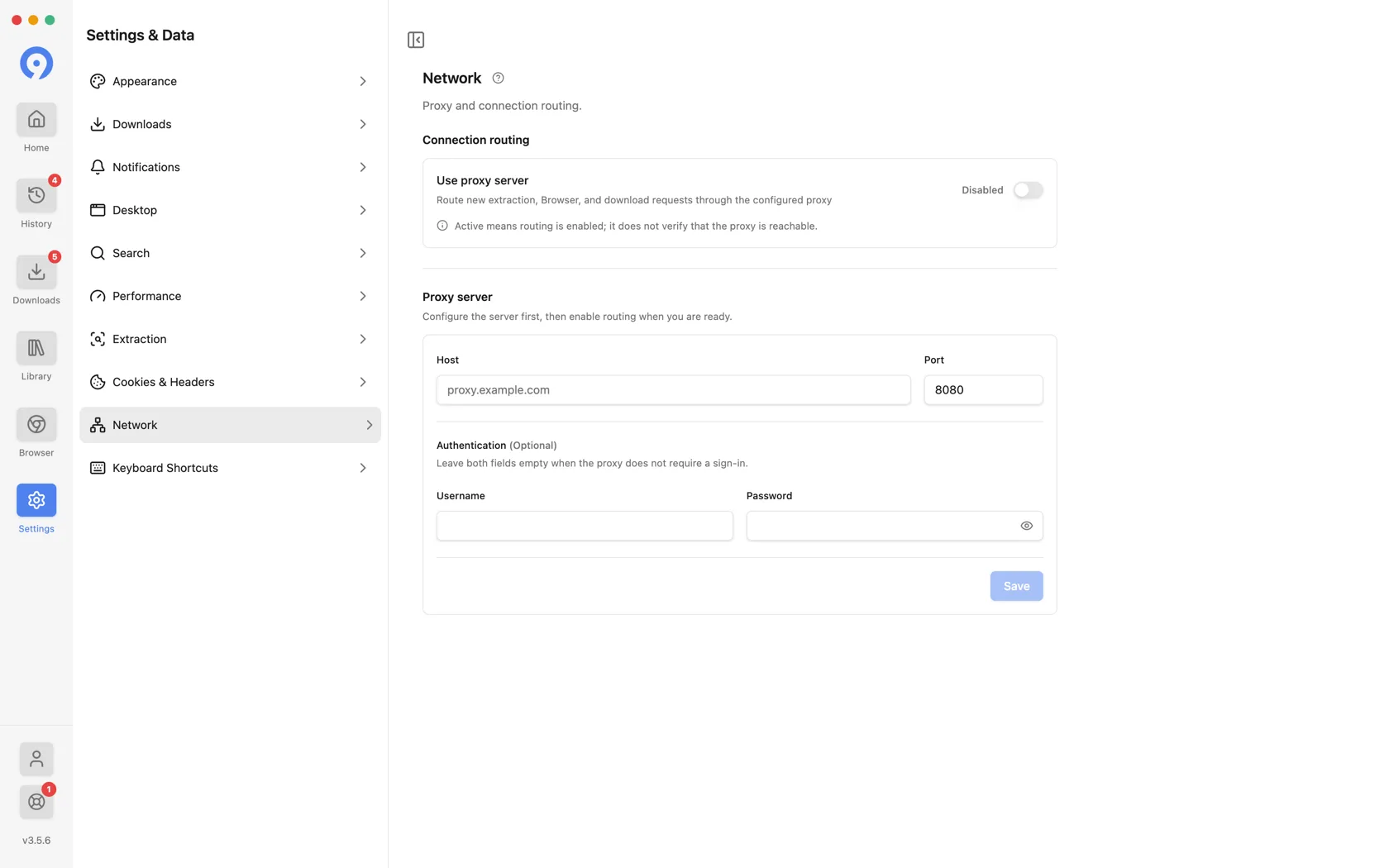
هنگامی که مسیریابی غیرفعال است، می توان پیکربندی را آماده کرد. فعال کردن آن، فیلدهای فعلی را ذخیره و تأیید می کند. نام کاربری و رمز عبور اختیاری هستند - آنها را برای پروکسی که احراز هویت نمی کند خالی بگذارید.
یک پروکسی فعال برای هر چیزی که 9xbuddy واکشی میکند استفاده میشود، مرورگر داخلی شامل - نه تنها برای دانلود.
اعتبار پروکسی حساس است. آنها را در اسکرین شات ها یا پیام های پشتیبانی قرار ندهید.
میانبرهای صفحه کلید
هر میانبر در سراسر برنامه، هر یک قابل اتصال مجدد، با بازیابی پیش فرض ها در بالا. میانبرها کار می کنند در حالی که 9xbuddy برنامه فعال است.
| اقدام | پیش فرض |
|---|---|
| صفحه اصلی را باز کنید | Ctrl/Cmd + 1 |
| دانلودها را باز کنید | Ctrl/Cmd + 2 |
| کتابخانه را باز کنید | Ctrl/Cmd + 3 |
| تاریخچه را باز کنید | Ctrl/Cmd + 4 |
| مرورگر را باز کنید | Ctrl/Cmd + 5 |
| باز کردن تنظیمات | Ctrl/Cmd + , |
| فیلد پیوند فوکوس | Ctrl/Cmd + L |
| در صفحه فعلی پیدا کنید | Ctrl/Cmd + F |
| نوار کناری را تغییر دهید | Ctrl/Cmd + B |
تغییر* را در یک ردیف انتخاب کنید و ترکیب مورد نظر خود را فشار دهید. میانبرهایی که سیستم عامل ذخیره می کند رد می شوند و دو عمل نمی توانند یک ترکیب را به اشتراک بگذارند.