
کتابخانه
فایلهای تمامشده شما - مجموعهها، موارد دلخواه، فیلترها، پیشنمایشها، ویرایش، و کشیدن فایل به Finder یا Explorer.
کتابخانه، هر فایلی است که 9xbuddy دانلودش را به پایان رسانده است. جایی است که یک انتقال تکمیل شده به پایان می رسد، و صفحه برای باز شدن زمانی که سوال کجا رفته است.

کتابخانه، تاریخچه، مجموعهها، موارد دلخواه و آثار هنری همه در یک حساب کاربری رایگان کار میکنند. چیزی که نیاز به آزمایش یا اشتراک دارد ویرایش یک فایل پس از واقعیت است - Free و Pro را ببینید.
کتابخانه، دانلودها و تاریخچه
سه صفحه نمایش چیزهای متفاوتی را در خود جای میدهند و دانستن اینکه کدام یک به بیشتر سؤالات «پرونده من کجاست» پاسخ میدهد.
| صفحه نمایش | یک ردیف است | از آن استفاده کنید |
|---|---|---|
| دانلود | یک انتقال در حال حاضر اتفاق می افتد | تماشا، مکث و امتحان مجدد صف |
| کتابخانه | یک فایل روی دیسک | پیدا کردن، بازی کردن، سازماندهی و ویرایش آنچه دارید |
| تاریخ | یک تلاش، با وضعیت | دیدن آنچه امتحان کردید، از جمله آنچه شکست خورد |
دانلود ناموفق هیچ فایلی تولید نمی کند، بنابراین هرگز نمی تواند در کتابخانه ظاهر شود. تاریخ برای همین است.
پیدا کردن یک فایل
چهار کنترل لیست را محدود می کنند و ترکیب می شوند:
- مجموعهها در نوار کناری سمت چپ: همه فایل، موارد دلخواه، و هر مجموعه ای که ساخته اید
- نوع: همه، ویدئو، صدا، زیرنویس و ویرایش - هر برنامه خود را با پیرایش یا تبدیل تولید می کند.
- جستجو بر اساس نام، که با نام فایل و پسوند مطابقت دارد.
- مرتبسازی: جدیدترین، قدیمیترین، بزرگترین، بر اساس نام یا سفارش سفارشی خودتان.
لیستوشبکه نحوه ترسیم نتایج را تغییر می دهند. Grid یک تصویر کوچک را در ابتدا قرار می دهد و برای ویدیو مناسب است. لیست متراکم تر است و نام را در ابتدا قرار می دهد.
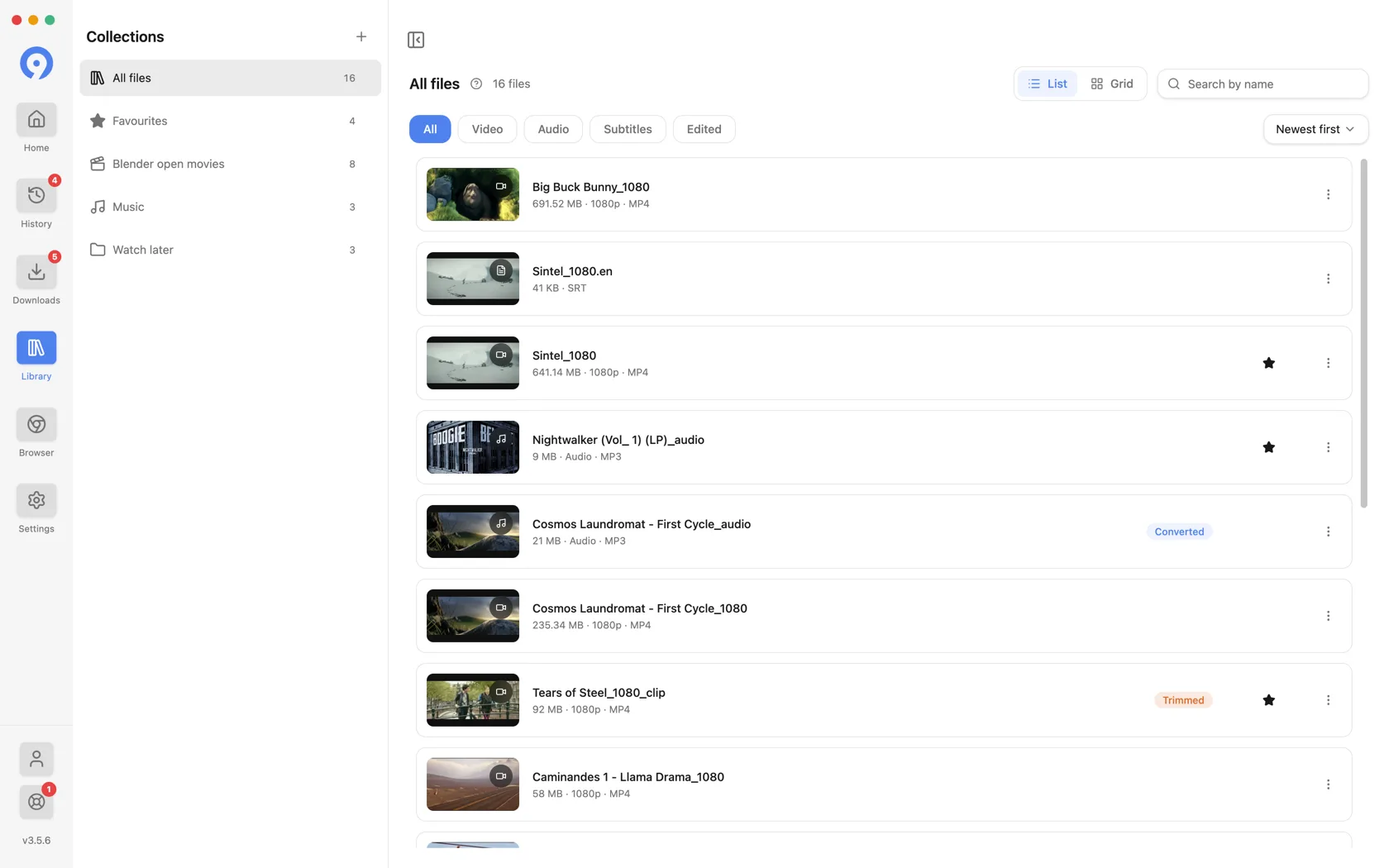
نوع فیلتر براساس آنچه که فایل * هست* است، نه بر اساس اینکه از کجا آمده است. یک زیرنویس ذخیره شده از یک صفحه ویدیو در زیرنویسها و یک MP3 تبدیلشده از یک ویدیو در زیر Audio ظاهر میشود.
مجموعه ها
یک مجموعه یک پوشه برای کتابخانه شما است و چیزی را روی دیسک جابهجا نمیکند - یک فایل میتواند همزمان در چندین مجموعه باشد یا هیچ کدام.
- برای ساختن یکی، +را در کنارمجموعه انتخاب کنید، یک نام و یک علامت به آن بدهید.
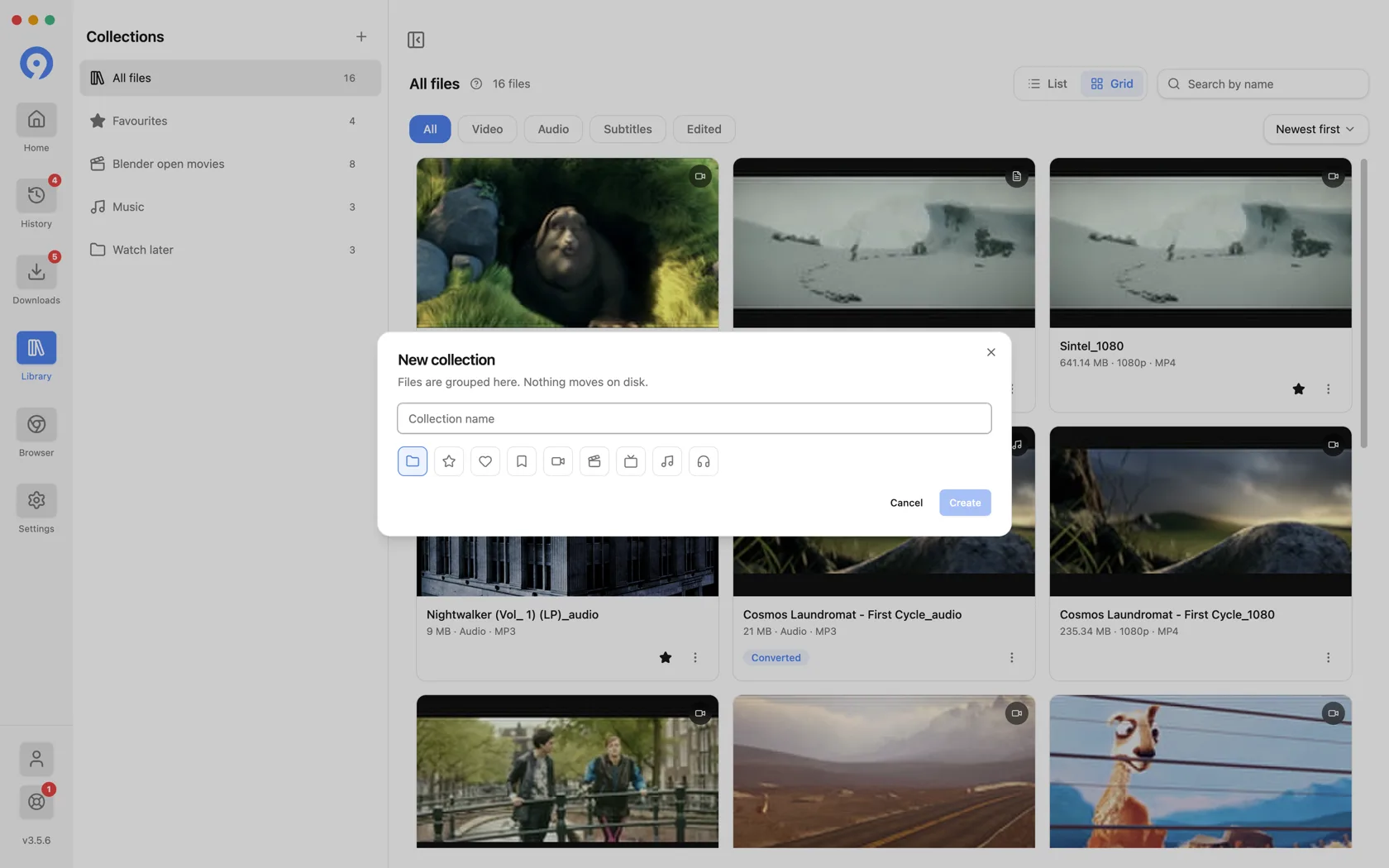
- یک کارت یا مجموعهای از کارتها را روی مجموعهای بیندازید تا در آنجا بایگانی کنید.
- منوی یک ردیف حذف از مجموعه را ارائه می دهد که فایل را به حال خود رها می کند.
- مورد علاقهها مجموعه داخلی است. ستاره روی کارت یک فایل را در آن قرار می دهد و دوباره آن را بیرون می آورد.
با حذف یک مجموعه، گروه بندی حذف می شود و هیچ چیز دیگری. فایل ها در کتابخانه می مانند و روی دیسک می مانند.
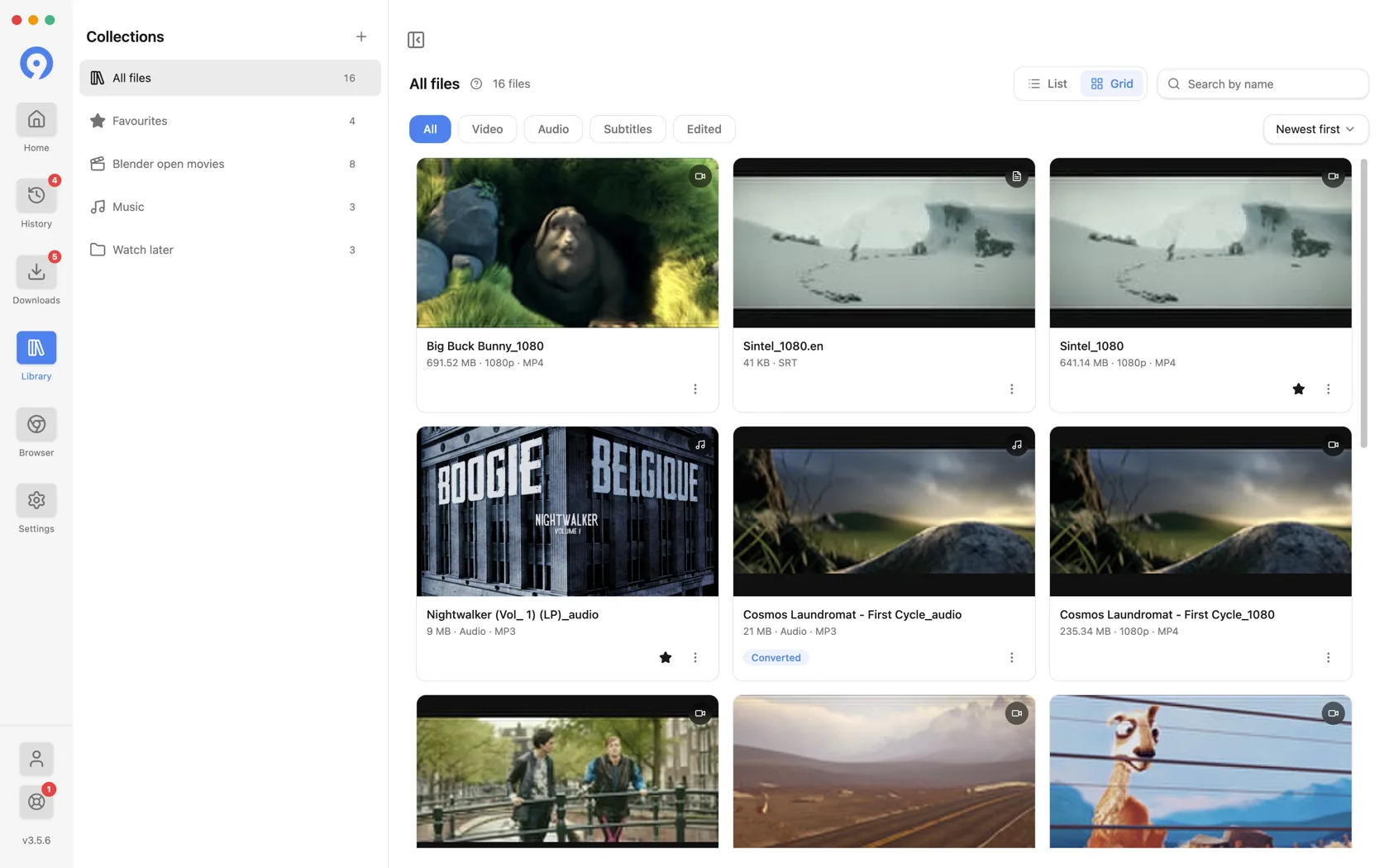
کاری که یک ردیف می تواند انجام دهد
منوی ⋮ یک کارت را انتخاب کنید، یا روی ردیف همان فهرستی که یک منوی بومی است کلیک راست کنید:
- نمایش در پوشه فایل را در Finder یا مدیر فایل شما نشان می دهد - the سریعترین پاسخ به "کجا رفت".
- ویرایش ویرایشگر شرح داده شده در زیر را باز می کند.
- تصویر کوچک(یاآثار هنری، روی صدا) تصویر کارت را تنظیم یا پاک می کند نشان می دهد.
- کپی URL منبع صفحه ای را که فایل از آن تهیه شده است در کلیپ بورد قرار می دهد.
- Extract again آن منبع را به صفحه اصلی بازمی گرداند، بنابراین می توانید منبع دیگری را واکشی کنید فرمت از آن
- انتقال فایل به سطل زباله باعث حذف فایل از دیسک، از طریق عملیات شما می شود سطل زباله سیستم
- حذف از کتابخانه ورودی را حذف می کند و فایل را در جایی که هست می گذارد.
این دو مورد آخر جفتی هستند که ارزش دوبار خواندن را دارند: یکی فایل را حذف می کند، دیگری فقط آن را فراموش می کند.
همچنین میتوانید کارت را مستقیماً از پنجره بیرون بکشید و در Finder یا Explorer یا هر برنامهای که فایل میپذیرد رها کنید - خود فایل منتقل میشود، پس رها کردن آن در پیام ایمیل، فایل را پیوست میکند.
پخش و پیشنمایش قالبها
ویدیو و صدای پشتیبانیشده را از کتابخانهٔ رایگان خود پخش کنید. در دسکتاپ، برای پیشنمایش محلی روی کارت کلیک کنید، یا برای استفاده از برنامهٔ پیشفرض باز کردن فایل را انتخاب کنید. پخش به قالب و کدک فایل بستگی دارد.
با دورهٔ آزمایشی فعال یا Pro، در دسکتاپ میتوانید قالبهای موجود در منبع را پیش از دانلود هم پیشنمایش کنید. این کار قالبی از منبع را بررسی میکند؛ پخش در کتابخانه فایلی را باز میکند که قبلاً روی دستگاه ذخیره شده است.
در حال ویرایش یک فایل
ویرایش* را روی یک فایل ویدئویی یا صوتی تکمیل شده انتخاب کنید.
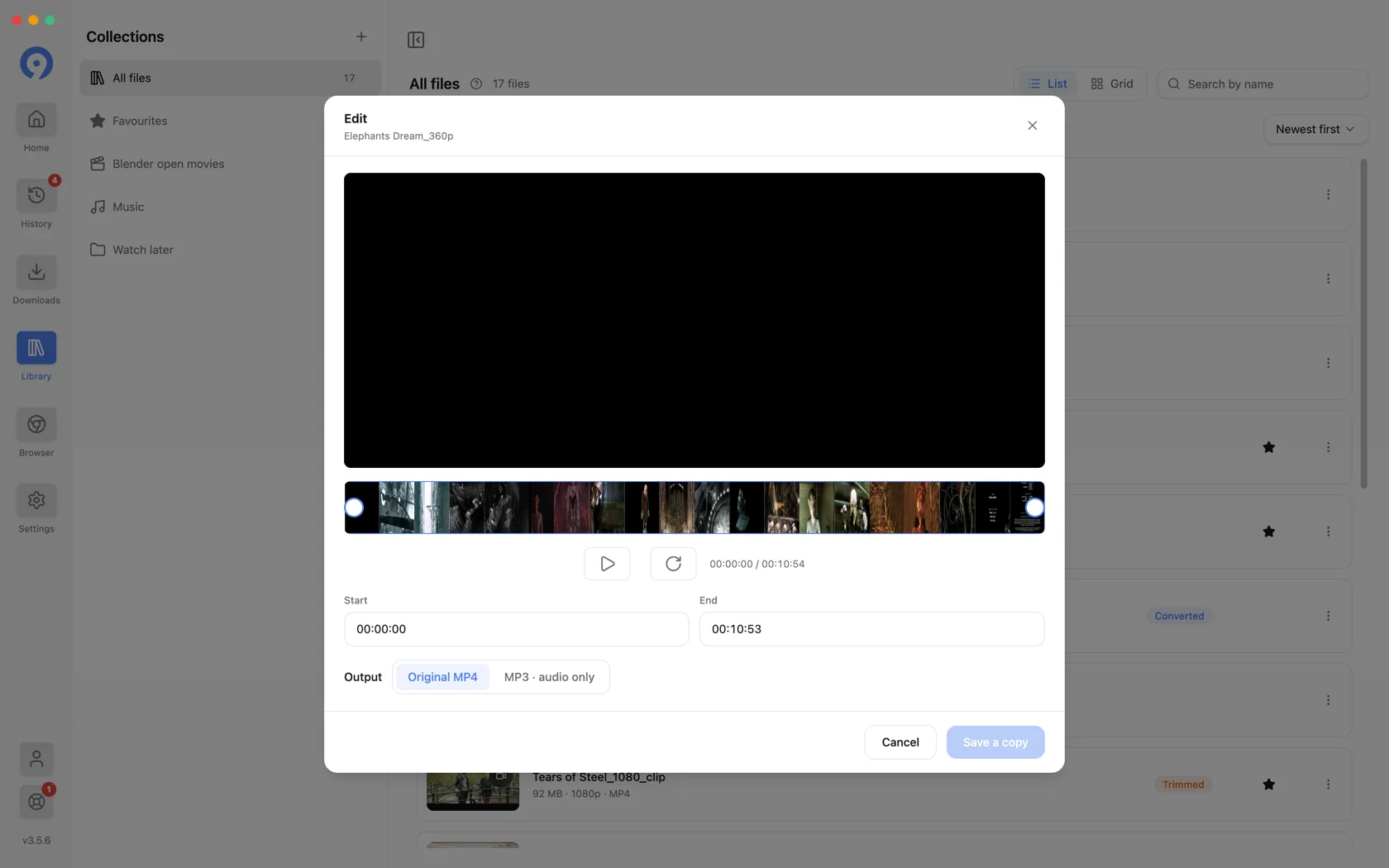
- محدوده را با دستگیره های نوار فیلم یا فیلدهای شروعوپایان تنظیم کنید.
- خروجینتیجه را انتخاب می کند: فرمت اصلی یاMP3 · فقط صدا. تبدیل یک ویدیو کامل به MP3 این کنترل با محدوده کامل انتخاب شده است.
- ذخیره یک کپی یک فایل جدید می نویسد و به کتابخانه اضافه می کند. اصلی است دست نخورده است، به همین دلیل است که دکمه کپی می گوید.
نتیجه یک نشان بریدهیاتبدیلدر کتابخانه دارد و با فیلترویرایش مطابقت دارد.
نسخههای فقط صوتی را به صورت MP3 بسازید یا هنگام برش قالب اصلی را نگه دارید. برای تبدیل انواع بیشتری از فایلها، 9xConvert را ببینید.
ویرایش نیاز به یک آزمایش یا اشتراک فعال دارد و فایل محلی اصلی هنوز باید وجود داشته باشد. اگر به خارج از 9xbuddy منتقل یا حذف شده است، پوشه آن را آشکار کنید یا ابتدا آن را دوباره دانلود کنید.
تاریخچه
تاریخچه گزارش کارهایی است که شما سعی کرده اید - استخراج، دانلود و ویرایش به طور یکسان - هر کدام با یک وضعیت. این یک مورد جداگانه در نوار کناری است.

آن را بر اساس وضعیت - همه، تکمیل، شکست خورد، لغو- و بر اساس نوع، با استفاده از منویهمه انواعفیلتر کنید: استخراج، بارگیری یا ویرایش.جستجو بر اساس نام با عنوان و URL مطابقت دارد، و نشان نوار کناری به جای ورودی ها، خطاها را شمارش می کند، زیرا مجموع تمام کارهایی که تا به حال انجام داده اید، چیزی نیست که بتوان روی آن عمل کرد.
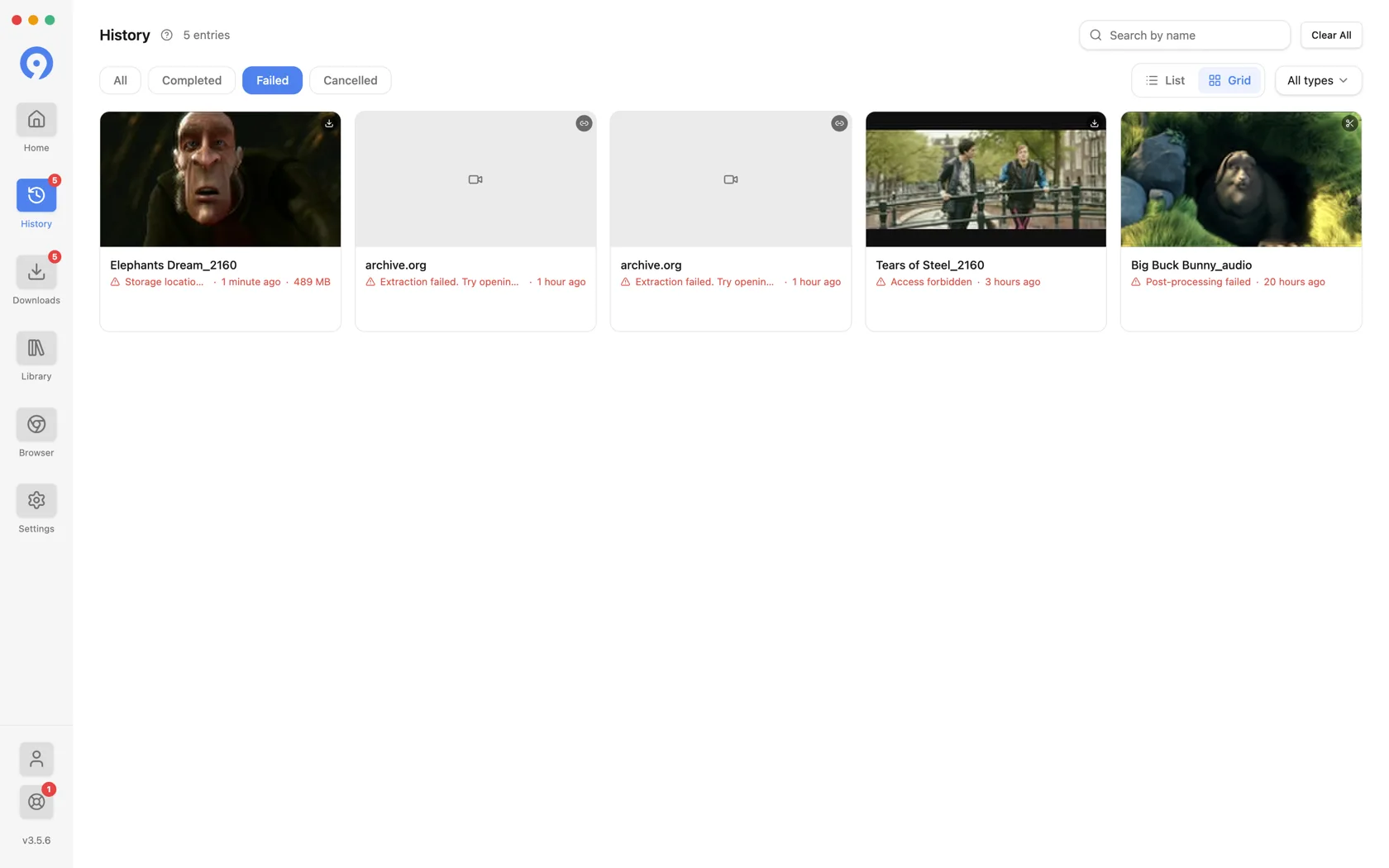
حذف یک ردیف History سابقه تلاش را پاک می کند. یک فایل دانلود شده را حذف نمی کند و چیزی را از کتابخانه حذف نمی کند. پاک کردن همه گزارش را خالی می کند.
اگر ترجیح میدهید اصلاً یکی را نگه ندارید، میتوان History را خاموش کرد و ردیف نوار کناری آن با آن ناپدید میشود.