
9xSnap
Alles Kopierte und Aufgenommene in einem privaten Verlauf, nur einen Tipp entfernt.
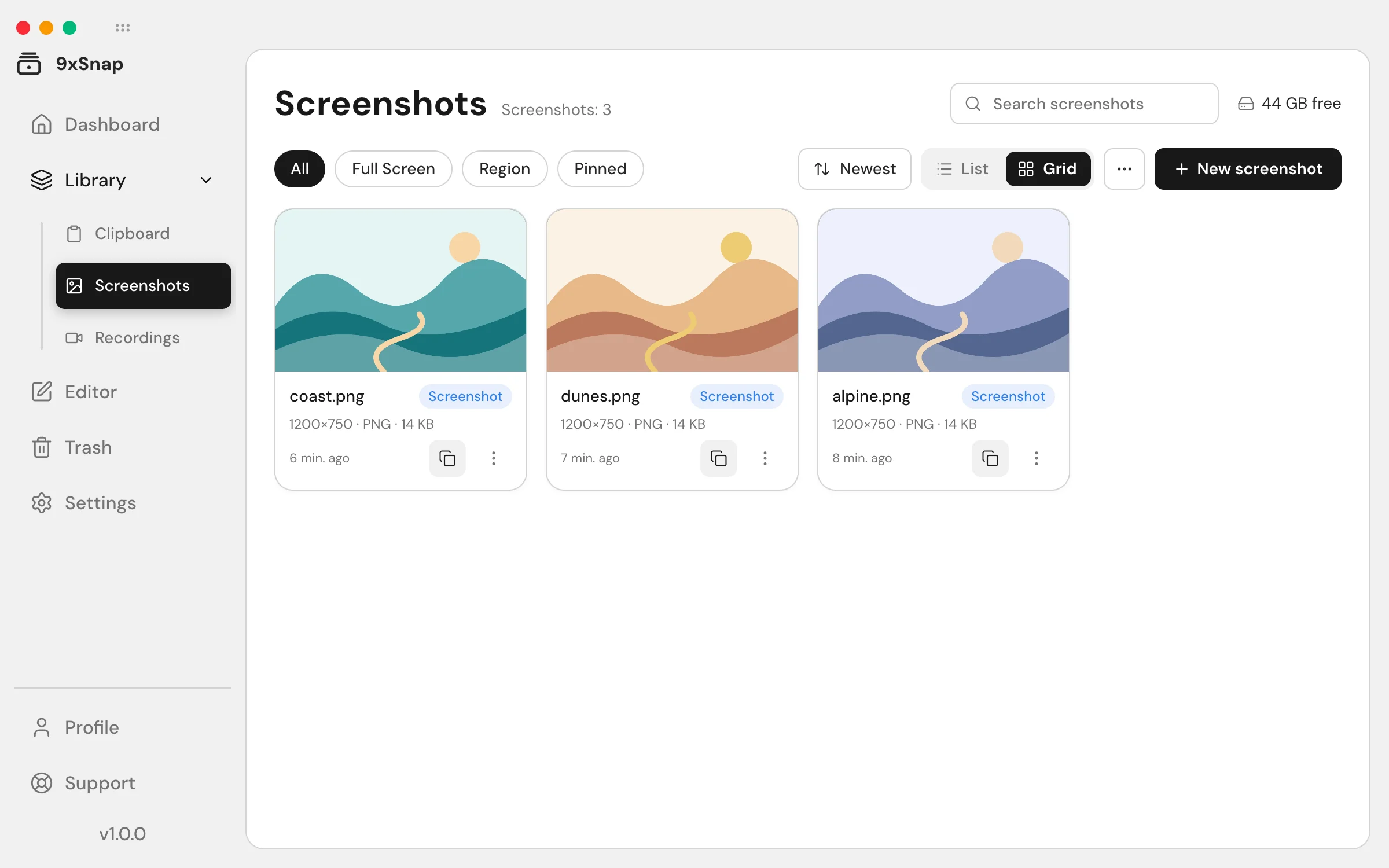
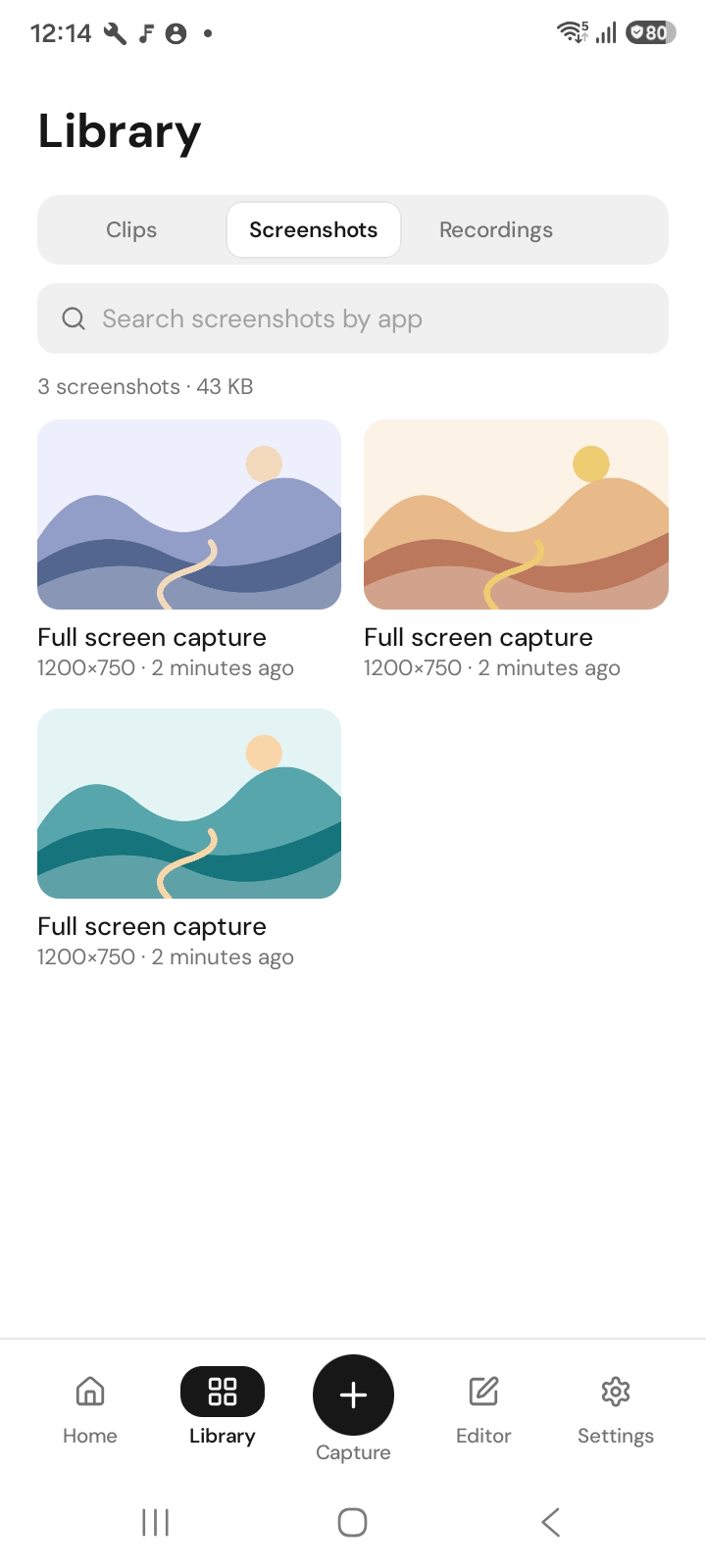
9xSnap speichert Kopien, Screenshots und Bildschirmaufnahmen. Finde sie wieder, füge sie in beliebige Apps ein und beschrifte sie.
Möglichkeiten
- Clips speichern und einfügen: Jede Kopie landet im Verlauf und lässt sich in die aktuelle App einfügen.
- Privates sperren: Blende sensible Vorschauen am Desktop aus und sperre sensible Clips auf Android.
- Screenshots erstellen: Am Desktop gehören Vollbild- und Bereichsaufnahmen zur Grundfunktion. Eine einzelne Fensteraufnahme erfordert Pro. Timer und Scroll-Aufnahmen gibt es nur auf Android. Dort sind Vollbild, Bereich oder eine einzelne App wählbar; Scroll-Aufnahmen hängen von der aufgenommenen App ab.
- Bildschirm aufnehmen: Nutze am Desktop das Mikrofon. Android bietet auch Geräteton oder beide Quellen, sofern die aufgenommene App dies erlaubt.
- Bearbeiten und teilen: Beschriften, weichzeichnen, zuschneiden, kürzen und exportieren.
- Überall starten: Schwebende 9x-Schaltfläche auf Android, globale Tastenkürzel und Infobereich am Desktop.
KOSTENLOS STARTEN: Durchsuche deinen letzten Verlauf und füge gespeicherte Clips in die gerade genutzte App ein. Kostenlos lassen sich die 50 neuesten Verlaufseinträge öffnen. Ältere Einträge bleiben gespeichert, sind aber gesperrt; Pro schaltet den gesamten gespeicherten Verlauf frei. Dieses Limit löscht keine Einträge. Pro: Vollständiger Verlauf auf Handy und Computer. Kostenlos und Pro.
Erste Schritte
- Installieren
- Erster Start: Kontonummer erstellen und drei Einrichtungsschritte abschließen
- Etwas kopieren und den Verlauf öffnen
Die Fehlerbehebung beginnt mit häufig fehlenden Berechtigungen.