
UID und Geräte
Speichern Sie Ihre 123sudo-UID, verwenden Sie eine 9xConvert-Lizenz erneut und verwalten Sie das Gerätekontingent.
Eine kostenlose UID verfügt über einen Gerätesteckplatz für 9xConvert. Pro erlaubt bis zu drei. Verwenden Sie auf jedem Gerät dieselbe gespeicherte UID, damit die 9xConvert-Berechtigung dem Konto folgt.
Free und aktive unbezahlte Testphasen erlauben ein Gerät pro UID. Aktive bezahlte Lizenzen und lebenslange Lizenzen erlauben bis zu drei Geräte. Die Pro-Funktionen der App bleiben in der Testphase verfügbar.
Eine neue UID speichern
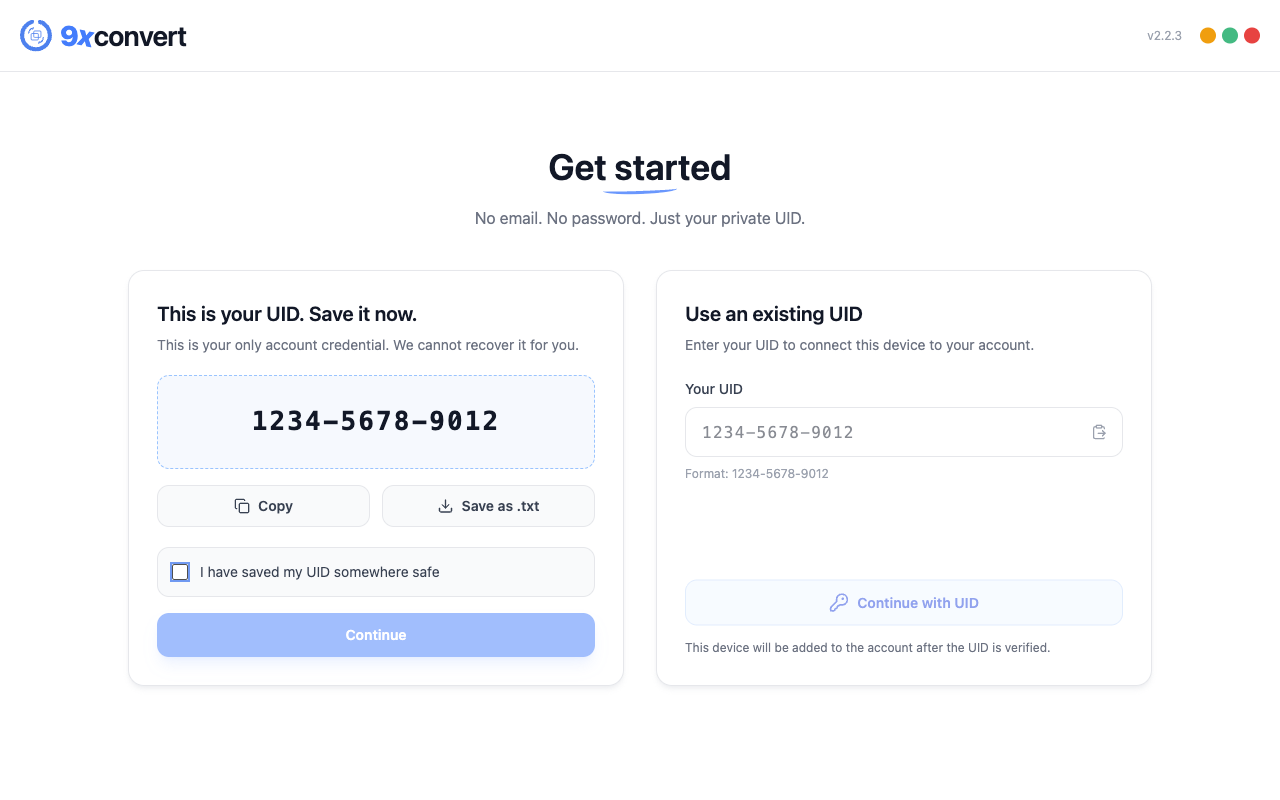
Wenn Sie auf dem Begrüßungsbildschirm die Erstellung wählen, wird Ihre neue UID einmal angezeigt. Wählen Sie Kopieren oder Als .txt speichern, bewahren Sie sie vertraulich auf, bestätigen Sie Ich habe meine UID sicher gespeichert und wählen Sie dann Weiter.
Kopieren Sie die UID vom ersten Gerät
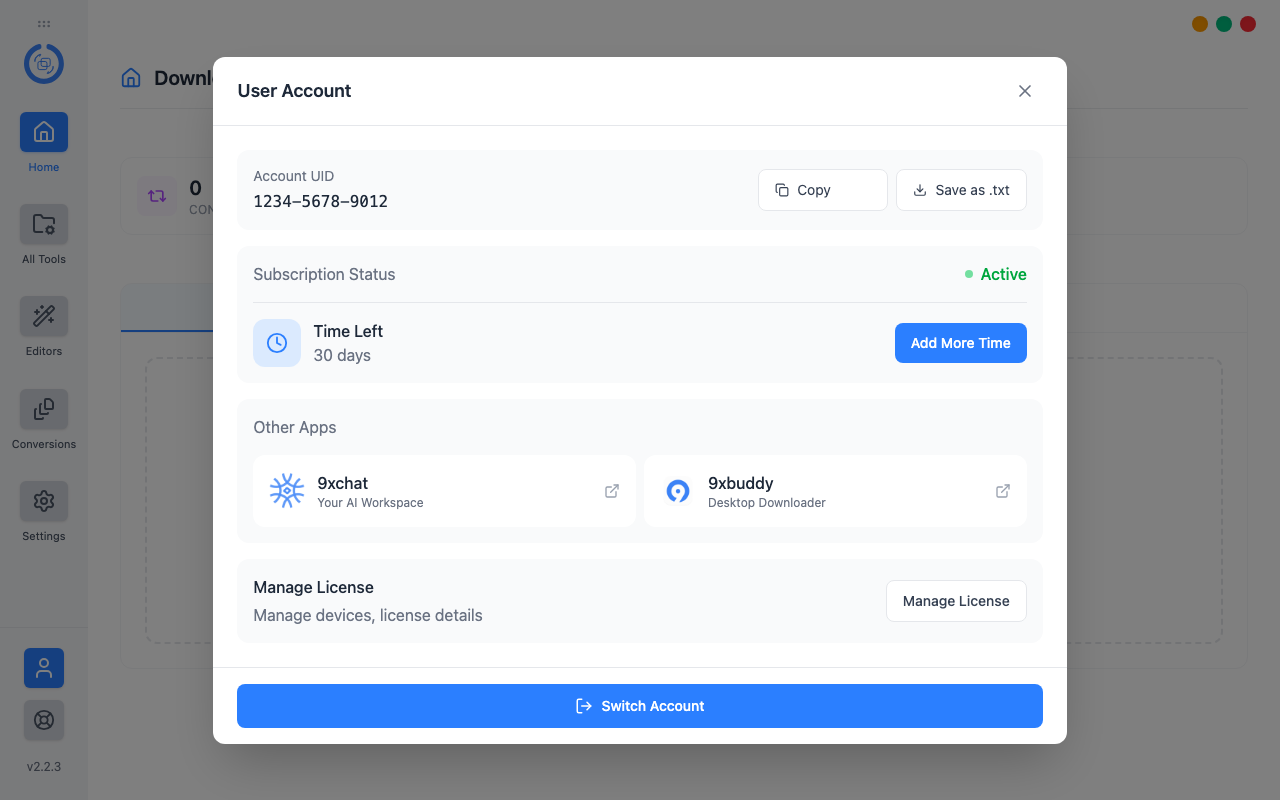
Öffnen Sie auf dem Desktop das Personensymbol in der Seitenleiste, um zum Benutzerkonto zu gelangen. Öffnen Sie unter Android Mehr → Benutzerkonto. Kopieren Sie die UID und speichern Sie sie privat. Der Desktop-Kontodialog kann sie auch als Text speichern.
Behandeln Sie die UID wie ein Passwort. Fügen Sie sie nicht in öffentliche Screenshots, Beiträge oder einen gewöhnlichen Fehlerbericht ein.
Verbinden Sie die Geräte zwei und drei
- Installieren und öffnen Sie 9xConvert auf dem zusätzlichen Gerät.
- Wählen Sie auf dem Begrüßungsbildschirm die Option „Vorhandene UID verwenden“.
- Fügen Sie Ihre gespeicherte UID ein und wählen Sie Mit UID fortfahren.
- Warten Sie auf die Online-Verifizierung.
Zusätzliche gleichzeitige Geräte benötigen das entsprechende Kontingent. Die lokale Konvertierung kann nach der Verifizierung offline funktionieren, für das Hinzufügen oder Verifizieren eines Kontos ist jedoch eine Verbindung erforderlich.
Wechseln Sie die auf diesem Gerät verwendete UID
Speichern Sie die aktuelle UID, bevor Sie Konto wechseln verwenden. Bestätigen Sie den Wechsel und melden Sie sich dann mit der Ersatz-UID an. Durch das Erstellen einer neuen UID wird ein separates Konto erstellt. Ein Kauf, die verbleibende Lizenzzeit oder der Geräteverlauf werden nicht übertragen.
Durch das Wechseln eines Kontos wird es nicht mit einem anderen Konto kombiniert und lokale Abläufe und Entwürfe werden nicht mit anderen Geräten synchronisiert.
Wenn alle drei Gerätesteckplätze belegt sind
Öffnen Sie die Lizenzverwaltung über den Kontobildschirm und überprüfen Sie Geräte. Entfernen Sie ein unbenutztes Gerät, bevor Sie das neue überprüfen. Eine Gerätelimit-Antwort ist keine Anweisung, eine andere UID zu erstellen.
Free verfügt über einen Steckplatz, sodass ein zweites registriertes Gerät Pro oder den Austausch des vorhandenen registrierten Geräts erfordert. Das Backend ermittelt das tatsächliche Kontingent für das Konto.
Verwenden Sie die UID in einer anderen 123sudo-App erneut
Dieselbe UID kann Sie in unterstützten 123sudo-Apps identifizieren, die Produktlizenzen sind jedoch getrennt. Durch den Kauf von 9xConvert wird 9xBuddy oder 9xChat nicht automatisch freigeschaltet.
Informationen zu Erstellung, Wiederherstellungslimits und sicherer Speicherung finden Sie unter Ihre 123sudo-UID. Informationen zu Berechtigungsunterschieden finden Sie unter Free und Pro.