
Flows und Voreinstellungen
Verwenden Sie integrierte Schritte wieder, erstellen Sie Ihre eigenen Abläufe, überprüfen Sie Ein-Klick-Auswahlmöglichkeiten und verschieben Sie Abläufe zwischen Geräten.
Ein Flow ist ein benannter Satz von Konvertierungsschritten und Ausgabeeinstellungen. Die aktuelle Oberfläche nennt sie Flows. Die Qualitätsvoreinstellungen der Formatauswahl sind eine separate Art von Voreinstellungen.
Integrierte Flows und Meine Flows finden Sie unter „Erkunden“, oder suchen Sie auf Home. Flows bestimmen, wie die Arbeit abläuft; sie kopieren Ihre Medien nicht und erstellen keinen kontosynchronisierten Arbeitsbereich.
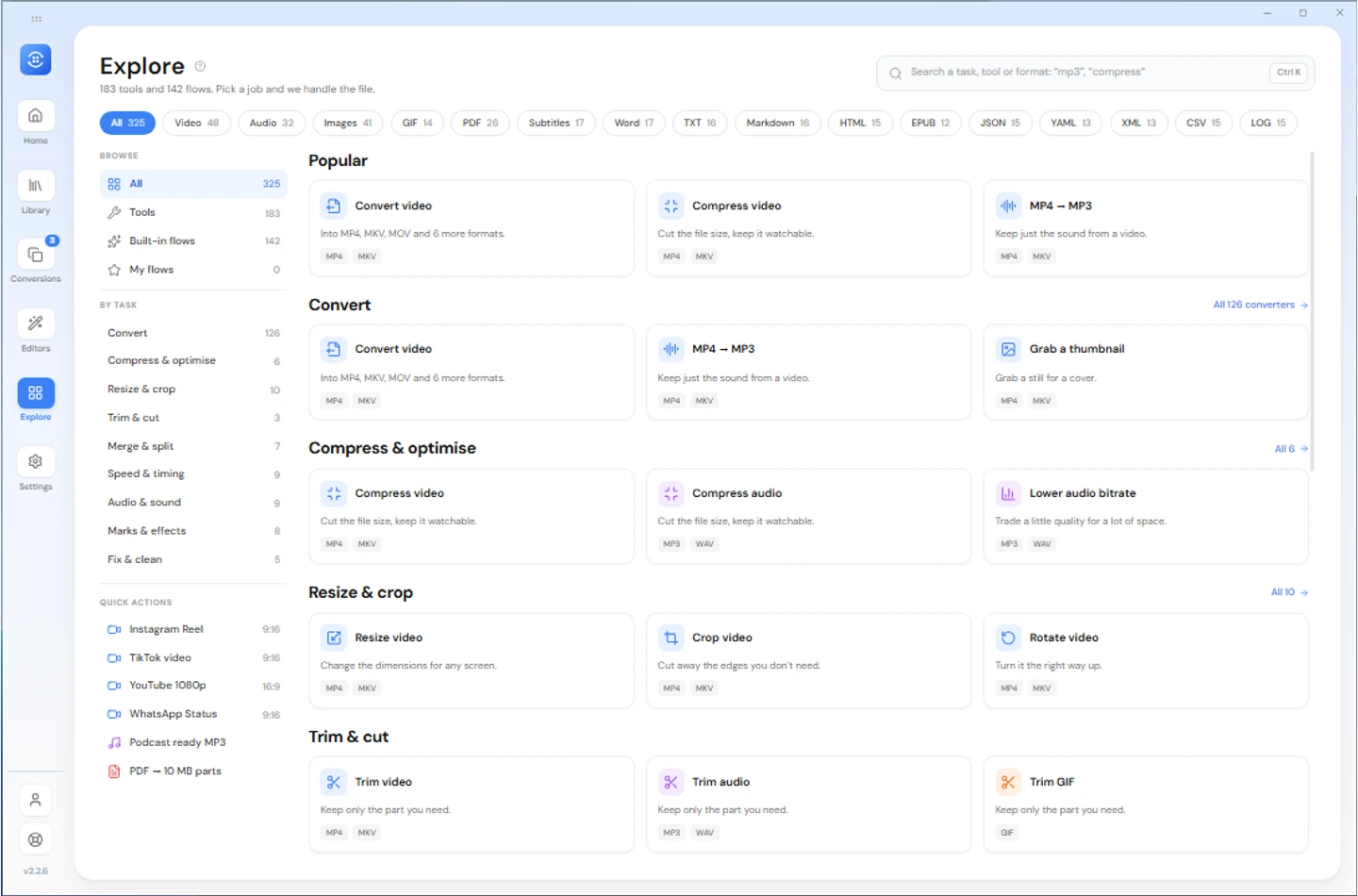
Integrierte Abläufe und ein Klick
Ein integrierter Flow kann eine gemeinsame Ausgabe vorbereiten, beispielsweise komprimiertes Video oder MP3-Audio. Ein Flow, der dateispezifische Trimmpunkte oder einen Zuschnitt benötigt, muss Sie nach diesen Optionen fragen.
Ein Klick schränkt die verfügbaren Flow-Auswahlmöglichkeiten ein. Das bedeutet nicht, dass jede Datei, die Sie irgendwo einfügen oder ablegen, ohne Überprüfung konvertiert wird. Überprüfen Sie in einer bereitgestellten Zeile die Ansicht „Bereit“ oder „Überprüfen“ des Flows, bevor Sie ihn anwenden. Durch das Starten eines geeigneten Sofort-Flows mit ausgewählten Dateien kann die Arbeit direkt in die Warteschlange gestellt und ein kurzes Rückgängigmachen angeboten werden.
Geführte Abläufe führen durch ihre Einstellungen und Überprüfung. Einige Video-Flows bieten geführte und erweiterte Ansichten. Überprüfen Sie, was ersetzt wird, wenn die Datei bereits über Werkzeugeinstellungen verfügt. Werkzeuge können gestapelt werden; auf eine Datei wird jeweils nur ein Flow angewendet.
Eigene Flows erstellen und verwalten
Verwenden Sie Neuer Flow aus Meine Flows oder die Flow-Suche. Der Builder führt Sie durch einen Namen, Eingabetypen, Werkzeuge und Ausgaberegeln. Die verfügbaren Schritte unterscheiden sich je nach Plattform. Erwarten Sie nicht, dass ein importierter Desktop-Flow alle Desktop-Einstellungen auf Android bereitstellt.
Verwenden Sie das Flow-Menü zum Bearbeiten, Umbenennen, Duplizieren, Exportieren oder Löschen, sofern angeboten. Mit Desktop können Sie auch mit einer Kopie eines integrierten Flows beginnen.
Free kann drei eigene Flows erstellen. Zusätzliche Flows, die in der Pro-Version gespeichert wurden, bleiben nutzbar, aber nur die ältesten drei können in der Free-Version bearbeitet werden. Das Löschen oder Duplizieren eines Flows ändert Ihre lokale Sammlung; es wird kein zusätzliches kostenloses Kontingent erstellt. Beim Ausführen eines lokalen Flows wird weiterhin das Konvertierungskontingent verwendet.
Ausgaberegeln
Neue Desktop- und Android-Abläufe beginnen mit Standard verwenden (aus den Einstellungen) und übernehmen Einstellungen → Dateibenennung. Name beibehalten, Suffix hinzufügen und Eigenes Muster bleiben ausdrücklich wählbare Abweichungen; bestehende Abläufe behalten ihre gespeicherte Auswahl. Die Ablaufzusammenfassung nennt die gewählte Regel. Unter Ausgabedateien benennen finden Sie den Einstellungsstandard, Platzhalter, Vorlagen, sichere Namen und die Regeln Umbenennen, Überschreiben oder Überspringen. Zielauswahl und Android-Ordnerberechtigungen bleiben plattformspezifisch.
Flows zwischen Geräten verschieben
Flows gehören zum Gerät, nicht zur UID. Exportieren und importieren Sie eine .9xpreset-Datei, um sie zu verschieben. Der Export enthält Schritte und Einstellungen, keine Eingabedateien.
Unter Desktop-Einstellungen → Flows gibt es Steuerelemente zum Importieren und zum Exportieren aller Flows. Android hat eigene Steuerelemente für den Flow-Import und -Export. Überprüfen Sie eingehende Namen, Konflikte, unterstützte Vorgänge und kostenlose Limits, bevor Sie einen Import bestätigen.
Betriebssystemaktionen und -entwürfe
Eigene Flows im Rechtsklickmenü des Desktops oder im Android-Freigabeblatt benötigen Pro. Integrierte lokale Schnellkonvertierungsaktionen bleiben innerhalb der Limits kostenlos. URL-Aktionen sind Pro, unabhängig davon, wie der Link angekommen ist.
Entwürfe speichern unvollendete Arbeiten mit tatsächlichen Dateien. Ein wiederverwendbarer Flow und ein Entwurf sind nicht dasselbe. Weitere Informationen zur Berechtigung finden Sie unter Pläne.
Explore und Tools
Finden Sie Konvertierungs-, Komprimierungs- und Bearbeitungstools nach Eingabetyp oder verwenden Sie einen Flow für eine häufige Aufgabe wieder.
Ausgabedateien benennen
Legen Sie den Standard für normale Konvertierungen fest und überschreiben Sie ihn pro Ablauf auf Desktop und Android.