
Explore und Tools
Finden Sie Konvertierungs-, Komprimierungs- und Bearbeitungstools nach Eingabetyp oder verwenden Sie einen Flow für eine häufige Aufgabe wieder.
Der aktuelle Katalog heißt Explore, nicht All Tools. Suchen Sie nach einer Aufgabe oder stöbern Sie nach der Eingabe, die Sie haben. Integrierte Abläufe, eigene Abläufe und Tools sind verschiedene Einstiegsmöglichkeiten.
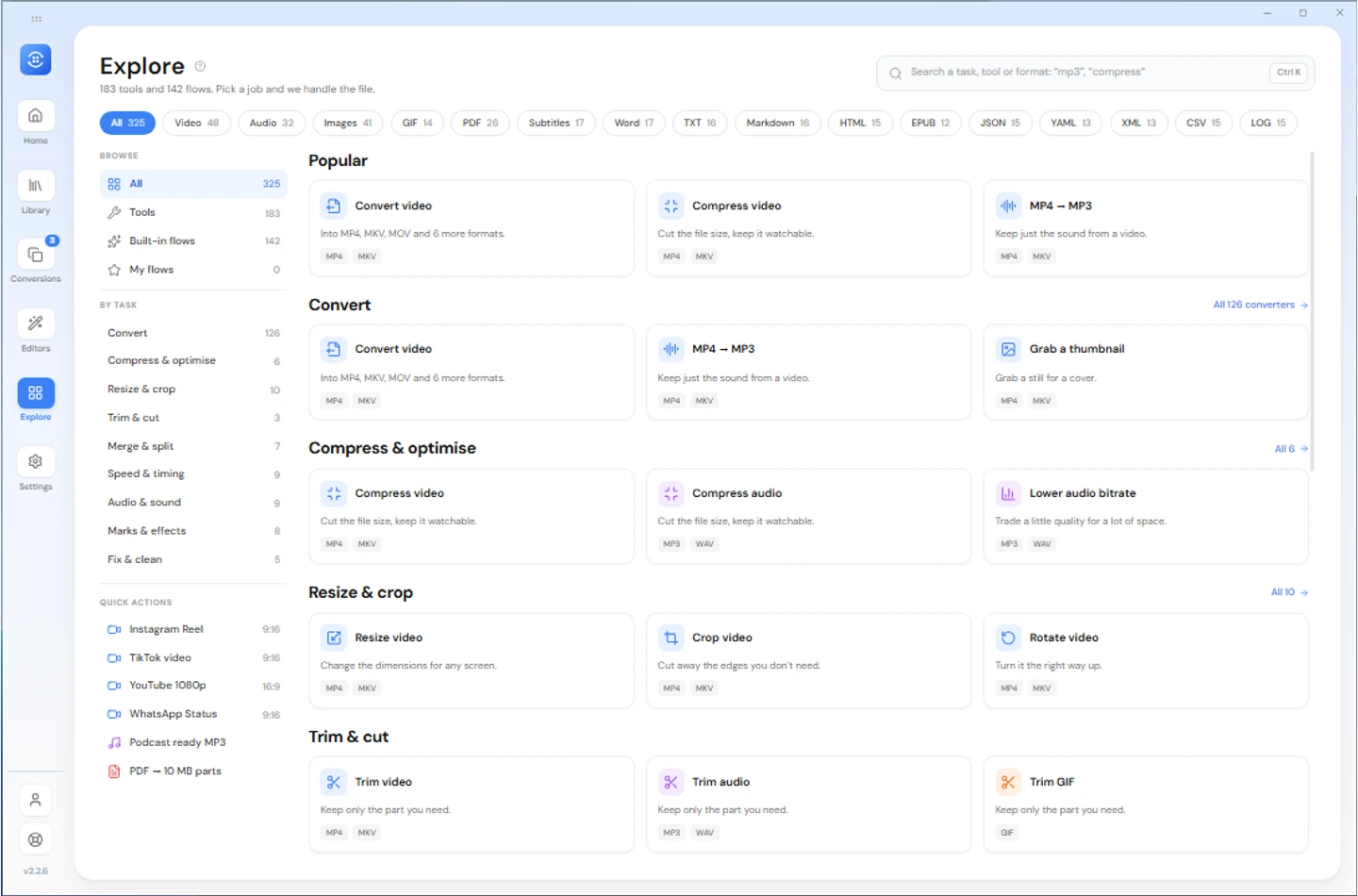
Was ist in jeder Kategorie?
| Eingabe | Beispiele für Werkzeuge |
|---|---|
| Video | Konvertieren, trimmen, komprimieren, Größe ändern, zuschneiden, drehen, Audio extrahieren, Miniaturansichten, teilen und zusammenführen |
| Audio | Konvertieren, Trimmen, Komprimieren, Bitrate, Lautstärke, Geschwindigkeit, Überblendungen, Teilen und Zusammenführen |
| Bild | Bilder konvertieren, komprimieren, in der Größe ändern, zuschneiden, drehen, mit Wasserzeichen versehen und kombinieren |
| GIF | Konvertieren, Trimmen, Komprimieren, Größenänderung, Geschwindigkeit und Frame-Extraktion |
| Untertitel | Unterstützte Formatänderungen, Timing-Verschiebungen, Frame-Rate-Timing und Textbereinigung |
| Seitenvorgänge, Zusammenführen, Teilen, Komprimieren und unterstützte Exporte | |
| Dokumente und Bücher | Unterstützte DOCX-, Markdown-, HTML-, Text- und EPUB-Konvertierungen |
| Daten | Unterstützte JSON-, YAML-, XML-, CSV- und Protokollkonvertierungen auf dem Desktop; prüfen Sie die von Android angebotenen Werkzeuge |
Dies sind Beispiele, keine feste Anzahl oder eine Garantie dafür, dass jedes Eingabe-/Ausgabepaar funktioniert. Desktop- und Android-Kataloge unterscheiden sich, einschließlich Bildcodecs und Dokumentexportpfade.
Das Richtige finden
Suchen Sie nach einer Aufgabe wie Komprimieren oder Wasserzeichen. Filtern Sie nach der Eingabedatei, nicht nur nach dem gewünschten Ergebnis. Beginnen Sie für einen PDF-Export mit PDF und überprüfen Sie die angebotenen Ausgabeoptionen.
Ein Werkzeug öffnet seinen Ablauf für Datei und Einstellungen. Zusammenführende Werkzeuge wie „Zusammenfügen“ oder „Bilder zu PDF“ benötigen mehrere Eingaben; andere Werkzeuge beginnen in der Regel mit einer. Prüfen Sie die Ausgabe, bevor Sie starten.
Werkzeuge aus der Dateiliste
Eine Zeile auf Home bietet kompatible Werkzeuge, ohne dass Sie zu Explore wechseln müssen. Werkzeuge fügen der Zeile Einstellungen hinzu; ein Flow wendet einen benannten Satz an. Überschneidet sich ein Flow mit früheren Auswahlen, werden Sie aufgefordert zu prüfen, was er ersetzt.
Lokale Werkzeugaufträge und Editor-Änderungen an einer neuen Datei nutzen das kostenlose Konvertierungskontingent. Das erneute Bearbeiten fertiger Ausgaben, URL-Downloads und größere Stapel haben eigene Pro-Schranken. Siehe Pläne, Editoren und Abläufe.
Bei der lokalen Verarbeitung wird die Eingabe nicht zur Konvertierung hochgeladen. Große Aufträge benötigen immer noch Arbeitsspeicher, Speicher und ein unterstütztes Format.
Textuntertitel aus Videos exportieren
Fügen Sie ein Video hinzu, öffnen Sie das zugehörige Untertitel-Exportwerkzeug, wählen Sie eine Textspur und anschließend SRT, VTT, ASS oder das Quellformat. Speichern Sie die Einstellungen und starten Sie die Konvertierung dann in der Dateiliste.
Nur eingebettete Textspuren lassen sich exportieren. Eingebrannte und bildbasierte Untertitel werden nicht als Text erkannt. Beim Formatwechsel können Gestaltung oder Positionierung verloren gehen; das Kopieren im Quellformat wird nur für kompatible Spuren angeboten.
PDFs am Computer fertigstellen
Fügen Sie am Desktop Seitenzahlen hinzu oder beschneiden Sie PDF-Ränder, im PDF-Editor oder mit dem passenden Werkzeug in Explore. Prüfen Sie die Vorschau und speichern Sie ein neues PDF. Das Beschneiden der Ränder ändert den sichtbaren Seitenbereich, entfernt verborgene Inhalte aber nicht sicher.
9xConvert auf Android
Konvertieren und bearbeiten Sie lokale Dateien auf Android-Telefonen und -Tablets mit Bibliothek, Flows, Entwürfen und Freigabe.
Flows und Voreinstellungen
Verwenden Sie integrierte Schritte wieder, erstellen Sie Ihre eigenen Abläufe, überprüfen Sie Ein-Klick-Auswahlmöglichkeiten und verschieben Sie Abläufe zwischen Geräten.