
Ihr erster Download
Extrahieren Sie einen Link, kreuzen Sie ein Format an und starten Sie die Übertragung.
Kurz gesagt: Fügen Sie den Link ein → Herunterladen → Markieren Sie ein Format → Starten Sie den Download → Finden Sie es in Ihrer Bibliothek. Jeder Schritt ist unten aufgeführt.
1. Fügen Sie einen Link ein
Fügen Sie auf Homeeine Medien- oder Seiten-URL in das Feld oben ein und wählen Sie dannDownload. 9xbuddy prüft die Quelle und listet auf, was gespeichert werden kann.
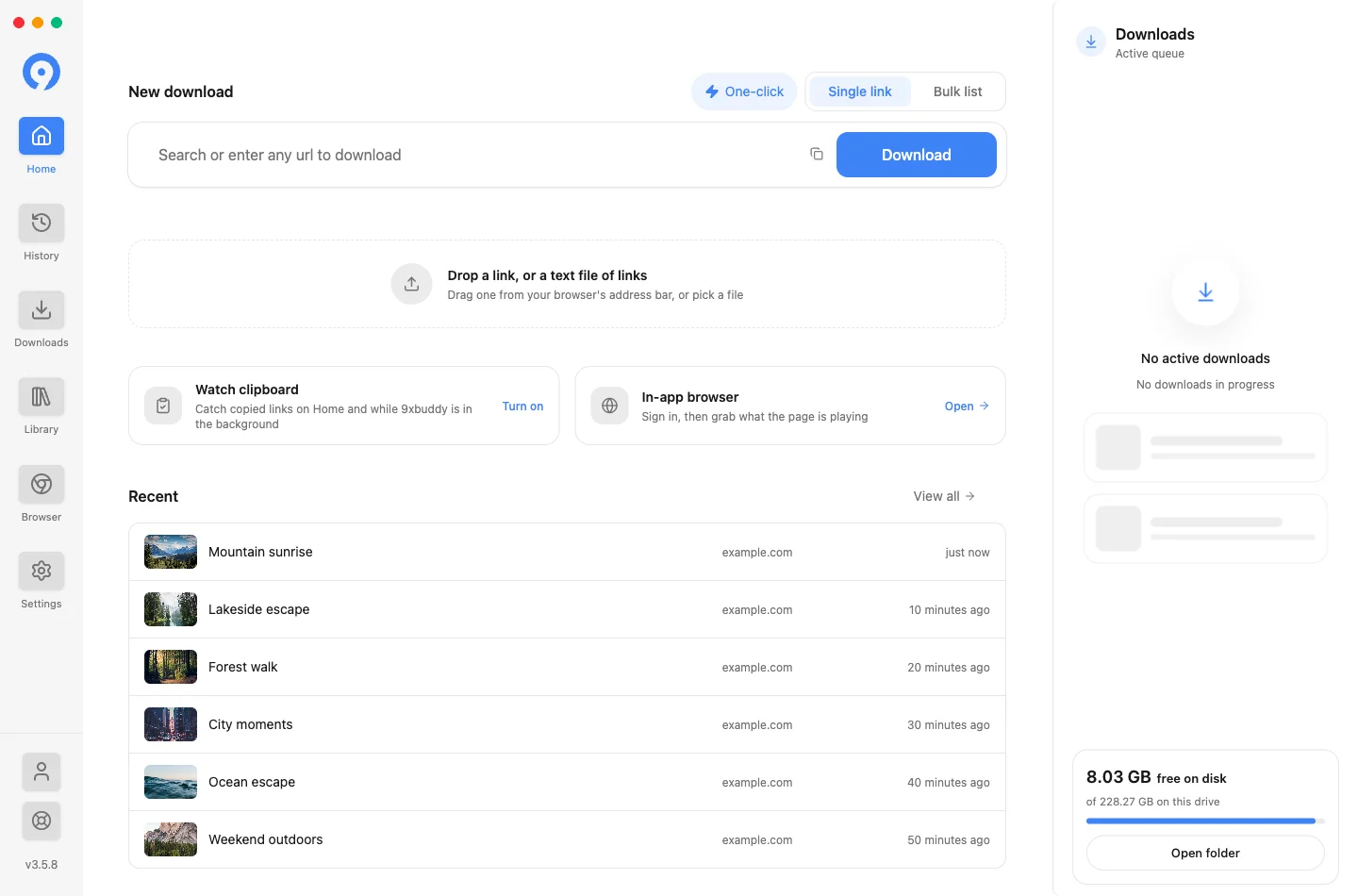
Das gleiche Feld akzeptiert einen Suchbegriff anstelle eines Links. Geben Sie Wörter anstelle einer URL ein und 9xbuddy sucht nach dem Video, sodass Sie mit einem Titel beginnen können, an den Sie sich erinnern. Einstellungen → Suche entscheidet, welcher Anbieter verwendet wird und ob während der Eingabe Vorschläge angezeigt werden.
Drei weitere Möglichkeiten, einen Link zu erhalten:
-
Ablegen. Ziehe einen einzelnen Link aus dem Browser auf Home. Eine Textdatei mit Links abzulegen erfordert Pro.
-
Kopieren.WennZwischenablage ansehen aktiviert ist, wird ein von Ihnen kopierter Link auf der Startseite angeboten sobald es die Zwischenablage erreicht – siehe Desktop-Integration.
-
Fügen Sie eine Liste ein.Wechseln Sie zurMassenliste für viele gleichzeitig - Massendownload.
2. Wählen Sie aus, was gespeichert werden soll
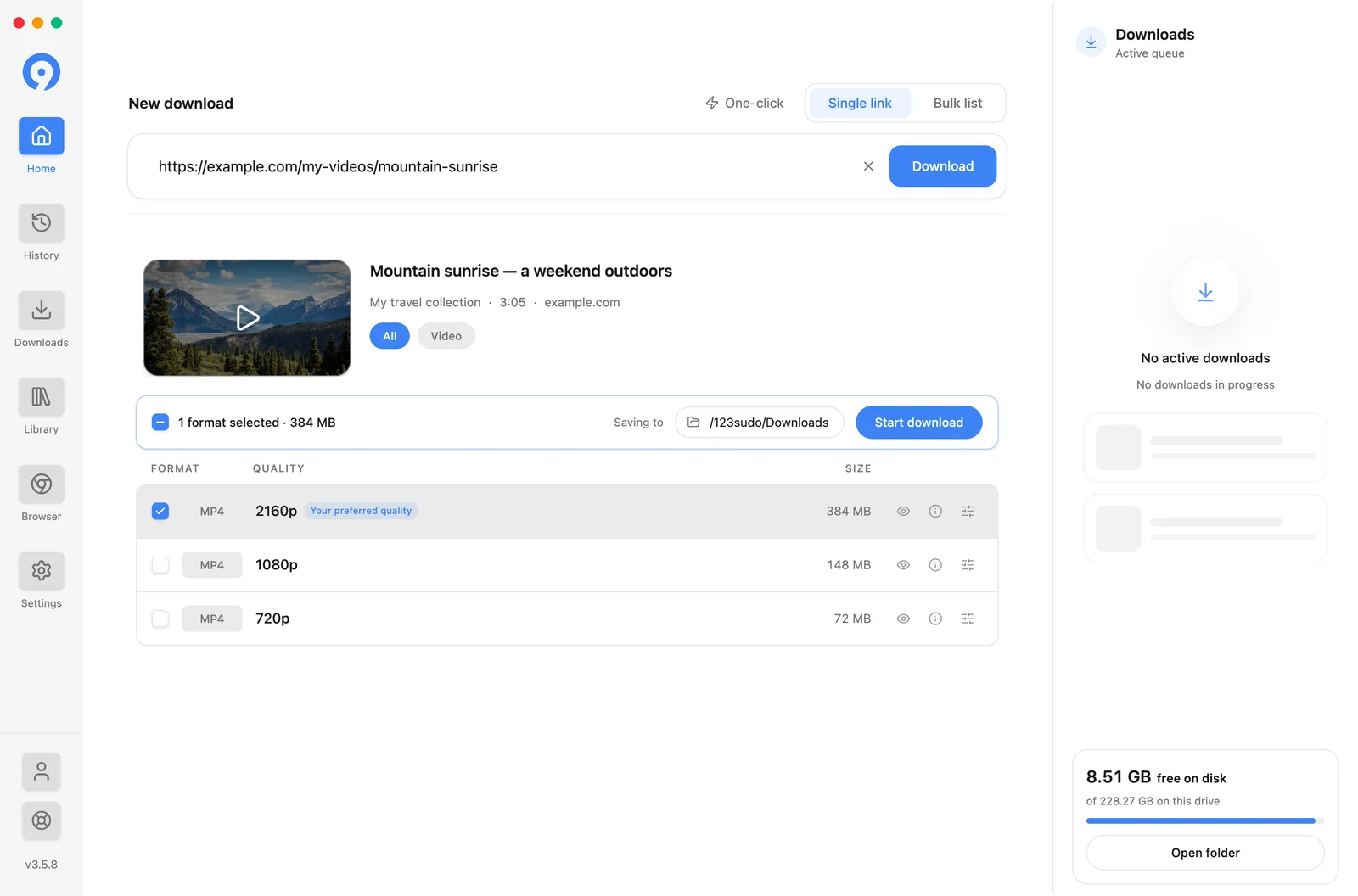
Die Filter über der Liste grenzen sie ein, wenn eine Seite viele Ergebnisse zurückgibt: AlleundVideo, BilderoderAudio, sofern diese Typen vorhanden sind.
Jede Zeile trägt rechts ihre eigenen Steuerelemente:
- Get size fragt die Quelle nach der Dateigröße, wenn diese noch nicht bekannt ist.
- Das Auge zeigt eine Vorschau des Formats an, bevor Sie sich darauf festlegen. Profi.
- Das i zeigt die technischen Details hinter der Zeile – Codec, Container, Bitrate.
- Die Schieberegler legen Optionen für diese eine Zeile fest.
Eine Zeile kann mit Ihre bevorzugte Qualitätmarkiert werden. Das entsprichtEinstellungen → Downloads → Bevorzugte Qualität und ist für Sie aktiviert.
Videos bis 1080p und Bilder sind kostenlos, sofern die Quelle sie anbietet. Audio, Untertitel, MP3, Videos über 1080p und die Vorschau erfordern eine aktive Testphase oder Pro. Siehe Free und Pro.
3. Überprüfen Sie das Ziel und starten Sie dann
Der Balken über der Liste ist der gesamte Bestätigungsschritt. Es zeigt an, wie viele Formate aktiviert sind, einen Ordner zum Speichern, den Sie ändern können, und Download starten.

Markieren Sie mehr als eine Zeile, um mehrere Formate aus derselben Quelle auf einmal zu speichern – zum Beispiel das Video und seine Untertitel. Jedes wird zu einem eigenen Element in der Warteschlange.
Wählen Sie Download starten. Die Elemente werden im Warteschlangenbereich rechts auf der Startseite und unter Downloads angezeigt.
Mit einem Klick wird dieser Schritt übersprungen
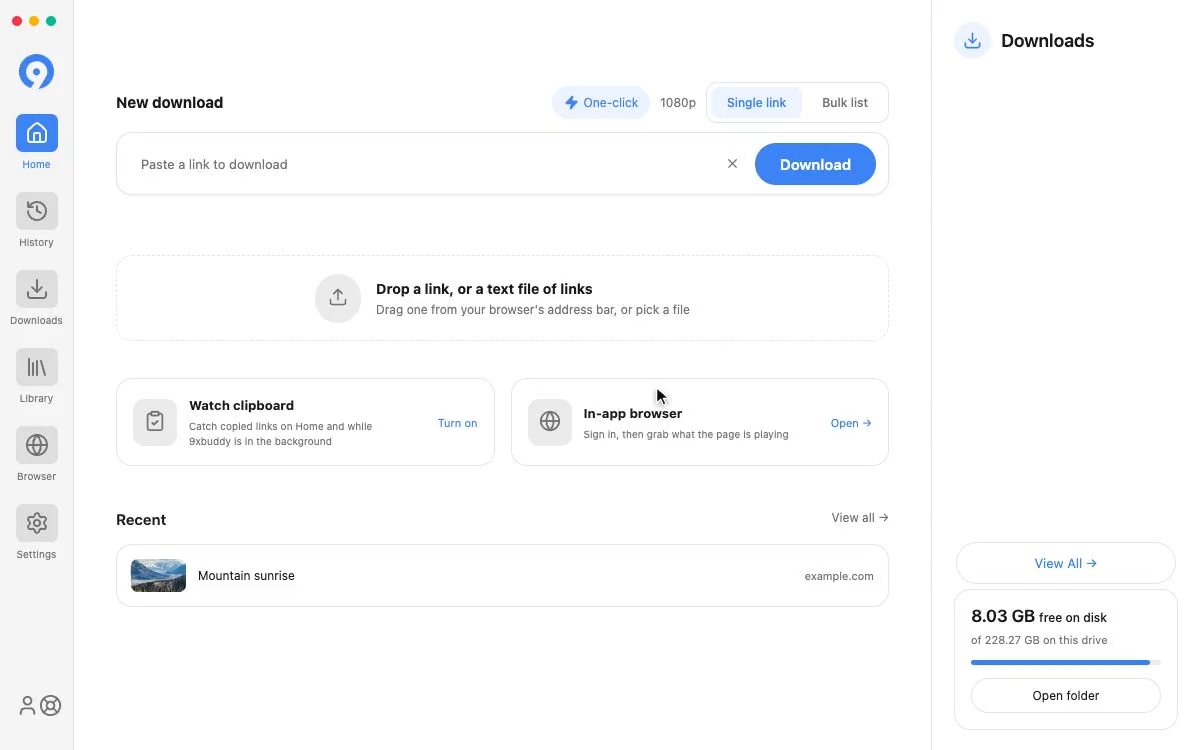
Mit einem Klick können Sie neben dem Schalter „Einzellink/Massenliste“ direkt in Ihrer bevorzugten Qualität herunterladen, ohne dass die Formatliste überhaupt angezeigt wird. Es handelt sich um eine Pro-Funktion, für die das gleiche Tagesgeld gilt wie für jeden anderen Download.
4. Suchen Sie die fertige Datei
Eine abgeschlossene Übertragung verlässt die Warteschlange und landet in der Bibliothek.

Klicken Sie auf eine Karte, um die Datei in 9xbuddy abzuspielen, oder verwenden Sie Im Ordner anzeigenim Menü, um sie im Finder oder Ihrem Dateimanager anzuzeigen. Durch das Entfernen eines Bibliothekseintrags wird die Datei auf der Festplatte nicht gelöscht –Datei in den Papierkorb verschieben ist die Aktion, die dies bewirkt.
Siehe Library für Sammlungen, Favoriten, Filter und Bearbeitung und Dateien und Ordner für den Speicherort von Downloads.
Ich komme zurück zu einem Link
Auf der Startseite werden die letzten paar Links, die Sie aufgelöst haben, im Suchfeld gespeichert, die neuesten zuerst, so dass die Rückkehr zu einem Link eher ein Klick als eine Suche ist. Alle anzeigenöffnet den vollständigenVerlauf-Bildschirm.
Es werden nur fertige Arbeiten aufgeführt. Ein Versuch, den Sie abgebrochen haben oder der fehlgeschlagen ist, ist keine Abkürzung, die es wert ist, angeboten zu werden, daher bleibt er im Verlauf, wo sein Status angegeben ist.
Um die Liste aus der Startseite zu entfernen, bewegen Sie den Mauszeiger darüber und wählen Sie im Menü oben rechts die Option Zuletzt verwendete ausblendenoder deaktivieren SieZuletzt auf der Startseite anzeigenunter Einstellungen, Darstellung. Unter Android ist der Schalter der einzige Weg:Mehr, Einstellungen, Darstellung.
Das Ausblenden der Liste verhindert nicht, dass 9xbuddy aufzeichnet, was Sie herunterladen. Die Einträge bleiben im Verlauf und werden durch Alle löschen entfernt.