
开始使用
你的第一次聊天
创建 UID、完成简短设置、连接模型并发送第一条消息。
简而言之:创建免费 UID → 保存 → 完成四个快捷设置步骤 → 提问。 大约一分钟即可获得第一条回答,试用期让你能立即体验全部 Pro 功能。
1. 创建 UID
在第一个屏幕上,选择创建免费 UID。无需填写注册表、电子邮箱或密码。新 UID 包含:
- 解锁全部 Pro 功能的 3 天试用,
- 无需 API 密钥即可试用云端模型的 $1.00 AI 点数,
- 可在你的多台设备上使用的同一个 UID。
随后 9xChat 只会显示 UID 一次。选择复制(桌面端也可保存为 .txt,移动端可分享),将其保存在密码管理器等私密位置,勾选我已将 UID 保存在安全的地方,然后选择继续。
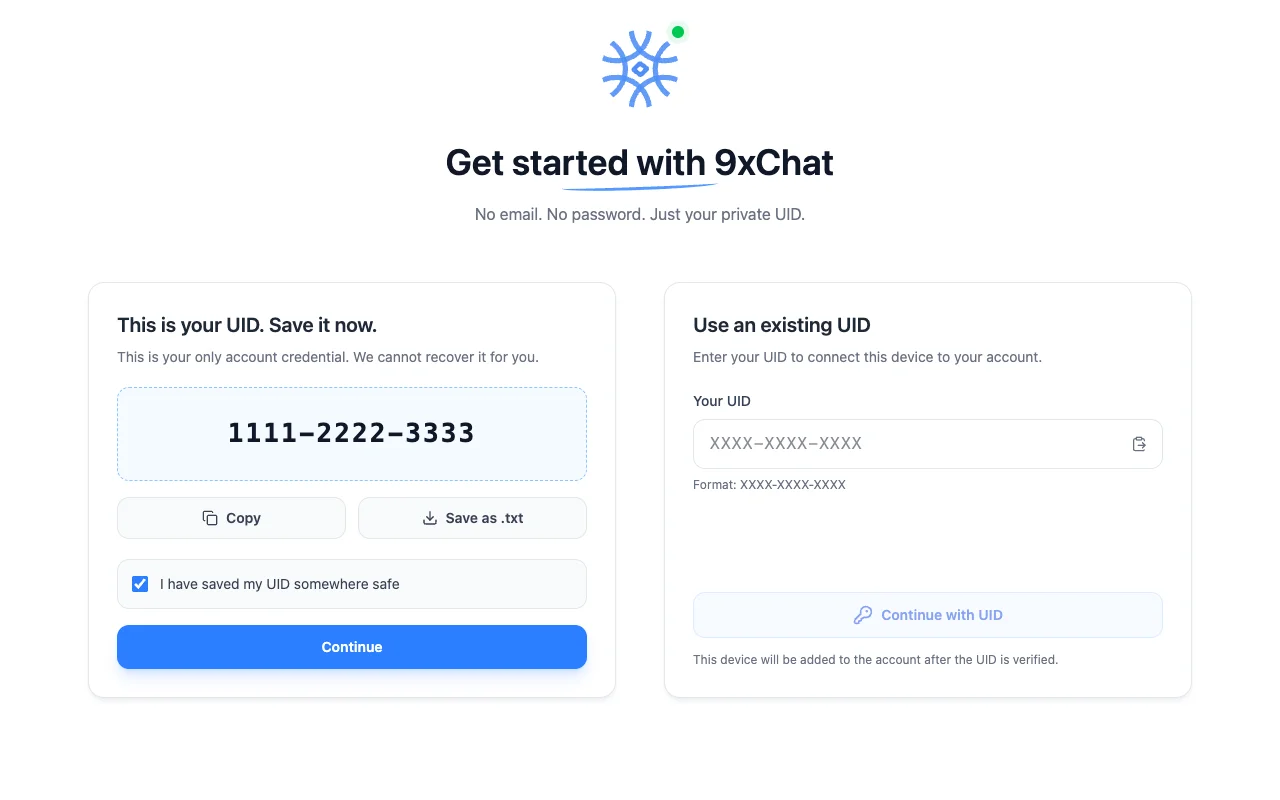
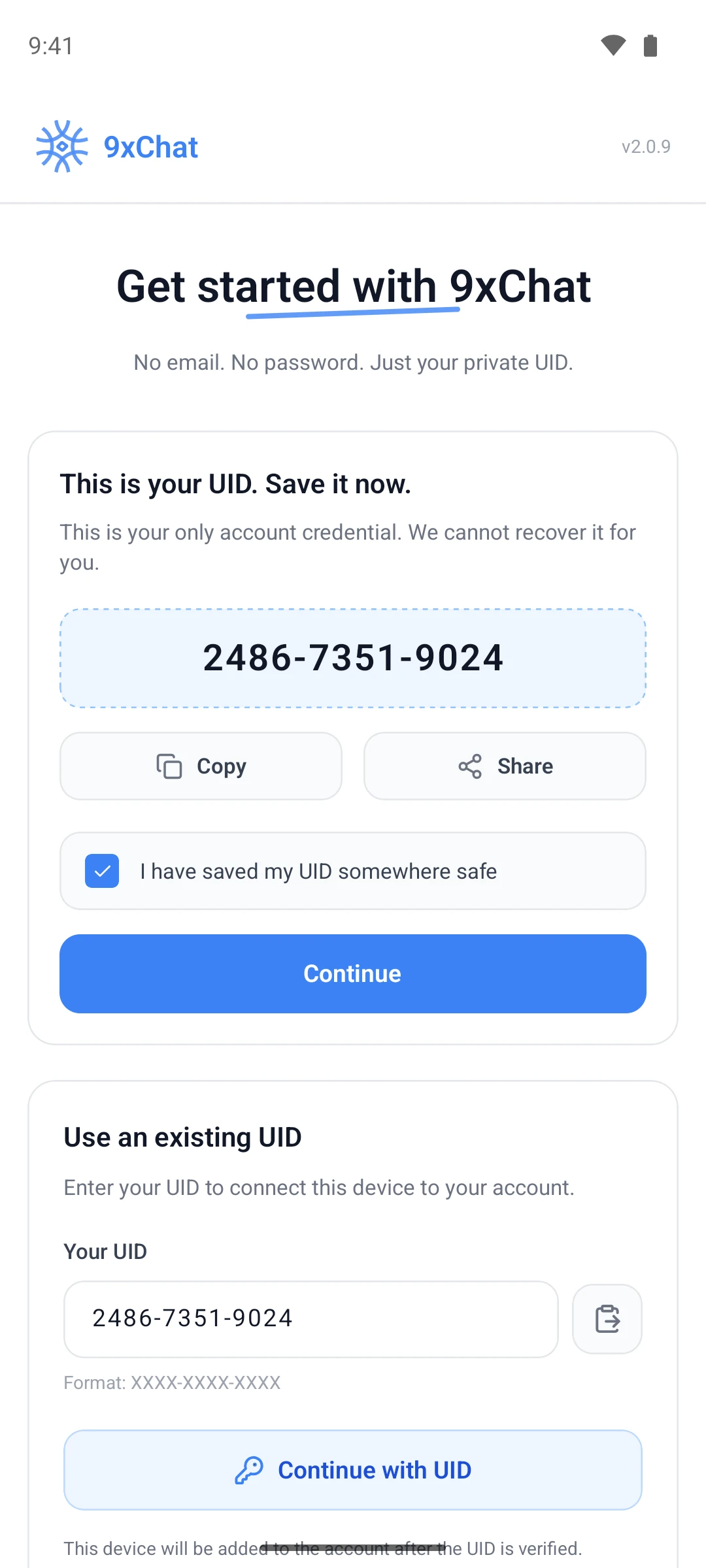
已有其他设备上的 UID?选择使用现有 UID,粘贴后选择使用 UID 继续。参阅你的 UID 和设备。
2. 按你的喜好设置
接下来是简短的设置向导。底部始终有跳过设置,每个选项都可以稍后在设置中更改。
-
按你的喜好设置:主题、语言,以及桌面端的强调色。
-
助手在和谁交流?:助手应如何称呼你, 你的职业,以及希望助手具备的特质。每个特质都会为指令添加一行,让回答从第一条消息起就更适合你。
-
连接模型:选择助手访问模型的方式(下文第 3 步)。
-
随处访问(仅桌面端):快捷助手的快捷键、 菜单栏或托盘图标,以及测试通知。
3. 连接模型
| 选项 | 最适合 |
|---|---|
| 9xChat 点数 | 立即开始。$1.00 欢迎点数已在账户中 |
| 你自己的 API 密钥 | 使用你已付费的 OpenAI、Anthropic、Gemini、DeepSeek、Mistral、Grok 或 OpenRouter 账户 |
| 本地模型(桌面端) | 通过 Ollama 在自己的电脑上免费运行模型 |
之后可以混用这三种方式。模型和 API 密钥介绍了每种方式。
4. 提问
最后一步是撰写框:准备就绪,问点什么吧。 在此发送的内容会作为你的首次聊天打开。选择打开 9xChat进入完整应用。
接下来可以尝试
- 搜索实时网页。 询问今天的新闻,查看 带引用的回答。网页搜索
- 选择其他模型。通过重新生成消息和 另一个模型比较回答。聊天
- 与它交谈。 从撰写框开始语音聊天。 语音与朗读
- 创建智能体。 为模型、指令和工具起一个名称并保存。 智能体和提示词
想再次运行设置?打开设置 → 外观 → 设置向导,然后选择再次显示。