
您的第一次下载
提取链接,勾选格式,然后开始传输。
简而言之:**粘贴链接→下载→勾选格式→开始下载→在您的库中找到它。**每个步骤如下。
1. 粘贴链接
在主页上,将媒体或页面 URL 粘贴到顶部的字段中,然后选择 下载。 9xbuddy 检查源并列出它可以保存的内容。
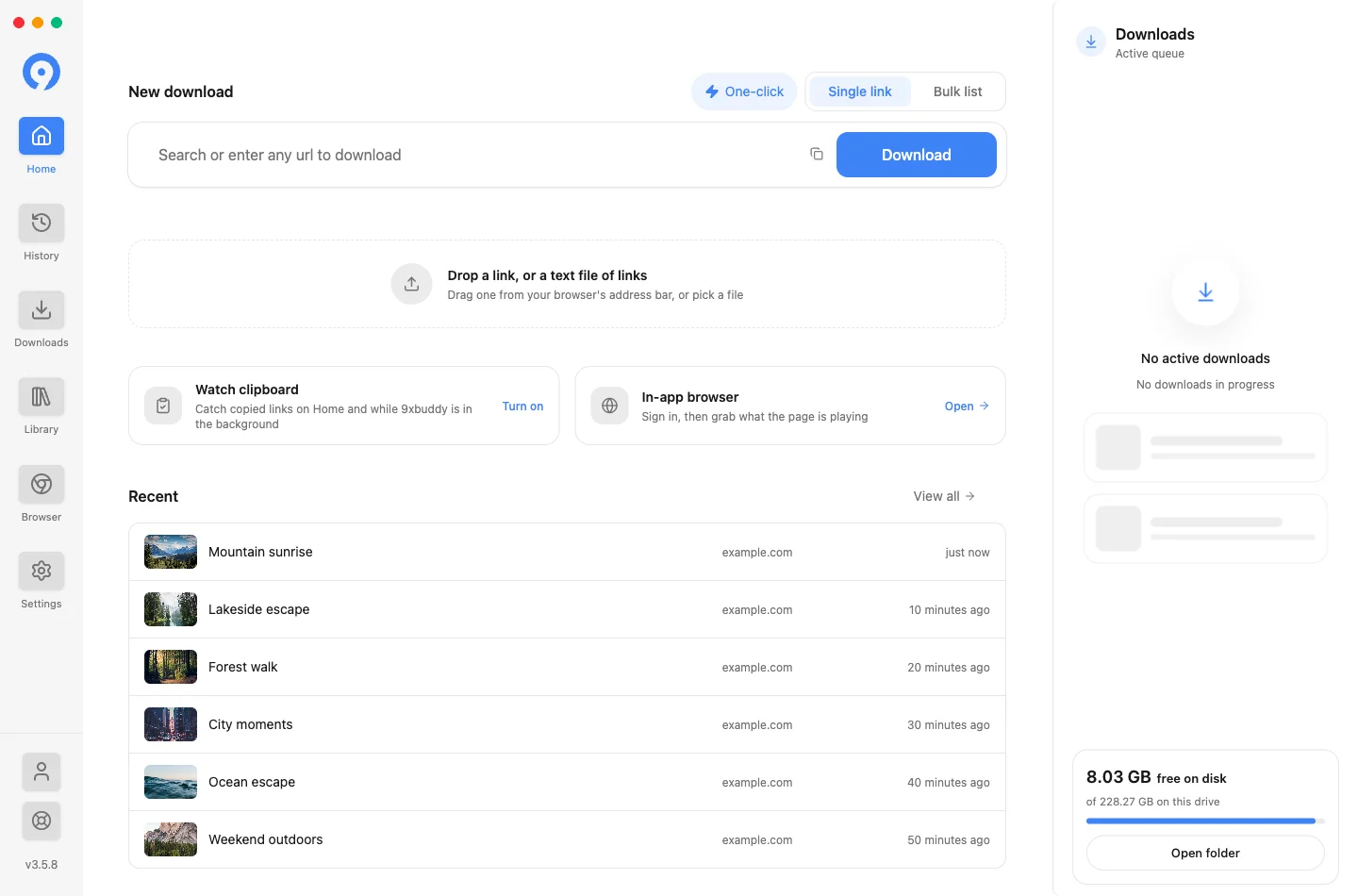
同一字段采用搜索词而不是链接。输入单词而不是 URL,9xbuddy 就会搜索视频,这样您就可以从您记住的标题开始。 设置→搜索决定使用哪个提供商以及在您键入时是否显示建议。
获取链接的其他三种方法:
-
拖放链接。 将浏览器中的单个链接拖到主页。拖入包含链接的文本文件需要Pro。
-
复制它。 打开观看剪贴板后,主页上会提供您复制的链接 一旦到达剪贴板 - 请参阅 桌面集成 。
-
粘贴列表。 一次切换到批量列表 - 批量下载。
2. 选择要保存的内容
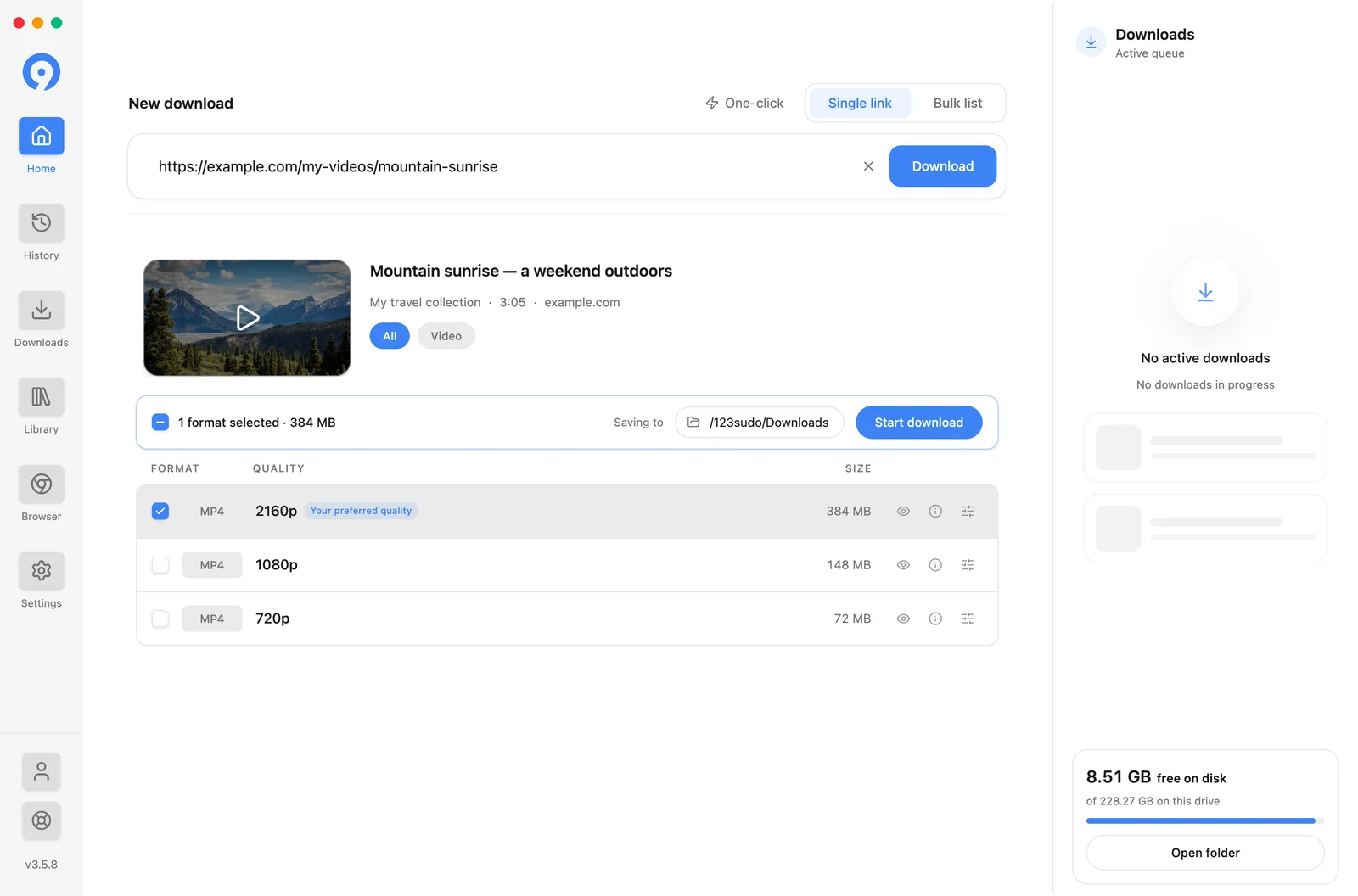
当页面返回许多结果时,列表上方的过滤器会缩小范围:全部,以及存在这些类型的视频、图像或音频。
每行的右侧都有自己的控件:
- 获取大小 在尚不知道文件大小时向源询问文件大小。
- 在您提交格式之前,眼睛会预览格式。亲。
- i 显示该行背后的技术细节 - 编解码器、容器、比特率。
- 滑块设置该行的选项。
一行可以标记为您首选的质量。这是 设置 → 下载 → 首选质量 的匹配,并且已为您勾选。
如果来源提供,1080p及以下视频和图片可免费下载。音频、字幕、MP3、超过1080p的视频和预览需要有效试用或Pro。参见Free与Pro。
3.确认目的地,然后出发
列表上方的栏是整个确认步骤。它显示了勾选了多少种格式、您可以更改的保存到文件夹以及开始下载。

勾选多行可一次性保存同一来源的多种格式 - 例如视频及其字幕。每个都成为队列中自己的项目。
选择开始下载。这些项目显示在“主页”右侧的“下载”下的队列面板中。
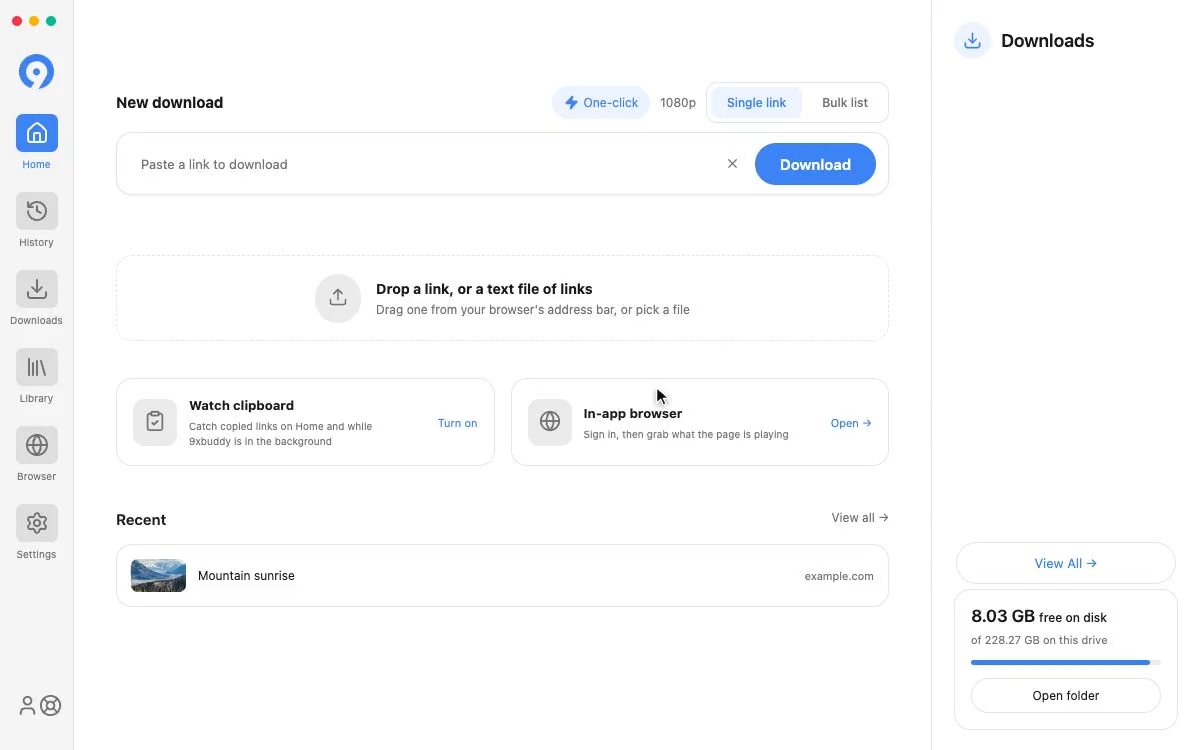
一键跳过此步骤
一键,在单个链接/批量列表开关旁边,直接以您喜欢的质量下载,根本不显示格式列表。这是一个专业版功能,它使用与任何其他下载相同的每日限额。
4.找到完成的文件
完成的传输离开队列并降落在图书馆。

单击一张卡即可播放 9xbuddy 中的文件,或使用其菜单上的 在文件夹中显示将其显示在 Finder 或文件管理器中。删除库条目不会删除磁盘上的文件 -将文件移至废纸篓 是执行此操作的操作。
请参阅 Library 了解收藏、收藏夹、过滤器和编辑,以及 文件和文件夹 了解下载的写入位置。
返回链接
主页将您最后解析的几个链接保留在搜索框下,最新的在前,因此只需点击即可返回,而不是搜索。 查看全部打开完整的历史记录屏幕。
仅列出已完成的工作。您取消的尝试或失败的尝试并不是值得提供的捷径,因此它会保留在历史记录中,其中会详细说明其状态。
要将列表从主页中删除,请将其悬停并从右上角的菜单中选择“隐藏最近使用的”,或者关闭“设置”、“外观”下的“在主页上显示最近使用的”。在 Android 上,开关是唯一的途径:更多、设置、外观。
隐藏列表不会阻止 9xbuddy 记录您下载的内容。这些条目保留在历史记录中,全部清除即可删除它们。