
การตั้งค่า
ส่วนการตั้งค่าทั้งหมดในแอปเดสก์ท็อป: รูปลักษณ์ การเล่น การดาวน์โหลด การแจ้งเตือน เดสก์ท็อป การค้นหา ประสิทธิภาพ การสกัดลิงก์ คุกกี้ เครือข่าย และแป้นพิมพ์ลัด
เปิด การตั้งค่า จากแถบด้านข้างซ้าย การตั้งค่าเป็นหน้าจอสองบาน: ส่วนต่างๆ จะแสดงรายการทางด้านซ้าย และจะแสดงเฉพาะรายการที่คุณเลือกเท่านั้น
การควบคุมขั้นสูงจะมองเห็นได้ในบัญชีฟรีแทนที่จะถูกซ่อน ดังนั้นการตั้งค่าคำแนะนำจึงเป็นจุดที่ไกด์บอกว่าเป็นอย่างใดอย่างหนึ่ง บันทึกรายการที่ต้องสมัครสมาชิกเพื่ออัปเกรด Free และ Pro แสดงรายการสิ่งที่แต่ละแผนปลดล็อค
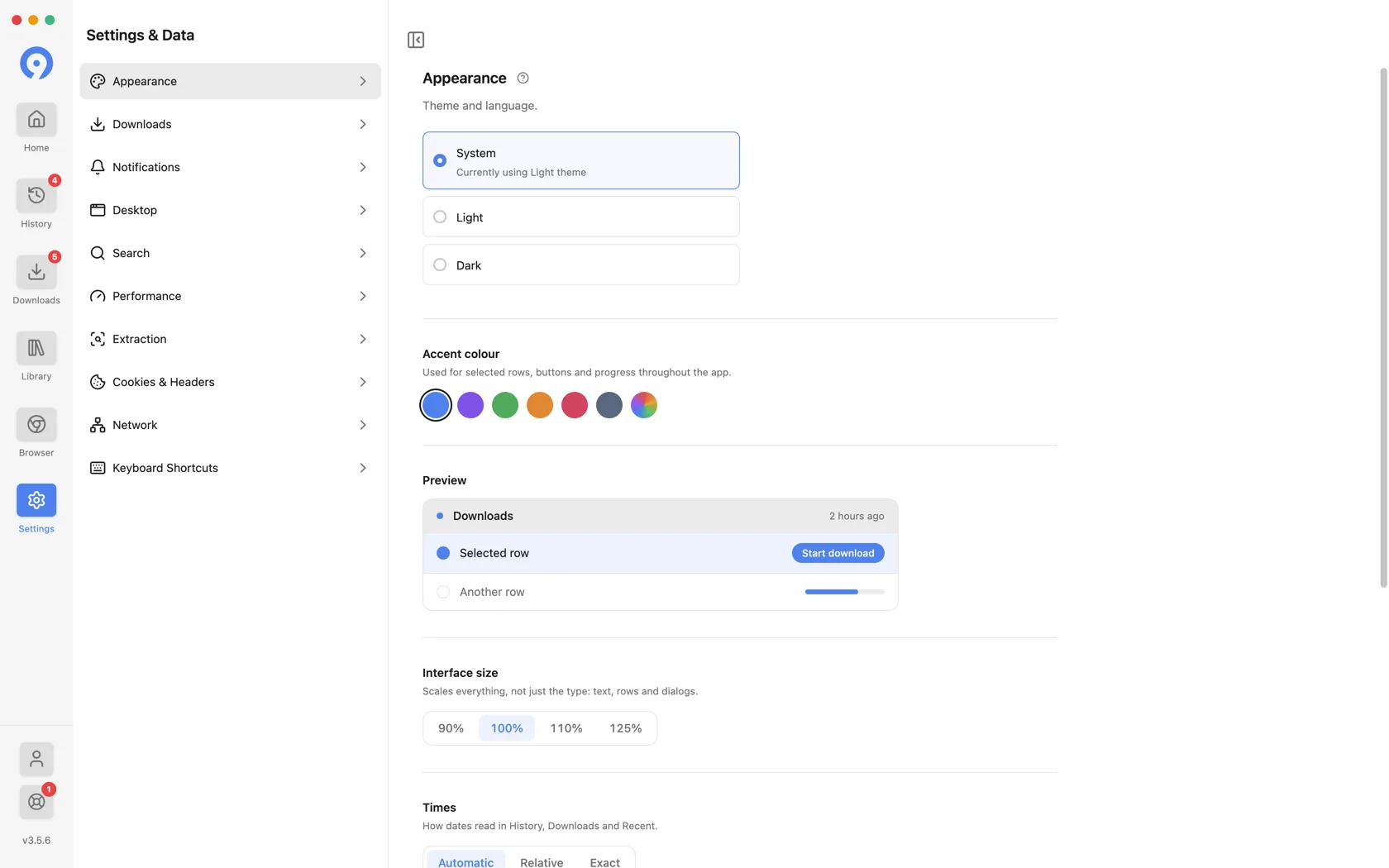
ลักษณะที่ปรากฏ
ธีมและภาษา รวมถึงส่วนควบคุมที่กำหนดความหนาแน่นของแอป
- ธีม เป็นไปตามระบบ หรือบังคับแสงหรือความมืด
- สีเฉพาะจุด กำหนดสีที่ใช้สำหรับแถว ปุ่ม และที่เลือก ความคืบหน้า การแสดงตัวอย่างใต้ตัวอย่างจะแสดงเอฟเฟกต์ก่อนที่คุณจะกระทำ
- ขนาดอินเทอร์เฟซ ปรับขนาดทุกอย่าง ไม่ใช่แค่ประเภท - ข้อความ แถว และ กล่องโต้ตอบ - ที่ 90%, 100%, 110% หรือ 125%
- เวลา ตัดสินใจว่าจะอ่านวันที่อย่างไรในประวัติ ดาวน์โหลด และล่าสุด: อัตโนมัติ, ญาติ (2 ชั่วโมงที่แล้ว) หรือ ตรงทั้งหมด
- แสดงล่าสุดบนหน้าแรก แสดงรายการลิงก์ที่คุณแก้ไขล่าสุดใต้ช่องค้นหา ปิดเครื่องแล้วหน้าแรกจะปล่อยให้พื้นที่นั้นว่างเปล่า รายการจะยังคงอยู่ในประวัติศาสตร์ด้วยวิธีใดวิธีหนึ่ง
- สีดำจริง จะทำให้พื้นหลังเป็นสีดำล้วนสำหรับหน้าจอ OLED มันนำไปใช้ใน โหมดมืดเท่านั้น
- ลดการเคลื่อนไหว จะปิดภาพเคลื่อนไหวและการเปลี่ยนภาพ
- ภาษา ตั้งค่าภาษาที่ 9xbuddy จะแสดงจากตัวเลือกทั้งหมด 19 รายการ
การเล่น
วิธีเปิดไฟล์ที่ดาวน์โหลดเสร็จเมื่อเล่นจาก ดาวน์โหลด, คลัง หรือ ประวัติ
-
เปิดไฟล์ในโปรแกรมเล่นเริ่มต้นของฉัน จะข้ามตัวอย่างในแอปและเปิด ไฟล์ด้วยโปรแกรมที่ระบบใช้อยู่แล้ว เช่น VLC เปิดตัวเลือกนี้หากคุณมีโปรแกรมเล่นที่ชอบพร้อมการตั้งค่าคำบรรยาย ความเร็ว และเสียงของคุณเอง
-
เปิดวิดีโอแบบเต็มหน้าจอ จะเริ่มตัวอย่างทุกรายการแบบเต็มหน้าจอเพื่อ รับชมโดยไม่มีสิ่งรบกวน กด Esc หรือ F เพื่อกลับไปยังแอป
ระดับเสียงและการปิดเสียงจะคงอยู่โดยอัตโนมัติ ตัวอย่างถัดไปเริ่มด้วยสถานะเดียวกับครั้งก่อน จึงไม่ต้องตั้งค่าใหม่
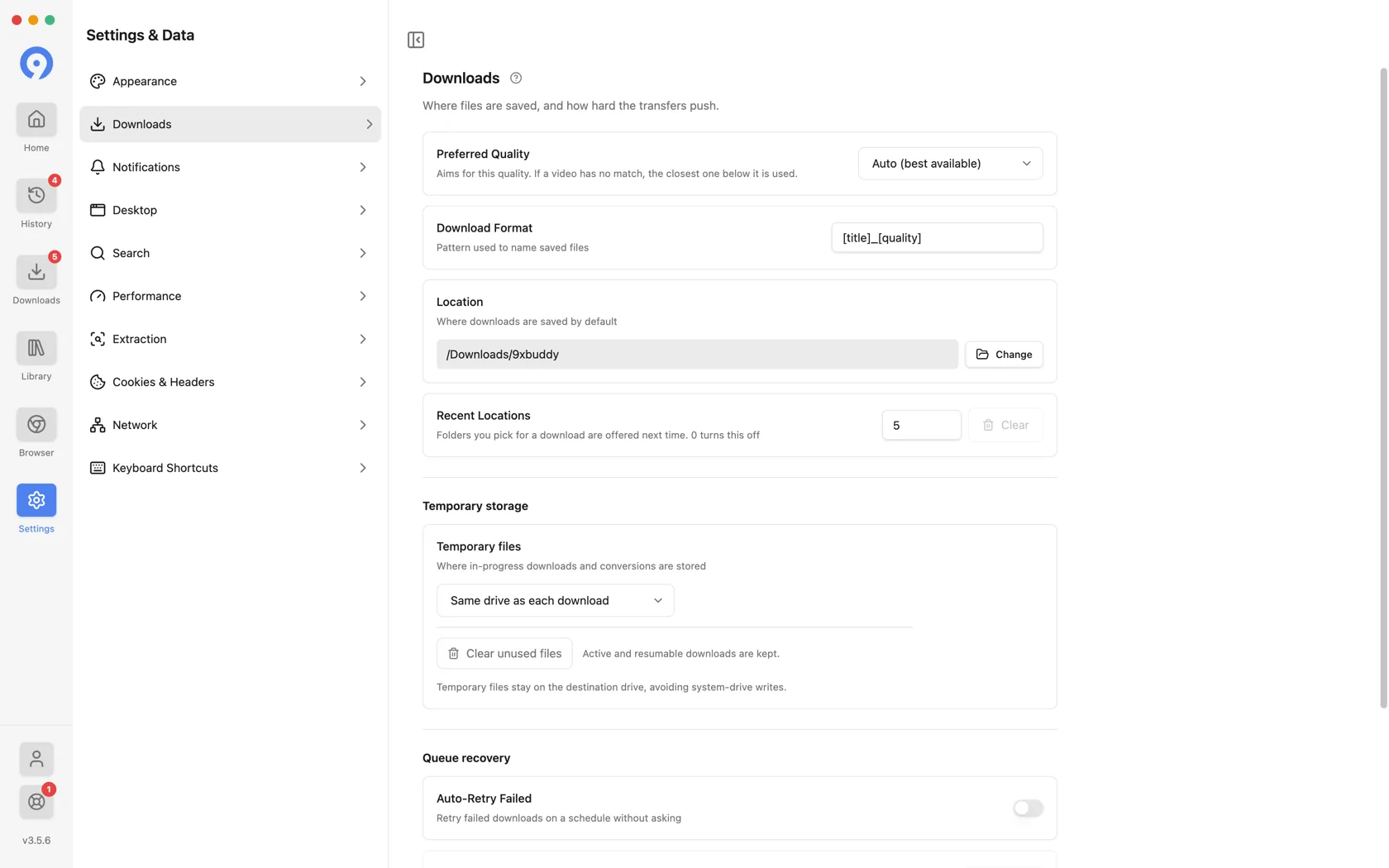
การดาวน์โหลด
ตำแหน่งที่ไฟล์ถูกบันทึก และสิ่งที่เกิดขึ้นกับการถ่ายโอนที่หยุดลง
- คุณภาพที่ต้องการ มุ่งเป้าไปที่คุณภาพเดียว หากวิดีโอไม่ตรงกัน อันที่ใกล้เคียงที่สุดด้านล่างนี้ถูกใช้ อัตโนมัติ (ดีที่สุด) เป็นค่าเริ่มต้น
- รูปแบบการดาวน์โหลด คือรูปแบบการตั้งชื่อไฟล์
[title]_[quality]โดย ค่าเริ่มต้น ดังนั้นคลิป 1080p ชื่อ Sunset จะถูกบันทึกเป็นSunset_1080p.mp4 - ตำแหน่ง คือโฟลเดอร์ทุกการดาวน์โหลดที่ถูกเขียนไป
- ตำแหน่งล่าสุด กำหนดจำนวนโฟลเดอร์ที่ใช้ก่อนหน้านี้ในเมนูตำแหน่ง
ข้อเสนอตั้งแต่ 0 ถึง 20
0ไม่เก็บประวัติ ล้าง ล้างรายการและนับจำนวนปัจจุบัน
ดู การบันทึกที่อื่น เมื่อ สำหรับสิ่งที่ทำและไม่สิ้นสุดในรายการนั้น
การจัดเก็บชั่วคราว
ไฟล์ชั่วคราว จะตัดสินใจว่าการดาวน์โหลดหรือการแปลงที่กำลังดำเนินการอยู่ที่ใดก่อนที่จะเผยแพร่เป็นชื่อสุดท้าย:
- ไดรฟ์เดียวกันกับการดาวน์โหลดแต่ละครั้ง (ค่าเริ่มต้น) ทำให้งานอยู่ข้างๆ ปลายทาง ดังนั้นจึงไม่มีการเขียนลงในไดรฟ์ระบบ
- โฟลเดอร์ที่กำหนดเอง จะรวมไฟล์ที่กำลังดำเนินการทั้งหมดไว้ในที่เดียวที่คุณเลือก
- โฟลเดอร์ชั่วคราวของระบบ ใช้ระบบปฏิบัติการซึ่งอาจเปิดอยู่ อีกไดรฟ์หนึ่ง
ล้างไฟล์ที่ไม่ได้ใช้ จะลบไฟล์ที่เหลือจากการถ่ายโอนที่ไม่มีวันเสร็จสิ้น การดาวน์โหลดที่ใช้งานและดำเนินการต่อจะถูกเก็บไว้
การกู้คืนคิว
ลองใหม่อัตโนมัติล้มเหลวลองดาวน์โหลดอีกครั้งที่ล้มเหลวตามกำหนดเวลาโดยไม่ต้องถาม โดยมีลองใหม่ทุก ๆ (วินาที)และพยายามลองใหม่สูงสุดอยู่ข้างใต้ จำเป็นต้องทดลองใช้งานหรือสมัครสมาชิก; การลองรายการใหม่ด้วยตนเองจากดาวน์โหลด ไม่ได้ผล
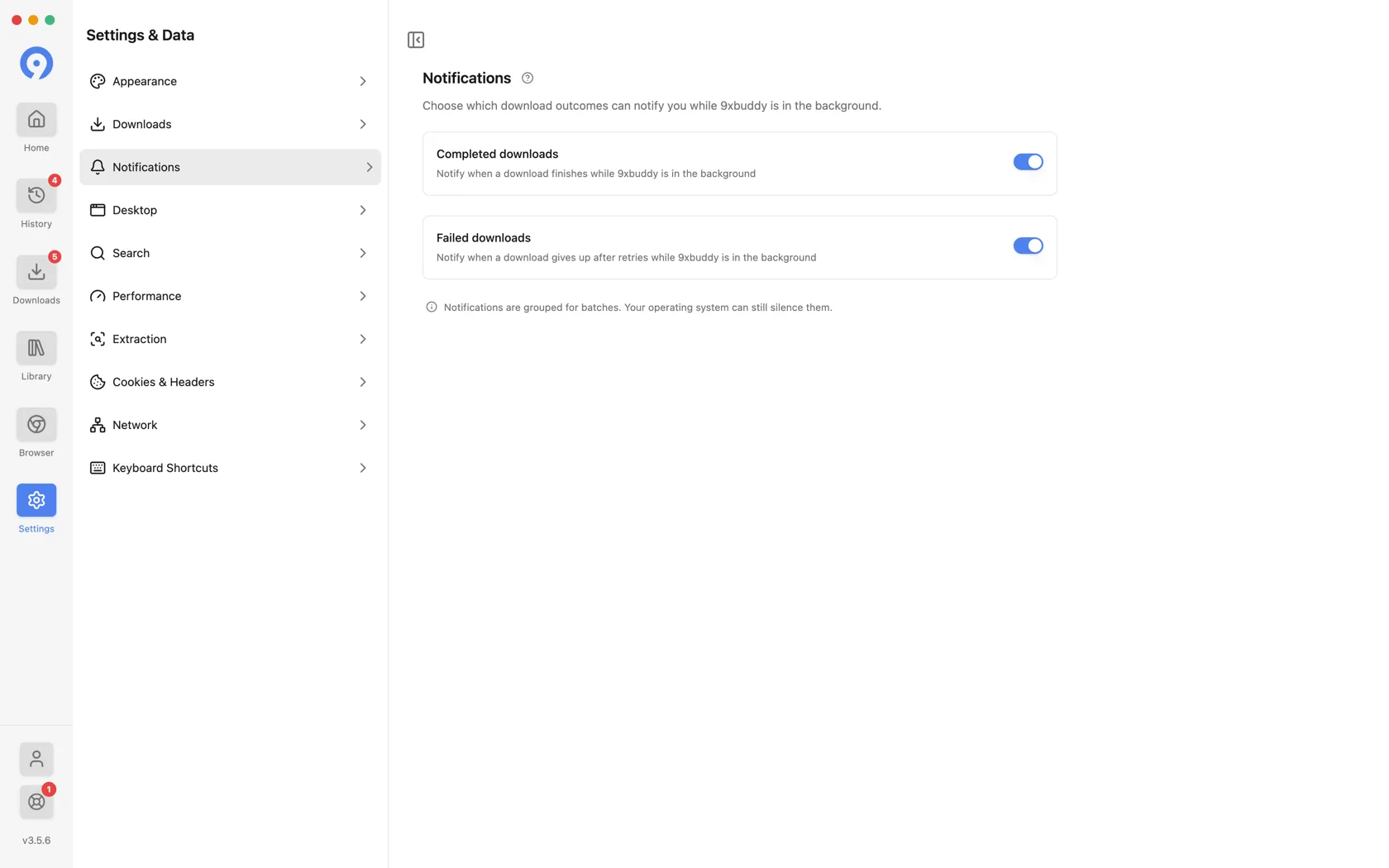
การแจ้งเตือน
ผลลัพธ์การดาวน์โหลดใดที่อาจเพิ่มการแจ้งเตือนของระบบในขณะที่ 9xbuddy อยู่ในพื้นหลัง - การดาวน์โหลดเสร็จสมบูรณ์ การดาวน์โหลดล้มเหลวและการดาวน์โหลดคลิปบอร์ดแยกกัน การแจ้งเตือนการดาวน์โหลดล้มเหลวจะเริ่มทำงานเมื่อรายการยอมแพ้หลังจากลองอีกครั้ง ไม่ใช่ในครั้งแรกที่สะดุดการดาวน์โหลดคลิปบอร์ด ครอบคลุมถึงสิ่งที่การดาวน์โหลดที่นำมาจากป๊อปอัปของคลิปบอร์ด ซึ่งเป็นรายงานเดียวเท่านั้น: ป๊อปอัปจะปิดทันทีที่คุณกด
การแจ้งเตือนจะถูกจัดกลุ่มเป็นชุด และระบบปฏิบัติการของคุณยังคงสามารถปิดเสียงการแจ้งเตือนเหล่านั้นได้
เดสก์ท็อป
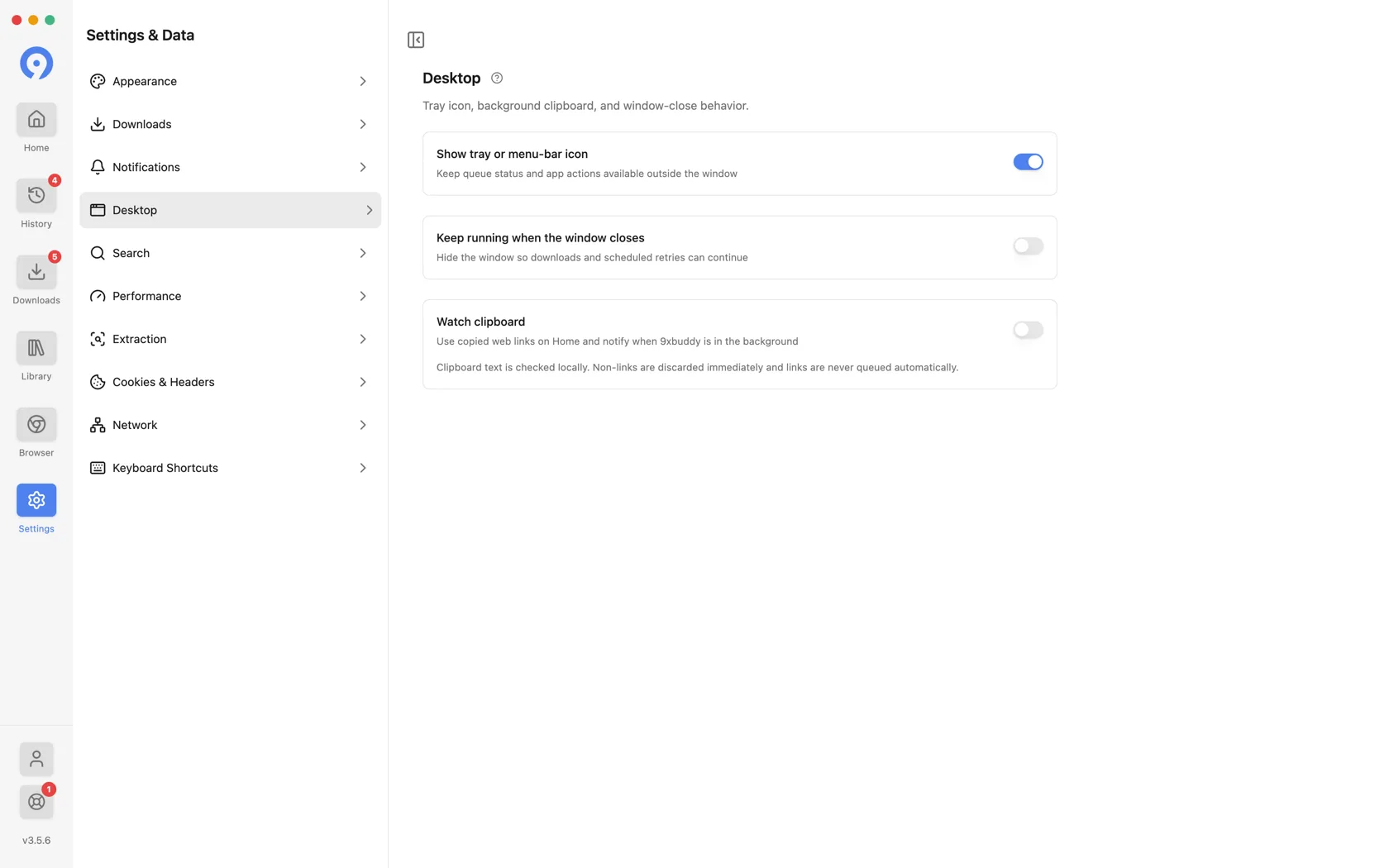
9xbuddy ทำงานอย่างไรนอกหน้าต่างของตัวเอง
-
แสดงไอคอนถาดหรือแถบเมนู คงสถานะคิวและการทำงานของแอปไว้ จากแถบเมนู macOS หรือถาดระบบ Windows และ Linux
-
ทำงานต่อไปเมื่อหน้าต่างปิด ซ่อนหน้าต่างแทนที่จะออก ดังนั้นการดาวน์โหลดและการลองใหม่ตามกำหนดเวลาจะดำเนินต่อไป ต้องใช้ไอคอนถาด เนื่องจากหากไม่มีก็จะไม่มีวิธีที่เชื่อถือได้ในการนำหน้าต่างกลับมา
-
ดูคลิปบอร์ด เสนอลิงก์ที่คุณคัดลอกบนหน้าแรก และแจ้งให้คุณทราบเมื่อใด 9xbuddy อยู่ในพื้นหลัง
-
พร้อมท์คลิปบอร์ดเก็บการแจ้งเตือนของระบบไว้เป็นค่าเริ่มต้น ด้วยรุ่น Pro แบบชำระเงินหรือรุ่นทดลองใช้งาน ให้เลือกป๊อปอัปขั้นสูง · Proเพื่อดาวน์โหลดและรีวิวข้างตัวชี้ การดาวน์โหลดจะใช้คุณภาพที่คุณต้องการและโฟลเดอร์ที่คุณเลือกครั้งล่าสุดในบันทึกไปยัง แม้ว่าคุณจะไม่ได้เริ่มการดาวน์โหลดก็ตาม รีวิวให้คุณเลือกก่อนเข้าคิว
ข้อความคลิปบอร์ดได้รับการตรวจสอบในเครื่อง สิ่งใดก็ตามที่ไม่ใช่ลิงก์จะถูกละทิ้งทันที และลิงก์จะไม่ถูกจัดคิวโดยอัตโนมัติ - ลิงก์นั้นจะถูกเสนอให้ และคุณเป็นผู้ตัดสินใจ
การรวมเดสก์ท็อปและทางลัด ครอบคลุมสิ่งที่เมนูในถาดเก็บและลักษณะที่ข้อเสนอของคลิปบอร์ดปรากฏขึ้น
ค้นหา
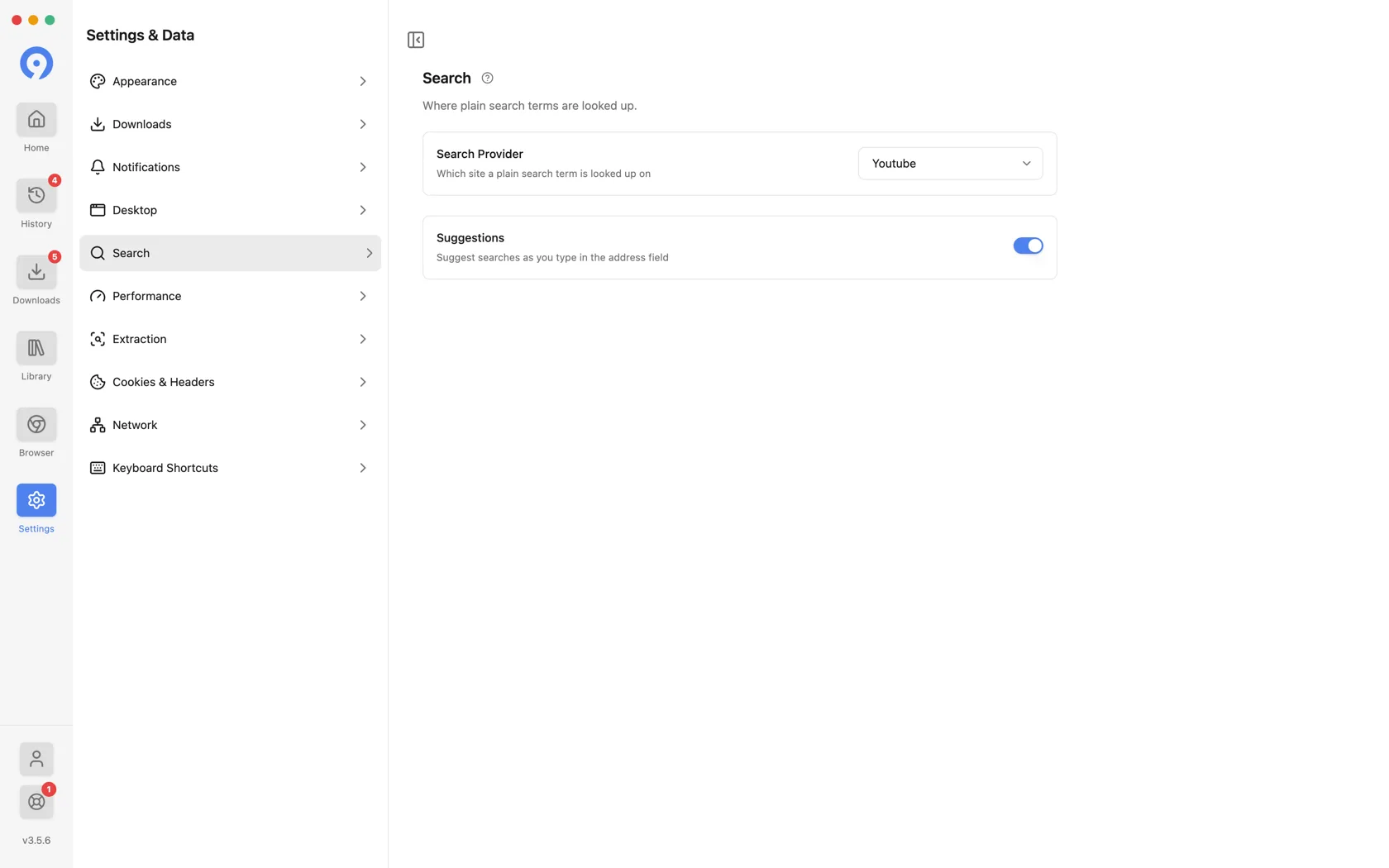
หน้าแรกใช้คำค้นหาเหมือนกับลิงก์ ส่วนนี้จะตัดสินใจว่าจะเกิดอะไรขึ้นกับคำนี้
-
ผู้ให้บริการค้นหา เลือกไซต์ที่จะค้นหาคำค้นหาธรรมดา YouTube เป็นค่าเริ่มต้น YouTube Music, Dailymotion และ Vimeo เป็นทางเลือก
-
คำแนะนำ จะเปิดหรือปิดรายการคำแนะนำในขณะที่คุณพิมพ์
ผลงาน
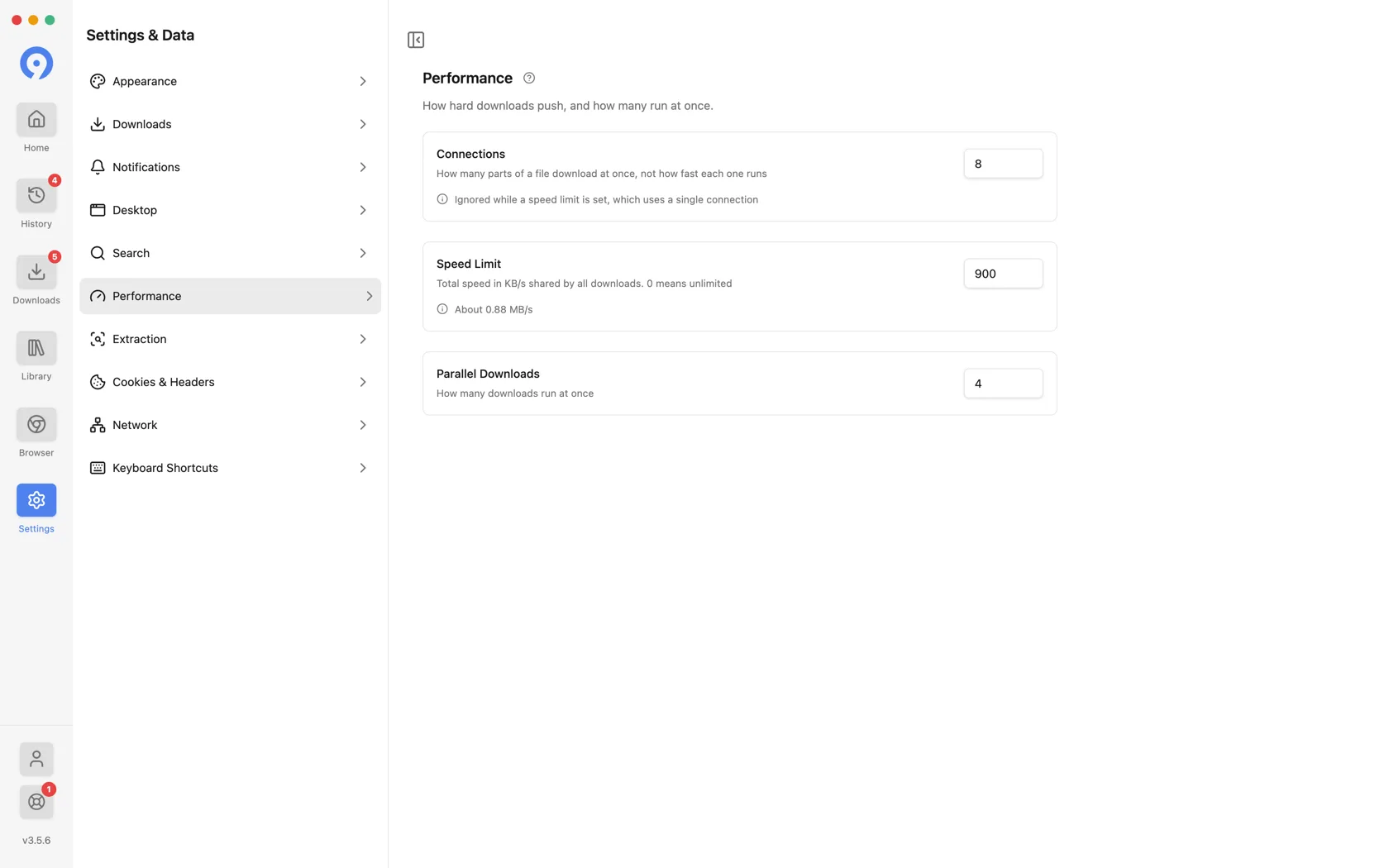
Free ใช้การเชื่อมต่อหนึ่งรายการและดาวน์โหลดที่ทำงานอยู่หนึ่งรายการ Pro ให้ตั้งค่าได้ทั้งสองอย่าง การกำหนดขีดจำกัดความเร็วใช้ฟรี
-
การเชื่อมต่อ ควบคุมจำนวนส่วนของการดาวน์โหลดไฟล์เดียวในคราวเดียว มัน ไม่ได้ทำให้แต่ละส่วนเร็วขึ้น
-
ขีดจำกัดความเร็ว กำหนดอัตราการถ่ายโอนทั้งหมดเป็น KB/s ที่ใช้ร่วมกันในทุก ๆ ดาวน์โหลด
0หมายถึงไม่จำกัด และฟิลด์จะพิมพ์ค่าที่เทียบเท่าในหน่วย MB/s ขณะที่คุณพิมพ์ -
การดาวน์โหลดแบบขนาน ควบคุมจำนวนไฟล์ที่ทำงานพร้อมกัน
ค่าที่สูงกว่าสามารถใช้ CPU, หน่วยความจำ, ความจุเครือข่าย และทรัพยากรเซิร์ฟเวอร์ได้มากขึ้น หากการถ่ายโอนไม่เสถียรหรือแหล่งที่มาร้องขอ ให้ลดค่าเหล่านี้
การเชื่อมต่อจะถูกละเว้นในขณะที่ตั้งค่าขีดจำกัดความเร็ว - แถวดังกล่าวระบุไว้เช่นนั้น การควบคุมปริมาณจะวัดจากการเชื่อมต่อเดียว ดังนั้นการดาวน์โหลดแบบต่อยอดจะใช้การเชื่อมต่อเดียวโดยไม่คำนึงถึงค่าข้างต้น ตั้งค่าจำกัดความเร็ว กลับไปเป็น 0 เพื่อรับการดาวน์โหลดแบบหลายส่วนอีกครั้ง
การสกัด
วิธีแก้ไขลิงก์ และจะเกิดอะไรขึ้นเมื่อลิงก์ล้มเหลว
- ตัวแยกข้อมูลสำรอง ลองใช้ตัวแยกข้อมูลตัวที่สอง เมื่อตัวแยกข้อมูลตัวแรกไม่สามารถแก้ไขได้ ลิงค์
ส่วนที่เหลือของหน้าจะถูกจัดกลุ่มภายใต้ เป็นกลุ่ม เนื่องจากใช้กับการวางเป็นกลุ่มเท่านั้น:
- การลองใหม่จำนวนมาก กำหนดจำนวนครั้งในการลองแยกชุดข้อมูลที่ไม่เสถียรซ้ำ
- Retry Delay (ms) ตั้งค่าการรอระหว่างความพยายามเหล่านั้น
- เลือกอันแรก กำหนดจำนวนลิงก์ที่แยกออกมาซึ่งถูกทำเครื่องหมายไว้แล้ว ที่ ส่วนที่เหลือยังคงแยก - พวกเขาไม่ได้เลือกไว้สำหรับคุณ
- ระงับได้สูงสุด กำหนดจำนวนลิงก์ที่จะเก็บในเซสชันเป็นกลุ่ม การสกัดหยุดลง ขยายตัวเมื่อเต็มแล้ว
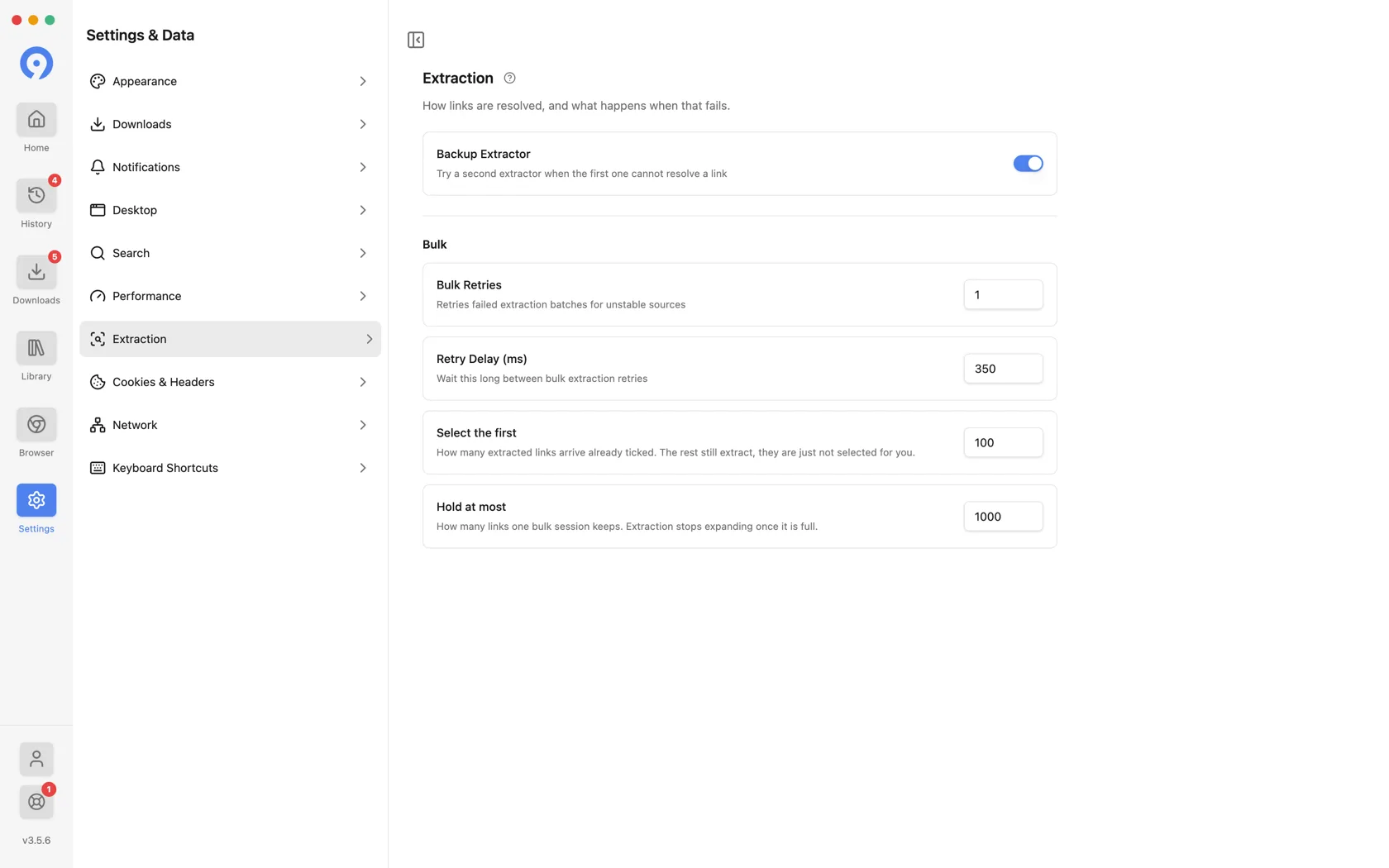
สองรายการสุดท้ายถือเป็นเพดานในเซสชัน ไม่ใช่แหล่งที่มาที่อาจมี ช่องที่มีวิดีโอมากกว่า ระงับได้สูงสุด จะหยุดขยายที่จำนวนนั้นแทนที่จะล้มเหลว
คุกกี้และส่วนหัว
สองแท็บในหน้าเดียว แหล่งที่มาของคุกกี้เลือกเซสชันที่ลงชื่อเข้าใช้ที่ 9xbuddy ยืมมาส่วนหัวที่กำหนดเอง เพิ่มส่วนหัวคำขอด้วยตนเอง
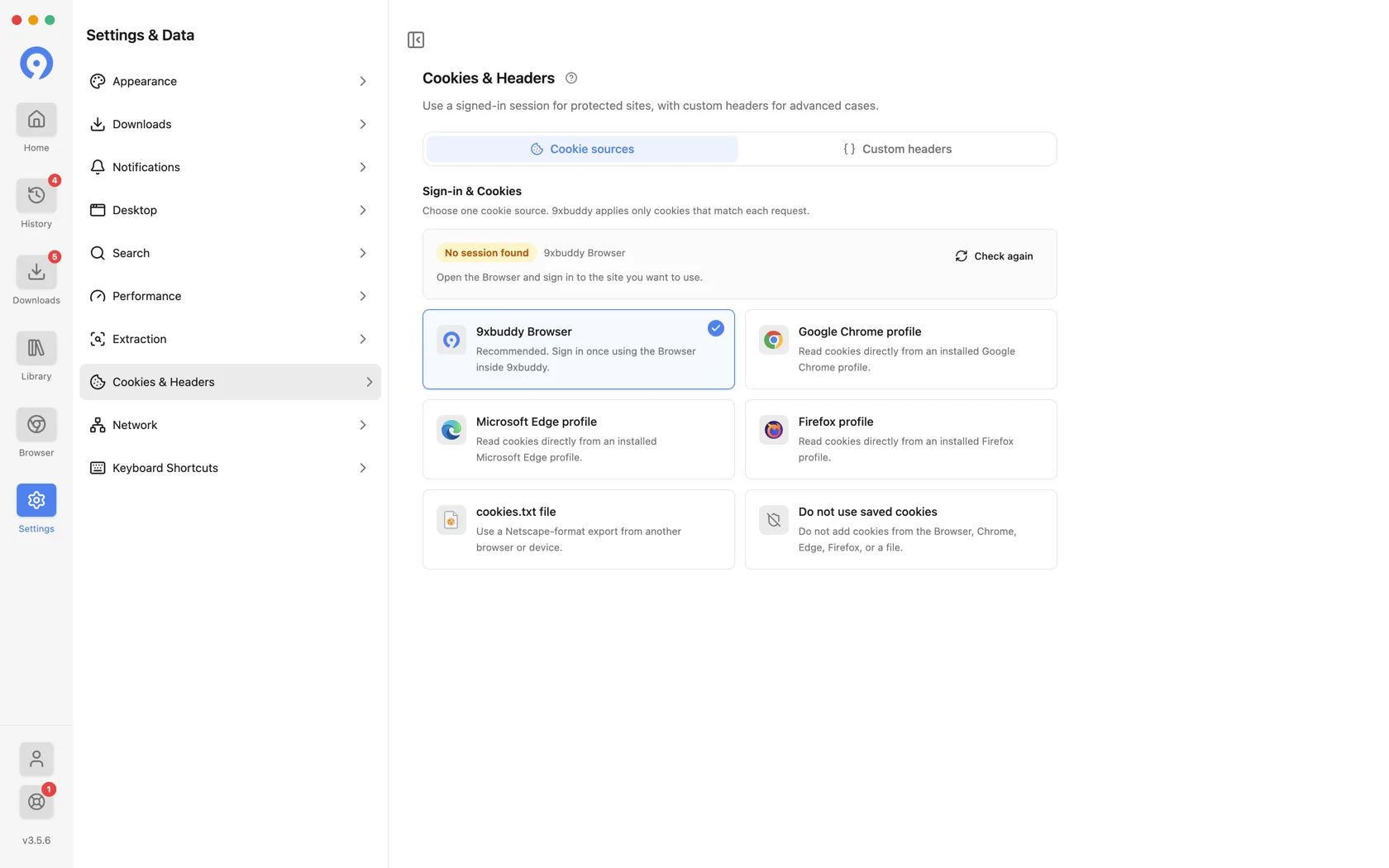
ทั้งสองอย่างครอบคลุมพร้อมสูตรสำหรับแต่ละส่วนหัวใน Browser คุกกี้ และส่วนหัว
เครือข่าย
การกำหนดเส้นทางการเชื่อมต่อเป็นเจ้าของสวิตช์พร็อกซีและป้ายกำกับใช้งานอยู่หรือปิดใช้งานอย่างแท้จริงพร็อกซีเซิร์ฟเวอร์ เก็บโฮสต์ พอร์ต และการรับรองความถูกต้องเพิ่มเติมไว้ในเพจ - ไม่มีกล่องโต้ตอบแยกต่างหาก
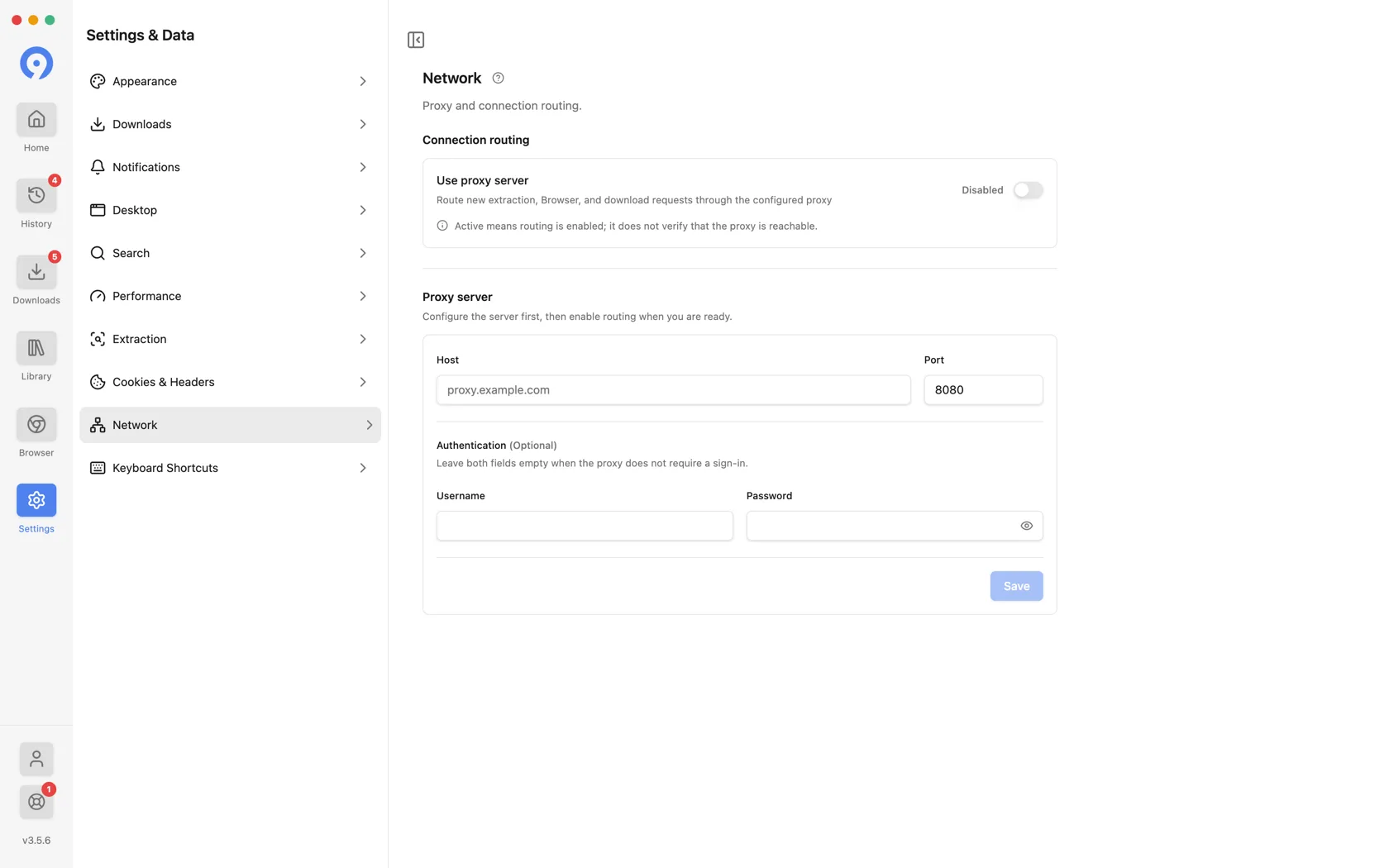
สามารถเตรียมการกำหนดค่าได้ในขณะที่ปิดใช้งานการกำหนดเส้นทาง การเปิดใช้งานจะบันทึกและตรวจสอบฟิลด์ปัจจุบัน ชื่อผู้ใช้และรหัสผ่านเป็นทางเลือก - เว้นว่างไว้สำหรับพร็อกซีที่ไม่ตรวจสอบสิทธิ์
พร็อกซีที่เปิดใช้งานจะถูกใช้สำหรับทุกสิ่งที่ 9xbuddy ดึงข้อมูล รวมถึงเบราว์เซอร์ในตัวที่รวมอยู่ด้วย ไม่เพียงแต่สำหรับการดาวน์โหลดเท่านั้น
ข้อมูลประจำตัวของพร็อกซีมีความละเอียดอ่อน อย่ารวมไว้ในภาพหน้าจอหรือข้อความสนับสนุน
แป้นพิมพ์ลัด
ทุกทางลัดทั่วทั้งแอป แต่ละทางลัดสามารถเชื่อมโยงใหม่ได้ โดยมี กู้คืนค่าเริ่มต้น ที่ด้านบน ทางลัดทำงานในขณะที่ 9xbuddy เป็นแอปพลิเคชันที่ใช้งานอยู่
| การดำเนินการ | ค่าเริ่มต้น |
|---|---|
| เปิดหน้าแรก | Ctrl/Cmd + 1 |
| เปิดการดาวน์โหลด | Ctrl/Cmd + 2 |
| เปิดคลัง | Ctrl/Cmd + 3 |
| เปิดประวัติ | Ctrl/Cmd + 4 |
| เปิดเบราว์เซอร์ | Ctrl/Cmd + 5 |
| เปิดการตั้งค่า | Ctrl/Cmd + , |
| ฟิลด์ลิงก์โฟกัส | Ctrl/Cmd + L |
| ค้นหาบนหน้าจอปัจจุบัน | Ctrl/Cmd + F |
| สลับแถบด้านข้าง | Ctrl/Cmd + B |
เลือก เปลี่ยน บนแถวแล้วกดชุดค่าผสมที่คุณต้องการ ทางลัดที่สำรองระบบปฏิบัติการถูกปฏิเสธ และการดำเนินการสองรายการไม่สามารถใช้ชุดค่าผสมร่วมกันได้